使用UI将Talon.One数据流式传输到Experience Platform
阅读本指南,了解如何使用UI中的源工作区将您的数据从Talon.One连接并流式传输到Adobe Experience Platform。
快速入门
本教程需要对以下Experience Platform组件有一定的了解:
-
Experience Data Model (XDM) 系统: Experience Platform用于组织客户体验数据的标准化框架。
-
Real-Time Customer Profile:根据来自多个源的汇总数据,提供统一的实时使用者个人资料。
导航源目录
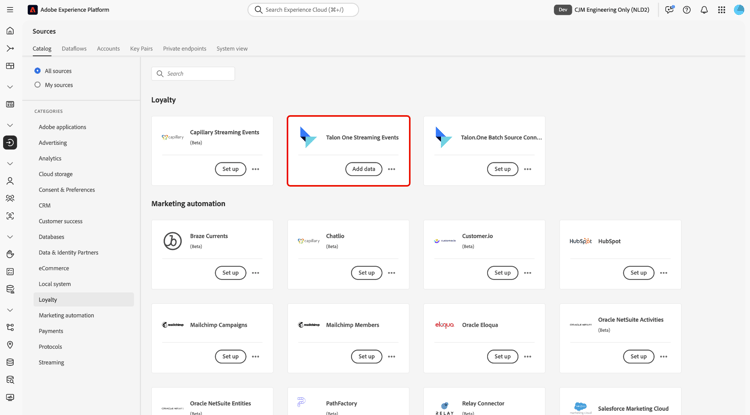
在Experience Platform UI中,从左侧导航中选择 源 以访问 源 工作区。 在 类别 面板中选择相应的类别。 或者,使用搜索栏导航到要使用的特定源。
若要从Talon.One流式传输数据,请选择 忠诚度 下的 Talon.One流式传输事件 源卡,然后选择添加数据。
选择数据
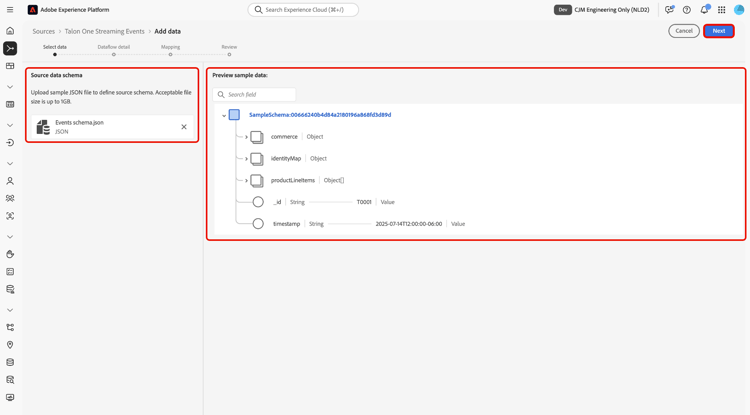
接下来,使用 Select data 接口上传示例JSON文件以定义源架构。 在此步骤中,您可以使用预览界面查看有效载荷的文件结构。 完成后,选择下一步。
数据流详细信息
接下来,您必须提供有关数据集和数据流的信息。
数据集详细信息
数据集是用于数据集合的存储和管理结构,通常是表格,其中包含架构(列/字段)和记录(行)。 成功引入Experience Platform的数据将作为数据集保留在数据湖中。
在此步骤中,您可以使用现有数据集或创建新数据集。
如果您的数据集启用了实时客户个人资料,那么在此步骤中,您可以切换 个人资料数据集 以启用您的数据以进行个人资料摄取。 您还可以使用此步骤启用 错误诊断 和部分摄取。
- 错误诊断:选择 错误诊断 以指示源生成错误诊断,以便以后在监视数据集活动和数据流状态时可以引用这些诊断。
- 部分摄取:部分批次摄取是摄取包含错误的数据的能力,最多可摄取特定可配置阈值。 此功能允许您成功地将所有准确的数据提取到Experience Platform中,同时将所有不正确的数据与有关其无效原因的信息单独进行批处理。
数据流详细信息
配置数据集后,您必须提供有关数据流的详细信息,包括名称、可选描述和警报配置。
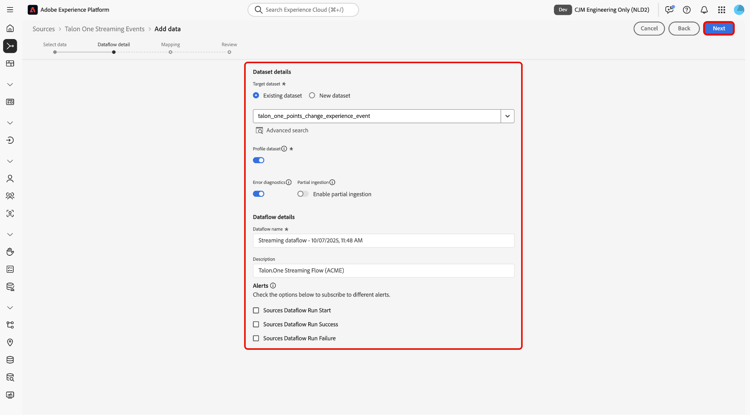
Experience Platform可生成用户可以订阅的基于事件的警报,这些选项允许正在运行的数据流触发这些警报。 有关详细信息,请阅读警报概述
- 源数据流运行开始:选择此警报以在数据流运行开始时接收通知。
- 源数据流运行成功:选择此警报以在数据流结束且没有任何错误时接收通知。
- 源数据流运行失败:选择此警报以在数据流运行结束时发生任何错误时接收通知。
映射
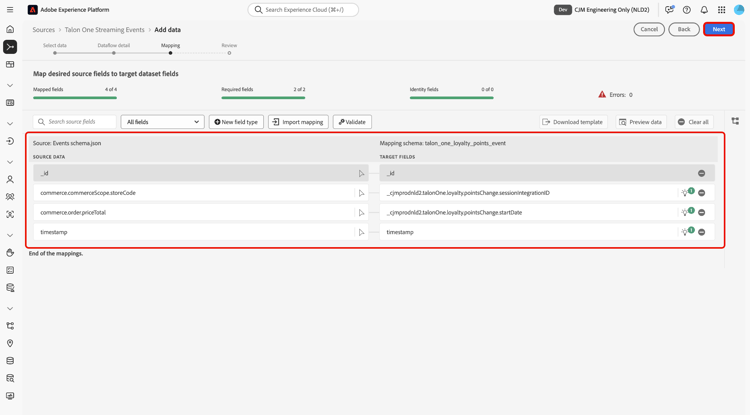
在将数据摄取到Experience Platform之前,使用映射界面将源数据映射到相应的架构字段。 有关详细信息,请阅读UI🔗中的映射指南。
审阅
此时将显示 审核 步骤,允许您在创建数据流之前查看其详细信息。 详细信息分为以下类别:
- 连接:显示帐户名、源平台和源名。
- 分配数据集并映射字段:显示目标数据集和数据集所遵循的架构。
确认详细信息正确后,选择完成。

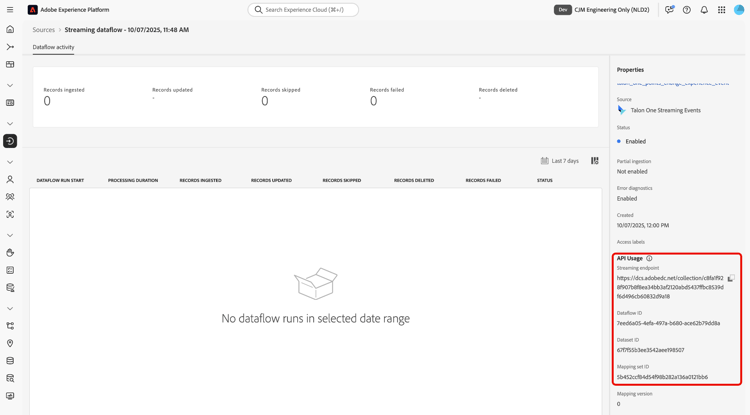
检索流端点URL
创建连接后,将显示源详细信息页面。 此页面显示新创建连接的详细信息,包括以前运行的数据流、ID和流端点URL。
监测数据流
创建数据流后,您可以监视通过它摄取的数据,以查看有关摄取率、成功和错误的信息。 有关如何监视数据流的详细信息,请参阅有关UI🔗中监视帐户和数据流的教程。
已知限制
为确保准确的数据摄取,您应将Talon.One的会员积分更改、层级升级和层级降级通知中的数据发送到连接器。 由于会员积分更改通知不包含层信息,因此您必须将这些通知发送到单独的用户档案数据集。 如果在同一数据集中将点更改数据与层升级或降级通知结合使用,则层信息将丢失或被null值覆盖。 层升级和降级通知可以使用相同的数据集,因为两者都包含层详细信息。 摄取后,配置文件合并规则将自动更新合并的配置文件以反映最新的点和层信息。