使用UI将批次数据从Talon.One摄取到Experience Platform
批次数据的Talon.One源接收为Talon.One应用程序记录的事件。 一个常见用例是筛选talon_session_closed以接收已完成的交易,包括已获得或已兑现的忠诚度积分、已兑现的优惠券、已授予的折扣等。有关API的更多信息,请阅读Talon.One 管理API引用。
按照本教程了解如何使用UI中的源工作区将批次数据从Talon.One帐户摄取到Adobe Experience Platform中。
快速入门
本教程需要对以下Experience Platform组件有一定的了解:
-
Experience Data Model (XDM) 系统: Experience Platform用于组织客户体验数据的标准化框架。
-
Real-Time Customer Profile:根据来自多个源的汇总数据,提供统一的实时使用者个人资料。
导航源目录
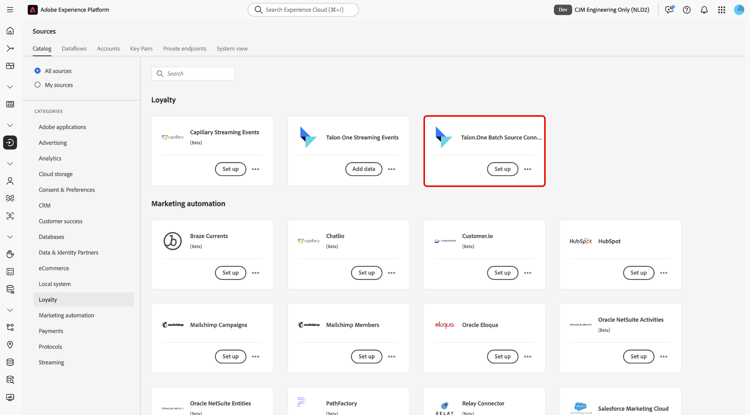
在Experience Platform UI中,从左侧导航中选择 源 以访问 源 工作区。 在 类别 面板中选择相应的类别。 或者,使用搜索栏导航到要使用的特定源。
要从Talon.One中摄取数据,请在 忠诚度 下选择 Talon.One批次Source连接器 源卡,然后选择添加数据。
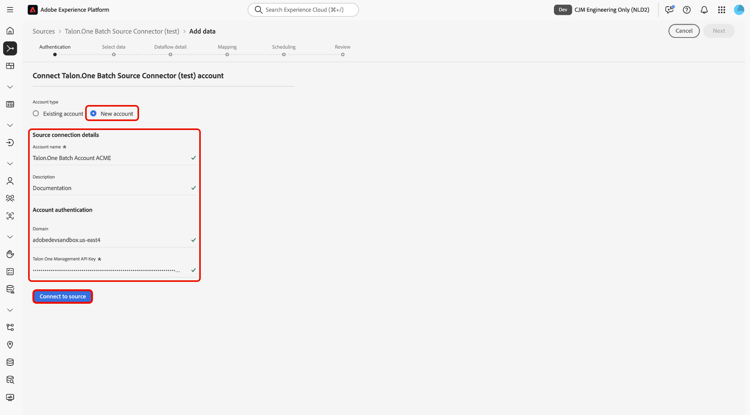
创建新帐户
要为您的Talon.One源创建新帐户,请选择新建帐户,并为您的帐户提供名称和可选描述。 接下来,提供您的Talon.One域和Talon.One管理API密钥。 完成后,选择连接到源,等待一段时间以建立连接。
使用现有帐户
要使用现有帐户,请选择现有帐户,然后从帐户界面中选择要使用的Talon.One帐户。
选择数据
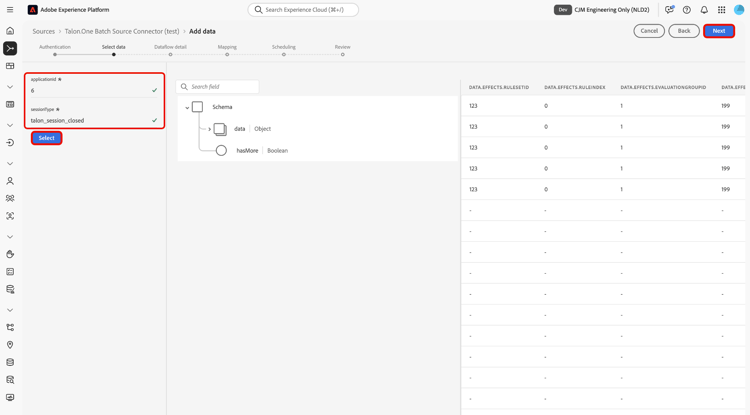
完成身份验证后,请提供您的 applicationId 和 sessionType 的值。 在此步骤中,您可以使用预览功能检查数据的结构。 完成后,选择 下一步 以继续。
talon_session_closed事件类型。 有关按类型筛选事件的详细信息,请参阅 Talon.One API文档🔗中的"type"查询参数。
配置数据集和数据流详细信息
接下来,您必须提供有关数据集和数据流的信息。
数据集详细信息
数据集是用于数据集合的存储和管理结构,通常是表格,其中包含架构(列/字段)和记录(行)。 成功引入Experience Platform的数据将作为数据集保留在数据湖中。
在此步骤中,您可以使用现有数据集或创建新数据集。
如果您的数据集启用了实时客户个人资料,那么在此步骤中,您可以切换 个人资料数据集 以启用您的数据以进行个人资料摄取。 您还可以使用此步骤启用 错误诊断 和部分摄取。
- 错误诊断:选择 错误诊断 以指示源生成错误诊断,以便以后在监视数据集活动和数据流状态时可以引用这些诊断。
- 部分摄取:部分批次摄取是摄取包含错误的数据的能力,最多可摄取特定可配置阈值。 此功能允许您成功地将所有准确的数据提取到Experience Platform中,同时将所有不正确的数据与有关其无效原因的信息单独进行批处理。
数据流详细信息
配置数据集后,您必须提供有关数据流的详细信息,包括名称、可选描述和警报配置。
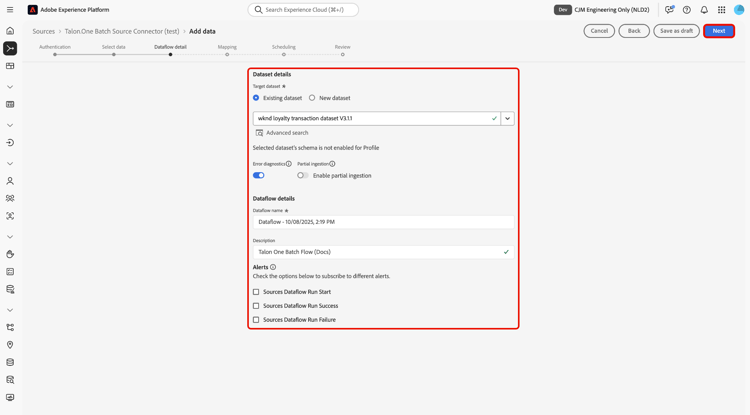
Experience Platform可生成用户可以订阅的基于事件的警报,这些选项允许正在运行的数据流触发这些警报。 有关详细信息,请阅读警报概述
- 源数据流运行开始:选择此警报以在数据流运行开始时接收通知。
- 源数据流运行成功:选择此警报以在数据流结束且没有任何错误时接收通知。
- 源数据流运行失败:选择此警报以在数据流运行结束时发生任何错误时接收通知。
映射
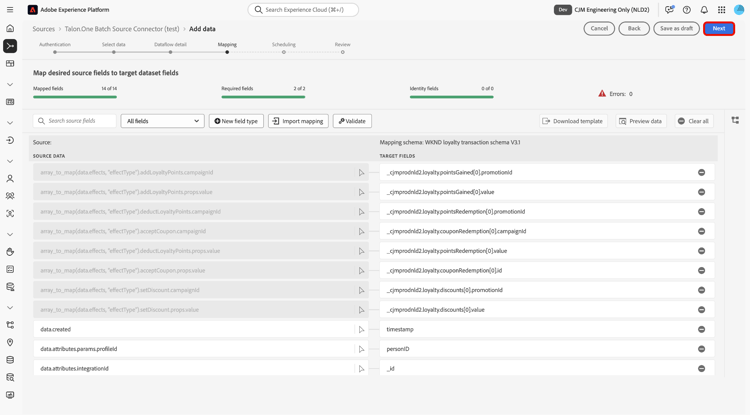
配置数据集和数据流详细信息后,您现在可以继续将源数据字段映射到其相应的目标XDM字段。 在将数据摄取到Experience Platform之前,使用映射界面将源数据映射到相应的架构字段。 有关详细信息,请阅读UI🔗中的映射指南。
计划数据流摄取
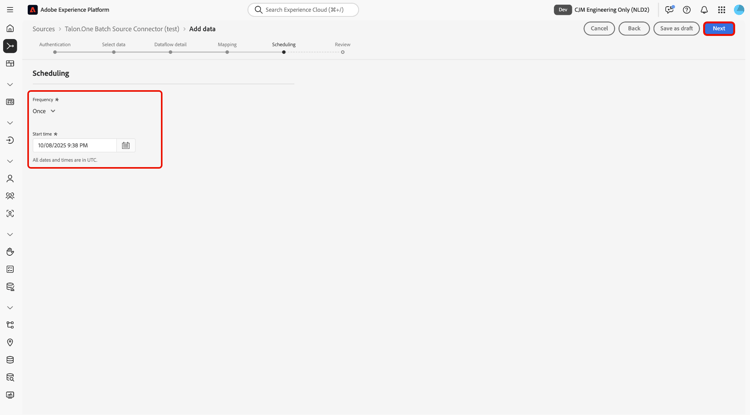
出现计划步骤。 使用界面配置摄取计划,以使用配置的映射自动摄取选定的源数据。 默认情况下,计划设置为Once。 要调整您的摄取频率,请选择频率,然后从下拉菜单中选择一个选项。
如果将摄取频率设置为Minute、Hour、Day或Week,则必须设置一个间隔,以便在每次摄取之间建立一个设置的时间范围。 例如,摄取频率设置为Day,间隔设置为15意味着您的数据流计划每15天摄取一次数据。
在此步骤中,您还可以启用 回填 并为增量数据摄取定义列。 回填用于摄取历史数据,而您为增量摄取定义的列允许从现有数据中区分新数据。
有关计划配置的详细信息,请参阅下表。
配置频率以指示数据流运行的频率。 您可以将频率设置为:
- 一次:将频率设置为
once以创建一次性引入。 创建一次性摄取数据流时,间隔和回填配置不可用。 默认情况下,调度频率设置为一次。 - 分钟:将频率设置为
minute,以计划数据流以每分钟摄取数据。 - 小时:将频率设置为
hour,以计划数据流每小时摄取数据。 - 天:将频率设置为
day,以计划数据流每天摄取数据。 - 周:将频率设置为
week,以计划数据流每周摄取数据。
选择频率后,可以配置间隔设置以建立每次引入之间的时间范围。 例如,如果将频率设置为天并将间隔配置为15,则数据流将每15天运行一次。 不能将间隔设置为零。 每个频率的最小接受间隔值如下:
- 一次:不适用
- 分钟: 15
- 小时: 1
- 天: 1
- 周: 1
审阅
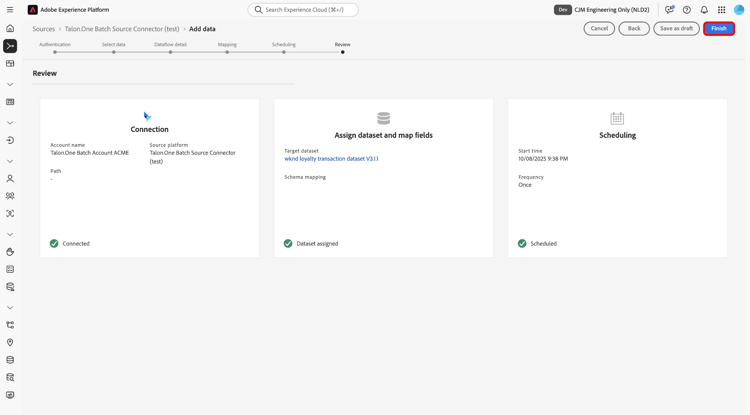
此时将显示 审核 步骤,允许您在创建数据流之前查看其详细信息。 详细信息分为以下类别:
- 连接:显示帐户名、源平台和源名。
- 分配数据集并映射字段:显示目标数据集和数据集所遵循的架构。
确认详细信息正确后,选择完成。
监测数据流
创建数据流后,您可以监视通过它摄取的数据,以查看有关摄取率、成功和错误的信息。 有关如何监视数据流的详细信息,请参阅有关UI🔗中监视帐户和数据流的教程。
已知限制
将数据从Talon.One的架构映射到Adobe Experience Platform时,当前无法在单个事务中捕获同一类型的多个效果。 例如,如果交易包含多个setDiscount效果(例如不同促销活动的折扣),则映射期间将仅保留其中一个效果,而覆盖其他效果。