在UI中将Meta Ads数据摄取到Experience Platform
了解如何使用源工作区连接您的Meta Ads帐户并将广告数据导入Adobe Experience Platform。
快速入门
本教程需要对以下Experience Platform组件有一定的了解:
-
Experience Data Model (XDM) 系统: Experience Platform用于组织客户体验数据的标准化框架。
-
Real-Time Customer Profile:根据来自多个源的汇总数据,提供统一的实时使用者个人资料。
导航源目录
在Experience Platform UI中,从左侧导航中选择 源 以访问 源 工作区。 在 类别 面板中选择相应的类别。 或者,使用搜索栏导航到要使用的特定源。
要从Meta Ads中摄取数据,请选择 Meta 下的 Advertising广告 源卡,然后选择添加数据。
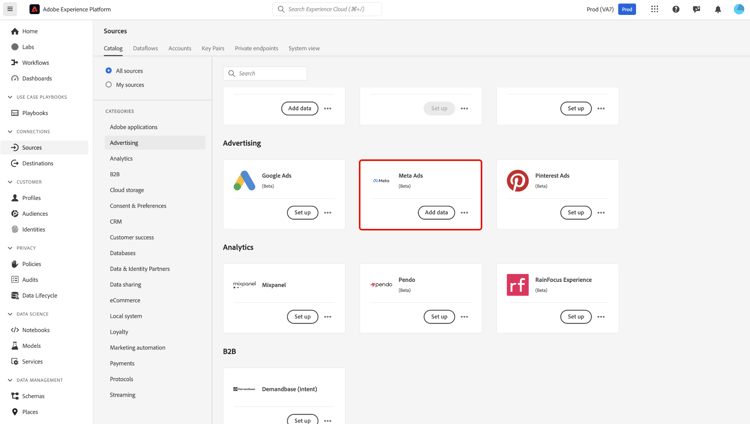
使用现有帐户
要使用现有帐户,请选择现有帐户,然后从帐户界面中选择要使用的Meta Ads帐户。

创建新帐户
要创建新帐户,请选择新帐户,并提供新Meta Ads源帐户的名称和描述。 选择连接到源。

选择 连接到源 后,您将被重定向到Facebook登录页面。 输入凭据以进行身份验证。 登录后,系统将提示您为Experience Platform配置必要的Facebook权限。
在Meta上配置权限
首先,指定您希望Experience Platform访问哪些页面:
- 选择加入所有当前和未来页面:授予Experience Platform访问所有现有页面以及您将来创建的任何页面的权限。
- 仅选择加入当前页面:仅向当前选择的页面授予访问权限。
接下来,选择Experience Platform应访问的Instagram帐户:
- 选择加入所有当前和未来的Instagram帐户:允许访问所有当前和未来的Instagram帐户。
- 仅选择加入当前的Instagram帐户:仅允许访问您当前选择的Instagram帐户。
查看访问请求后,选择 保存 以确认您的权限并继续。
提供数据流详细信息
使用数据流详细信息页面提供数据流的名称和描述。 此外,您还可以在此步骤中为数据流配置警报。

查看数据流
最后,使用Review界面在创建数据流之前查看其详细信息。 详细信息分为以下类别:
- 连接:显示帐户名、源平台和源名。
- 分配数据集并映射字段:显示目标数据集和数据集所遵循的架构。
确认详细信息正确后,选择完成。
