检查作业计划
- 批量数据湖摄取
- 批量配置文件摄取
- 批次分段
- 批量目标激活
Job Schedules提供了跨数据管道从引入到目标激活的所有已计划批处理作业的统一视图。 检查执行状态,识别计划冲突,并在配置问题影响您的业务运营之前对其进行诊断。
使用作业计划调查失败、优化作业时间并了解数据湖摄取、配置文件处理、分段和目标激活之间的依赖关系。 有关解决常见配置问题的指导,请参阅有关标识作业计划反模式的文档。
先决条件 prerequisites
若要访问Job Schedules,您需要 View Job Schedules 和View Profile Management 访问控制权限。
请与系统管理员联系以确保您拥有适当的权限。
快速入门 getting-started
在使用Job Schedules之前,您应该熟悉以下Experience Platform概念:
了解这些组件可帮助您解释作业执行模式并在问题发生时诊断问题。
了解任务计划界面 understanding-interface
要访问Job Schedules:
- 在Experience Platform UI中,从左侧导航中选择Run and Operate。
- 选择 Job Schedules。
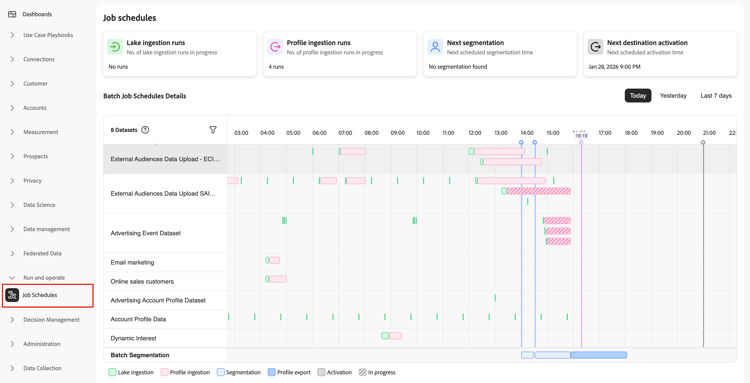
Job Schedules页提供了所有已安排的批处理作业的概览。
摘要卡片 summary-cards
在页面顶部,您可以看到摘要信息卡,这些信息卡可让您快速了解批处理作业。

- 湖摄取运行:已运行的数据湖摄取作业数。
- 配置文件引入运行:已运行的配置文件引入作业数。
- 下一个分段:何时运行下一个计划的分段作业。
- 下一个目标激活:下一个计划的目标激活作业将运行的时间。
这些卡片可帮助您了解整个数据管道中的活动和即将到来的计划。 湖摄取运行的值和 配置文件摄取运行的值 根据所选的时间间隔(今天、昨天或过去7天)更改;下一次运行的卡片(下一次分段和下一次目标激活)不受时间选择器的影响。
时段选择器 time-period
使用时间段选择器选择回溯多远才能查看计划的作业。
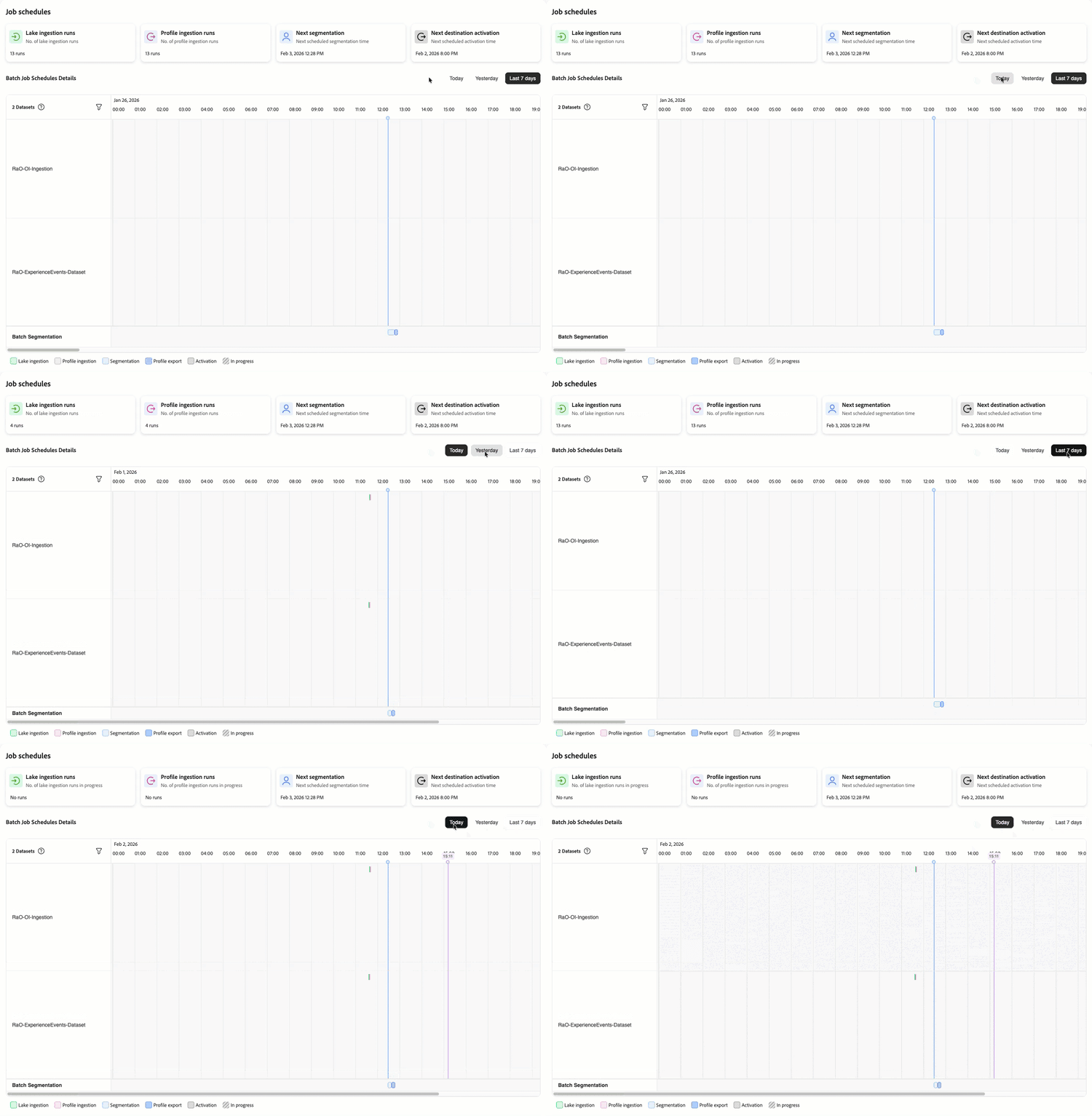
- 今天:查看为今天安排的作业(默认视图)。
- 昨天:查看昨天运行的作业。
- 最近7天:查看过去一周的作业。
批处理作业计划详细信息 job-schedules-details
主视图显示批处理作业计划在一天中运行的时间。 您可以:
-
按数据集或实体查看作业:左列显示数据集或处理作业的名称(例如,摄取数据集或分段作业)。
-
查看作业计时:时间线显示每个作业计划运行的时间,视觉指示器标记计划时间。
-
筛选作业:使用筛选图标缩小要包含在报告中的数据集范围。
-
了解作业类型:底部的颜色编码图例可帮助您识别不同的作业类型:
- 湖引入(绿色):数据引入数据湖
- 配置文件摄取 (粉红色):数据摄取到配置文件存储中
- 分段(浅蓝色):受众评估作业
- 配置文件导出 (蓝色):配置文件数据的导出
- 激活(深灰色):目标激活作业
- 进行中 (分条):当前正在运行或已排队的作业
此时间线视图可帮助您识别计划冲突、了解作业之间的依赖关系,并优化批处理计划。
识别配置问题 identifying-issues
在查看作业计划时,您可能会注意到指示配置问题的模式。 常见问题包括:
- 作业已调度为过于接近,导致资源争用
- 在同一时间范围内运行的批过多
- 每日批处理作业过多的单个数据集
- 计划在分段运行前立即进行的引入作业
这些模式可能会导致作业失败、数据处理不完整和系统性能不佳。 要了解如何识别和解决这些问题,请参阅有关识别作业计划反模式的文档。
当需要调查特定数据集或作业运行时,可以深入查看详细视图,以查看执行历史记录、错误消息、性能度量和依赖关系。 有关查看此详细数据的信息,请参阅有关查看作业详细信息的文档。
后续步骤 next-steps
了解工作计划后,您可能需要浏览以下相关主题: