[AEM Forms]{class="badge positive" title="适用于AEM Forms。"}
配置关联UI的下拉菜单选项
交互式通信编辑器中的下拉字段使用集中 选项绑定 模型用于关联UI中的动态数据驱动选择。 下拉字段不再支持数据绑定 — 作者在 属性 面板中配置了从数据绑定 (绑定数据源)或手动静态选项。
开始之前
在配置关联UI的下拉列表行为之前,在交互式通信上启用关联视图。 请参阅交互式通信编辑器中的关联UI。
关联必须是 forms-associates 组的成员。
从数据绑定已启用(动态选项)
当 选项Source 设置为 从数据绑定 时:
- 下拉选项完全由 选项引用 中配置的绑定数据源驱动。
- 这些选项将会呈现,并可在关联UI中进行选择。
- 默认值不可用 — 向关联显示表单时,将自动预先选择绑定选项中的第一个值。
手动选项(静态选项)
当 选项Source 未设置为 从数据绑定 时:
- 作者通过 属性 面板手动添加选项。
- 默认值仍然可用 — 表单设计者可以明确选择哪个选项作为关联用户界面中的预选值显示。
配置下拉菜单选项
-
在交互式通信编辑器中打开交互式通信。
-
在 设计 选项卡上,选择设计画布上的 下拉 组件。
-
打开 属性 面板。
-
配置关联UI的下拉列表:
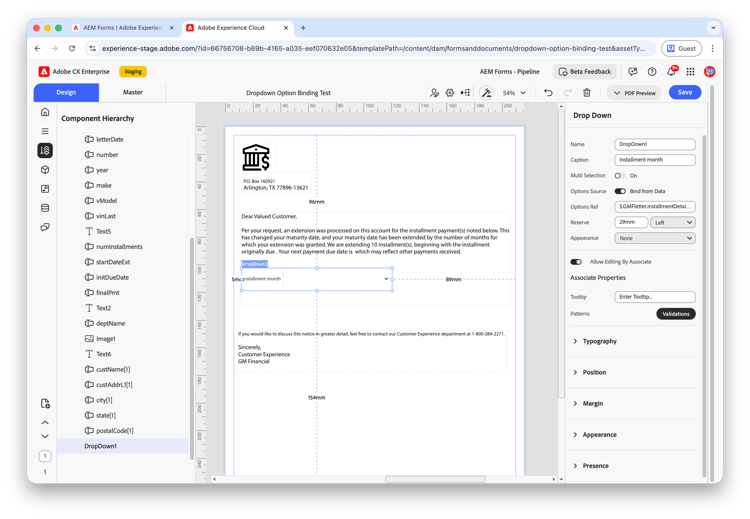
- 将 Caption 设置为左侧数据输入面板中显示的标签关联。 例如,输入分期付款月份。
- 在 选项Source 下,选择 从数据绑定 以填充数据模型中的选项,或者为静态列表添加手动选项。
- 如果选择了从数据绑定,请将 选项引用 设置为提供选项列表的数据路径。 例如,绑定到
$.GMFletter.installmentDetails.installmentMonth。
不要在下拉字段上配置数据绑定 — 仅使用 从数据绑定 或手动选项。
-
打开 允许通过关联 进行编辑,以便关联可以在“关联UI”中选择值。
-
可以选择在 关联属性 下配置 工具提示 和验证。
-
如果使用手动选项,请根据需要设置默认值。
-
单击 保存 并发布交互式通信。
在关联UI中验证
-
在 关联视图 中打开交互式通信。
-
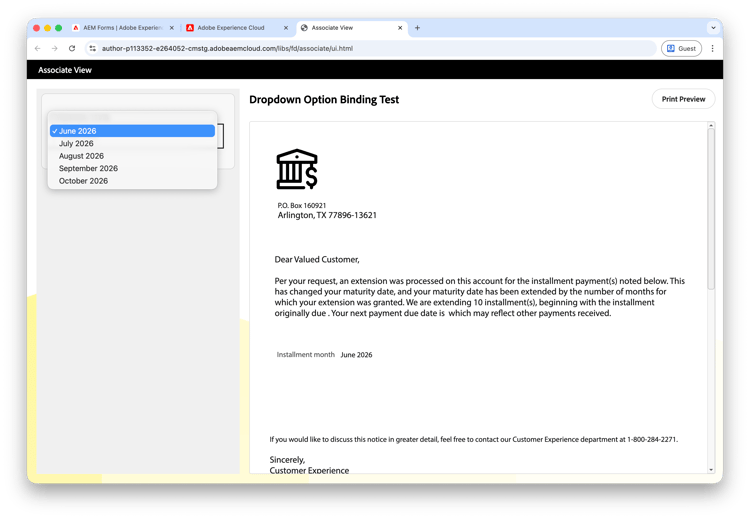
确认左侧数据输入面板中显示了下拉菜单,并带有您配置的标题。 例如,分期付款月份显示绑定选项,例如2026年6月、2026年7月和2026年8月。
-
验证在加载关联UI时是否预先选择了第一个绑定选项。
-
选择其他选项,然后在右侧预览中确认值更新。 例如,选择 2026年6月 会将文档文本更新为2026年6月分期付款月份。
注意事项
- 下拉字段不支持数据绑定。 对动态列表使用Bind from Data,或对静态列表使用手动选项。
- 启用 Bind from Data 后,关联无法设置自定义默认值 — 第一个绑定选项始终是预先选定的。
- 使用手动选项,在关联UI预览中测试默认值,以确认在发布之前显示预期的选项。
- 必须启用“允许由关联编辑”,下拉菜单才能在关联UI的左侧显示为可编辑字段。
常见问题解答
为什么默认值不适用于我的下拉列表?
当 选项Source 设置为 从数据绑定 时,默认值被禁用。 绑定数据源中的第一个值将自动在关联UI中预先选中。
我能否在下拉菜单上同时使用“数据绑定”和“选项绑定”?
不会。 下拉字段仅支持 从数据绑定 或手动选项。 下拉字段不支持数据绑定。
什么是选项引用?
选项Ref是当 选项Source 设置为 从数据绑定 时提供选项列表的数据引用路径。 选择指向表单数据模型中选项值集合的路径。
在关联方使用交互式通信之前,如何验证下拉列表选项?
发布交互式通信并打开关联UI预览。 确认左侧数据输入面板中显示了绑定或手动选项,并且预先选择的值与您的配置相匹配。