[AEM Forms]{class="badge positive" title="适用于AEM Forms。"}
为关联UI配置绑定变量和未绑定变量
Text组件中的绑定变量和未绑定变量允许关联者在关联UI中输入或确认值。 绑定的变量链接到表单数据模型中的字段。 在文档中定义了未绑定的变量,该变量未绑定到数据模型。
作者在 Text 组件或单个变量上启用了与 允许通过关联 进行编辑的关联编辑 — 并非两者都在同一 Text 组件中。
开始之前
在为关联UI配置变量之前,在交互式通信上启用关联视图。 请参阅交互式通信编辑器中的关联UI。
关联必须是 forms-associates 组的成员。
绑定变量
绑定变量映射到表单数据模型中的字段(例如,GMFletter下的deptName)。
- 通过将字段从 数据模型 面板拖到 文本 组件中插入。
- 字段属性面板显示名称、值、显示类型和绑定。
未绑定的变量
未绑定的变量直接在 Text 组件中创建,未链接到表单数据模型(例如,unboundvar)。
- 字段属性面板显示名称、值、显示类型和绑定。
- 在 关联属性 下,您可以配置 工具提示 和验证。
在文档预览中编辑整个文本组件
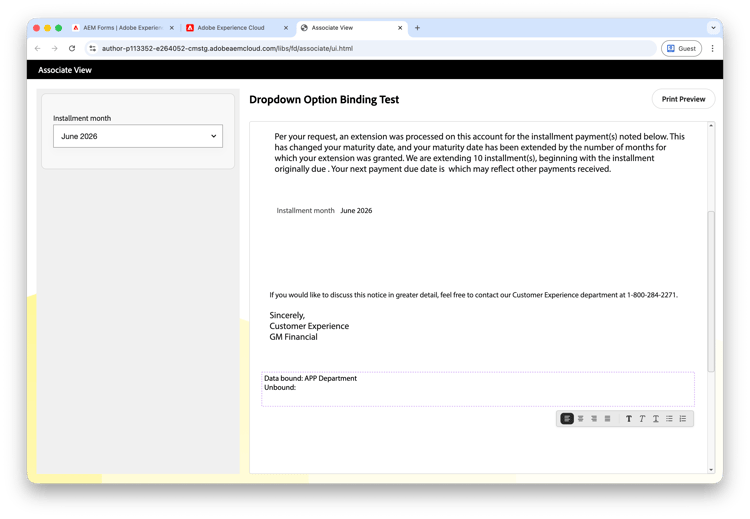
在 文本 组件上打开允许由关联编辑,并为文本内的每个绑定和未绑定变量保留该设置。 在“关联视图”中,关联将在文档预览中选择文本块。 整个 文本 组件以紫色边界和格式工具栏显示。
配置
-
在 设计 选项卡上的交互式通信编辑器中打开交互式通信。
-
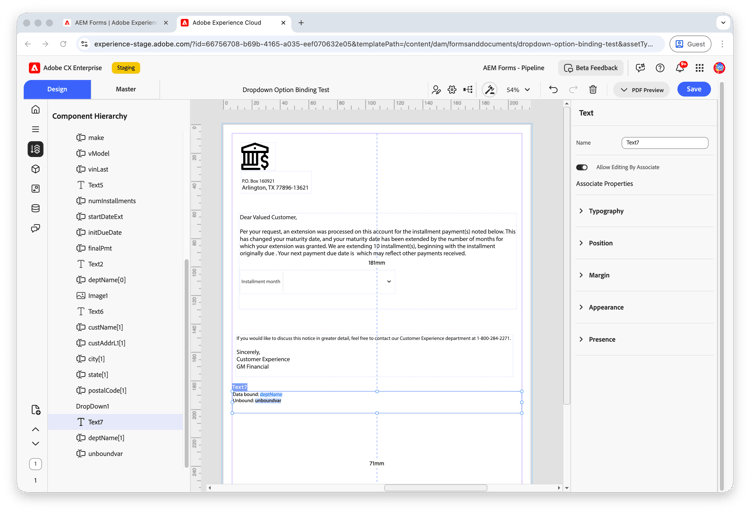
在 组件层次结构 面板中,选择包含绑定和未绑定变量的 Text 组件 — 例如Text7。
-
确认文本包含绑定变量和未绑定变量。 例如:
- 数据绑定: deptName
- 未绑定: unboundvar
-
在 文本 属性面板中,确认 允许由关联编辑 对于文本内的每个绑定和未绑定变量为关。
-
在仍然选择 文本 组件时,在 文本 属性面板中打开 允许通过关联 进行编辑。
-
单击 保存 并发布交互式通信。
在关联UI中验证
-
在 关联视图 中打开交互式通信。
-
在文档预览中选择文本块。 确认显示的 文本 组件具有紫色边界和格式工具栏。
-
直接在预览中编辑内容 — 例如,更新数据绑定: APP Department,并在 取消绑定: 后输入一个值。 确认绑定变量和未绑定变量已就地更新。
-
(可选)选择 打印预览 以确认生成的输出与预览匹配。
在数据输入面板中编辑单个变量
关闭 文本 组件上的 允许关联 编辑。 为要关联编辑的每个绑定或未绑定变量启用此功能。 在关联视图中,每个启用的变量在左侧数据输入面板中都显示为单独的字段。
配置
-
在 设计 选项卡上的交互式通信编辑器中打开交互式通信。
-
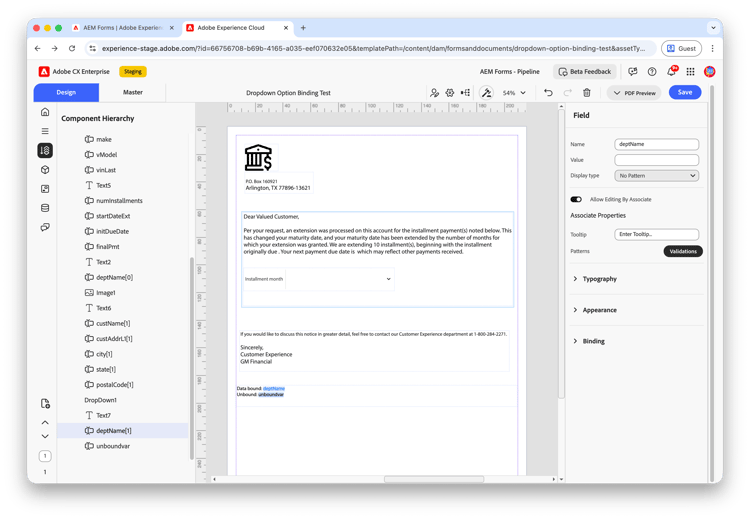
在 组件层次结构 面板中,选择绑定的变量 — 例如,deptName[1]。
-
在 字段 属性面板中:
- 确认 Name 设置为
deptName。 - 根据需要设置显示类型(例如,无模式)。
- 打开 允许由关联 编辑。
- 确认 Name 设置为
-
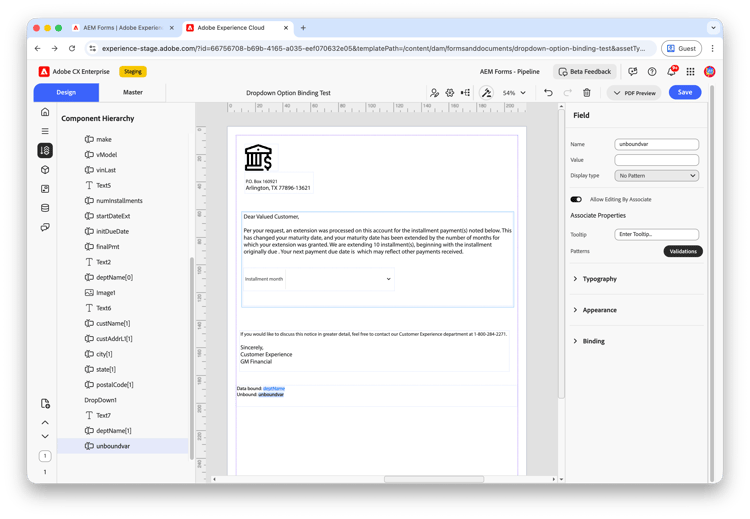
在 组件层次结构 面板中,选择未绑定的变量,例如unboundvar。
-
在 字段 属性面板中:
- 确认 Name 设置为
unboundvar。 - 打开 允许由关联 编辑。
- 可以选择在 关联属性 下配置 工具提示 和验证。
- 确认 Name 设置为
-
确认父 文本 组件上的 允许关联编辑 为关。
-
单击 保存 并发布交互式通信。
在关联UI中验证
-
在 关联视图 中打开交互式通信。
-
确认启用了 允许通过关联进行编辑 的每个变量会显示在左侧数据输入面板中 — 例如,deptName和unboundvar。
-
为 deptName 输入应用部门。 将 unboundvar 保留为空,并确认文档预览将变量名称显示为占位符 — 例如,未绑定: unboundvar。
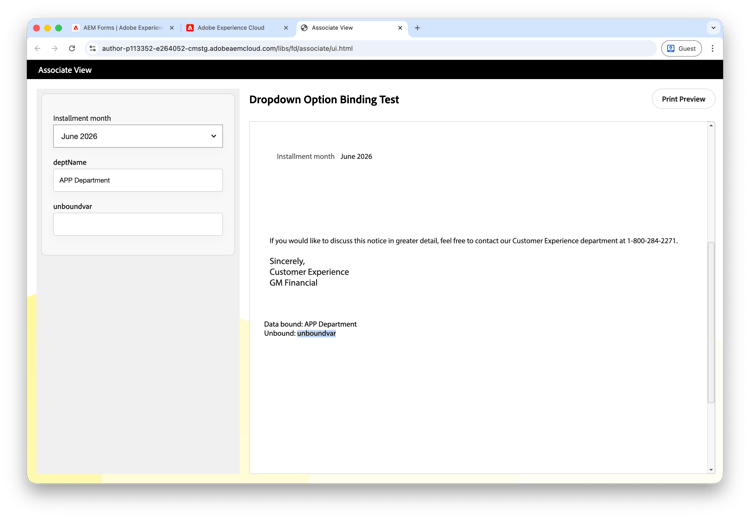
-
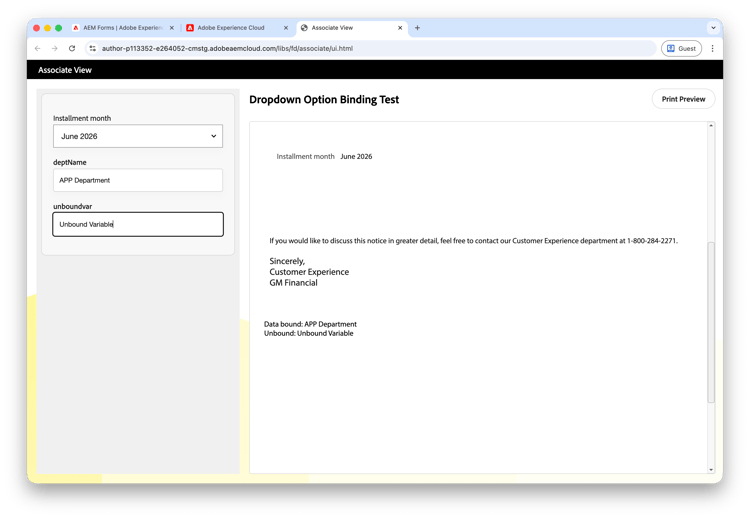
输入 unboundvar 的未绑定变量,并实时确认文档预览更新:
- 数据绑定: APP Department反映为绑定变量输入的值。
- 未绑定:未绑定变量反映为未绑定变量输入的值。
-
(可选)选择 打印预览 以确认生成的输出与预览匹配。
变量名称重复(已绑定和未绑定)
当具有相同名称的绑定变量和未绑定变量出现在设计画布上的多个位置时,左侧数据输入面板中仅显示每个变量名称的一个实例。 该关联会输入每个值一次;它会自动传播到文档预览中的所有相应匹配项。
配置
-
在 设计 选项卡上的交互式通信编辑器中打开交互式通信。
-
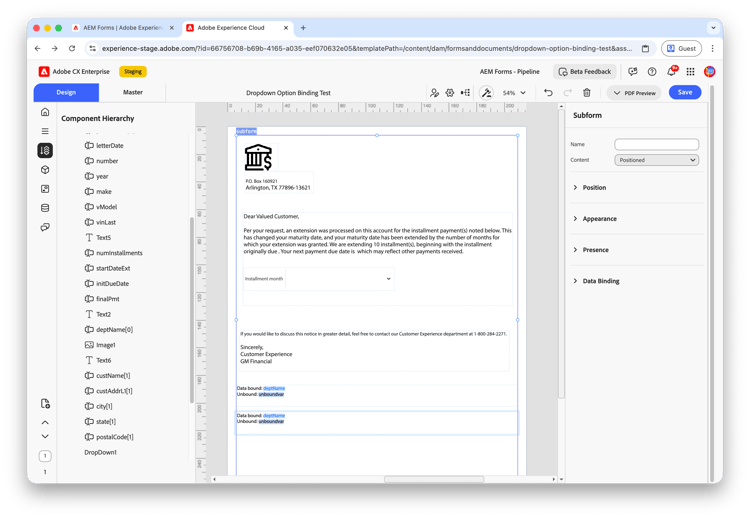
在设计画布上添加 子表单 或其他 文本 组件,并在每个位置插入重复的绑定和未绑定的变量。 例如,添加两个分别包含的块:
- 数据绑定: deptName
- 未绑定: unboundvar
-
在 组件层次结构 面板中,选择每个绑定和未绑定的变量,并在 字段 属性面板中打开允许关联编辑。
-
确认父 文本 组件上的 允许关联编辑 为关。
-
单击 保存 并发布交互式通信。
在关联UI中验证
-
在 关联视图 中打开交互式通信。
-
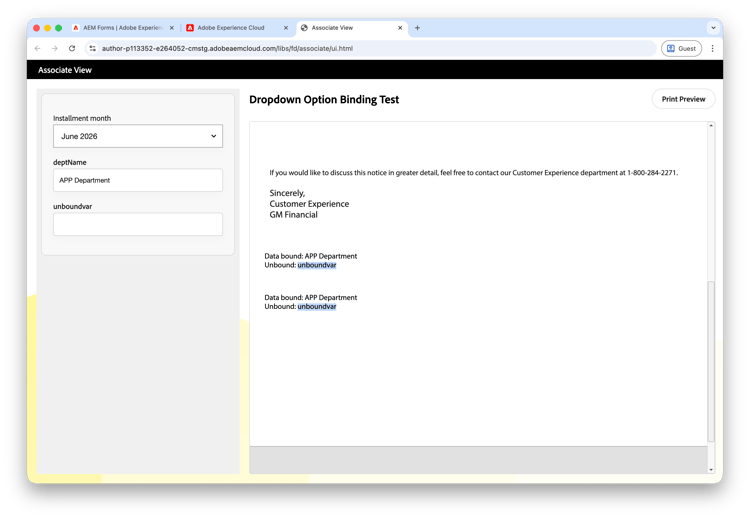
确认左侧数据输入面板中只显示一个 deptName 字段和一个 unboundvar 字段,即使每个变量出现在设计画布上的多个位置也是如此。
-
为 deptName 输入应用部门。 将 unboundvar 保留为空,并确认在文档预览更新中同时出现 — 例如,每个块显示 数据绑定:应用程序部门 和未绑定:unboundvar。
-
(可选)选择 打印预览 以确认生成的输出与预览匹配。
注意事项
重复的变量名称(已绑定和未绑定)
当绑定变量和未绑定的变量共享相同的变量名称时:
- 左侧数据输入面板中只显示一个实例。
- 在文档预览中,只会更新启用了关联编辑的变量。
- 该关联在数据输入面板中输入一次值;它会自动传播到文档预览中的所有相应匹配项。
具有相同名称但默认值不同的未绑定变量
当多个未绑定的变量共享一个变量名称但使用不同的默认值时,关联UI显示第一个变量的默认值,左侧数据输入面板中已为其启用关联编辑。
绑定具有相同名称但数据引用路径不同的变量
当多个绑定变量共享一个变量名称但使用不同的数据引用路径时,左侧数据输入面板显示第一个变量的值,其中启用了关联编辑。 关联在数据输入面板中输入或更新的任何值都会传播到具有该名称的所有变量,而不管它们的数据引用路径如何。
相互排他性
允许由Associate编辑对 Text 组件及其中的单个绑定或未绑定变量进行编辑是互斥的。 为每个 Text 组件启用一个方法。
没有值的未绑定变量
当未绑定变量启用了关联编辑但未输入值时,文档预览可能会显示变量名称(例如,unboundvar),直到关联在数据输入面板中提供值。
常见问题解答
编辑整个文本组件与编辑单个变量之间有何区别?
在 文本 组件上启用关联编辑时,关联将在文档预览中内联编辑整个文本块(紫色边界)。 在单个变量上启用关联编辑时,每个启用的变量在左侧数据输入面板中都显示为单独的字段。
为什么我无法对文本组件和单个变量启用关联编辑?
对 Text 组件及其内部已绑定或未绑定变量的关联编辑是互斥的。 在整个文本块或单个变量上启用编辑 — 不能同时启用这两个功能。
为什么我的未绑定变量在预览中显示的是变量名称而不是值?
该关联可能尚未输入值。 在单个变量上启用关联编辑并且未配置默认 值 的情况下,预览可能会显示变量名称,直到数据输入面板中输入数据为止。
绑定变量和未绑定变量之间有何区别?
绑定变量通过 绑定 配置链接到表单数据模型字段。 未绑定的变量在文档中定义,且未绑定到数据模型。
当两个变量共享相同名称时,会发生什么情况?
左侧数据输入面板中只显示一个实例。 该关联在数据输入面板中一次输入值,并自动传播到文档预览中的所有相应匹配项。