为交互式通信启用并配置关联UI
本文介绍了如何为交互式通信(IC)启用关联UI,以及选择性地配置AEM工作流以供提交。 作者在 交互式通信设置 中执行这些步骤。
有关关联UI和用户角色的概述,请参阅交互式通信编辑器中的关联UI。
先决条件
在启用和配置关联UI之前,请确保您具有:
- 作者访问交互式通信编辑器。
- 使用所需的布局和数据绑定创建的交互式通信。
- 已将 关联用户 添加到 forms-associates 组(关联访问关联UI所必需的)。
- 已将 作者 添加到 forms-associates 组(作者访问关联UI所必需的)。
当您准备好将关联UI与您的应用程序集成并在发布实例上调用它时,您还需要具有已启用弹出窗口支持且已发布IC的浏览器。 有关完整的集成先决条件,请参阅应用程序中的集成关联UI。
启用关联视图(关联UI)
在文档级别启用关联UI,以便关联方可以使用交互式通信。
-
在编辑器中打开交互式通信。
-
从顶部操作栏或文档选项中,打开交互式通信设置 (或设置)。
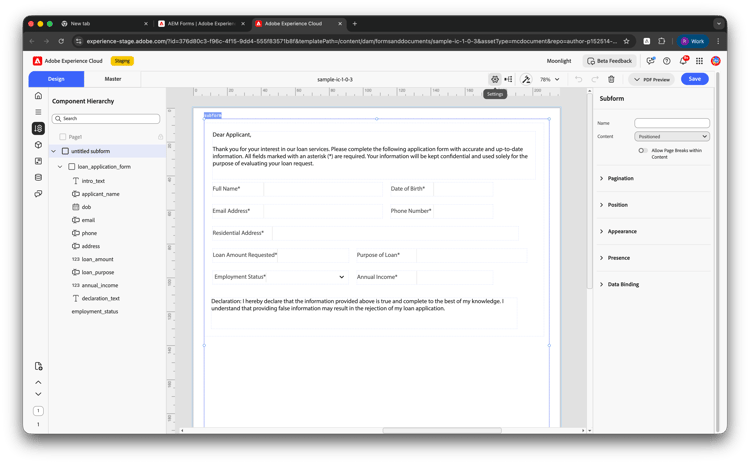
-
在左侧面板中,确保选中关联属性。
-
在右侧,选中启用关联视图编辑。
-
单击应用更改,然后保存文档。
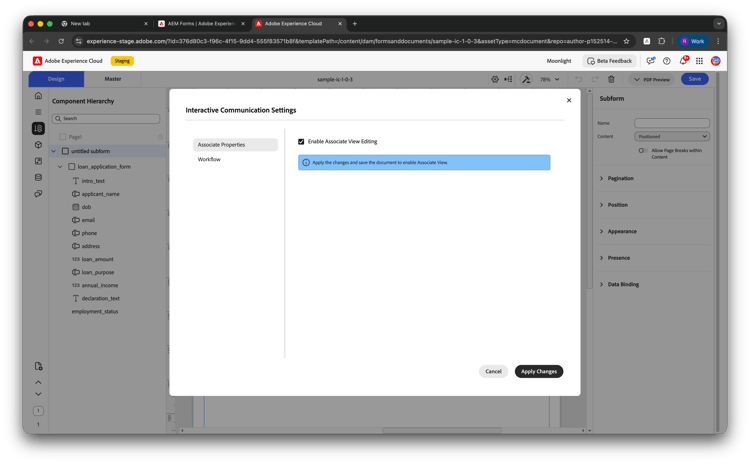
消息可能会提醒您应用更改并保存文档以启用“关联视图”。 保存后,该IC可用于关联驱动使用。
允许为每个组件编辑关联UI
为IC启用“关联视图”后,必须为关联能够编辑的每个组件打开允许由关联编辑。 未启用此设置的组件在关联UI中保持只读状态。
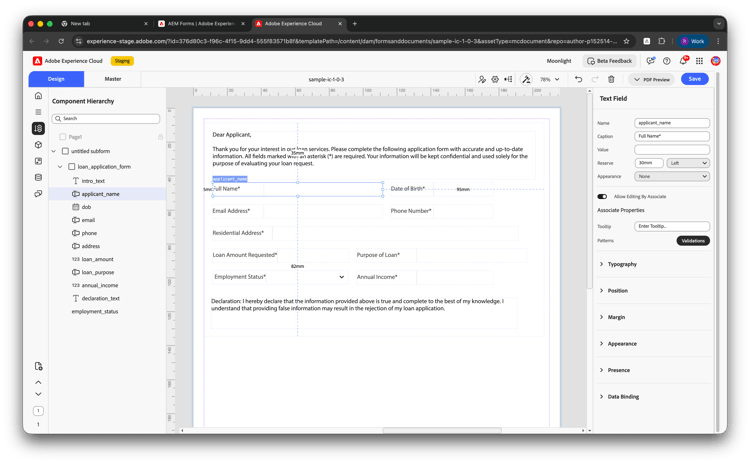
- 在IC编辑器中,在画布或组件层次结构中选择组件(例如文本字段)。
- 在右侧 属性 面板中,展开关联属性。
- 将允许关联编辑 开启该组件。
- 对关联需要编辑的每个组件重复此操作,然后保存文档。
配置关联UI的工作流
要在用户从关联UI提交或更新数据时运行AEM工作流,请配置以下内容:
-
在 交互式通信设置 中,在左侧面板(在“关联属性”下)中选择工作流。
-
打开 为更新 配置工作流。
-
在 选择工作流模型 中,选择要运行的AEM工作流模型(例如,
conversionWorkflow或路径,例如/var/workflow/models/submit-workflow-1)。 -
(可选)设置工作流成功消息 (在工作流完成后显示给用户)。
-
可以选择设置 重定向URL 以在提交后将用户发送到特定页面。
-
单击 应用更改 并保存文档。

启用工作流后,每当用户从关联UI提交时,该工作流都会运行。 有关提交和工作流的工作方式(运行位置、使用哪个实例以及关键注意事项),请参阅关联UI的提交工作流。 该文章还包含从IC提交内容生成PDF的工作流示例。
完成关联UI设置
启用“关联视图”并(可选)配置工作流后:
- 启用可编辑的字段:在IC的必需部分中,启用允许关联的字段进行编辑。 根据需要设置验证和强制/只读行为。
- 发布IC,使其在关联的发布实例上可用。
- 与联营公司共享已发布的IC链接。 他们进行身份验证(例如,通过Microsoft Entra ID)并打开关联UI,输入或确认客户数据,然后生成最终通信。 如果已配置工作流,则它会在提交时运行。 有关提交和工作流的工作方式,请参阅关联UI的提交工作流。
另请参阅
- 在交互式通信编辑器中关联UI
- 在应用程序中集成关联UI
- 关联UI的提交工作流 — IC生成PDF输出 — 提交和工作流的工作方式,以及通过IC提交生成PDF的示例工作流。