关联UI提交工作流
本文说明了为关联UI启用工作流时,提交和工作流如何工作。 然后,它会介绍如何配置提交工作流。 演练使用从交互式通信(IC)有效负载生成PDF作为示例;您可以根据其他工作流类型调整步骤。
配置提交工作流
以下步骤说明了如何创建在用户从关联UI提交时运行的工作流。 在此我们使用 将IC渲染到PDF 作为示例,并完成现成的 IC渲染PDF输出 步骤。 当用户从关联UI提交时,有效负载会被发送到工作流;此步骤使用有效负载中的communicationDom (IC-JSON)生成PDF。
有效负荷结构
工作流接收JSON有效负载。 communicationDom字段包含用于PDF生成的IC-JSON。 IC渲染PDF输出步骤使用它作为模板输入。
创建工作流模型
-
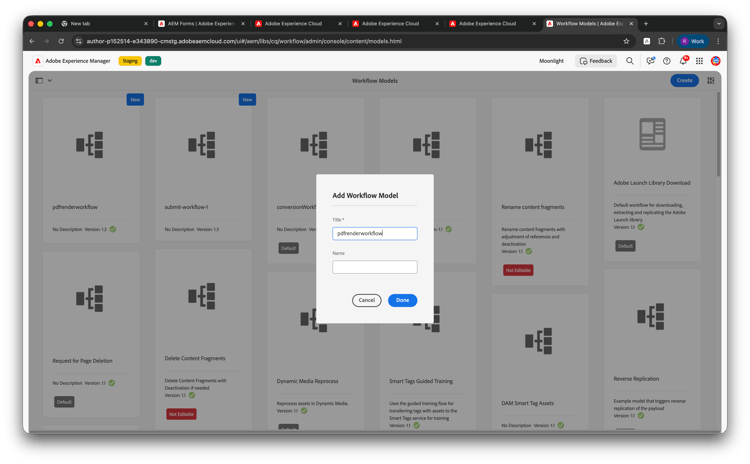
基本:创建工作流模型(例如,添加工作流作为pdfrenderworkflow)。
-
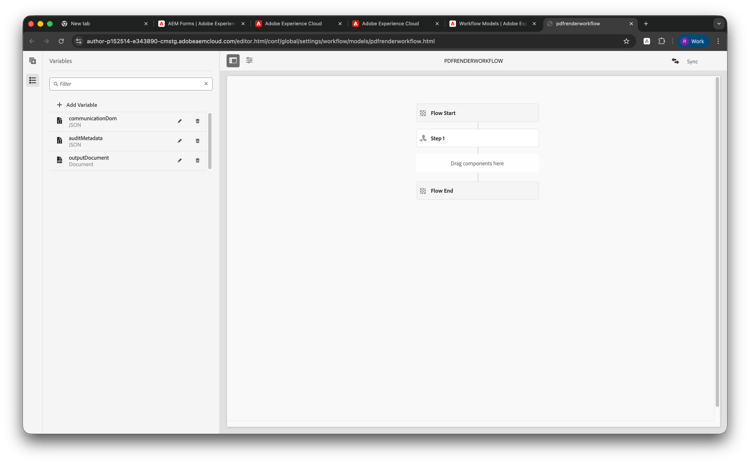
变量:添加与有效负载和步骤:communicationDom (JSON)、auditMetadata (JSON)、outputDocument (文档)匹配的变量。
-
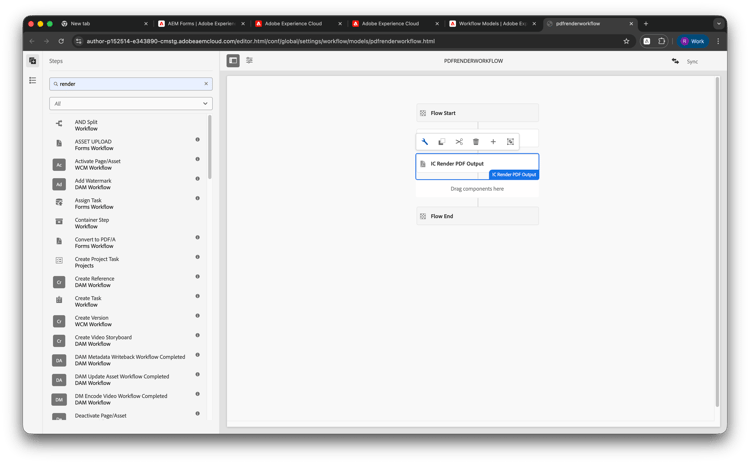
步骤:添加 IC渲染PDF输出 步骤。
-
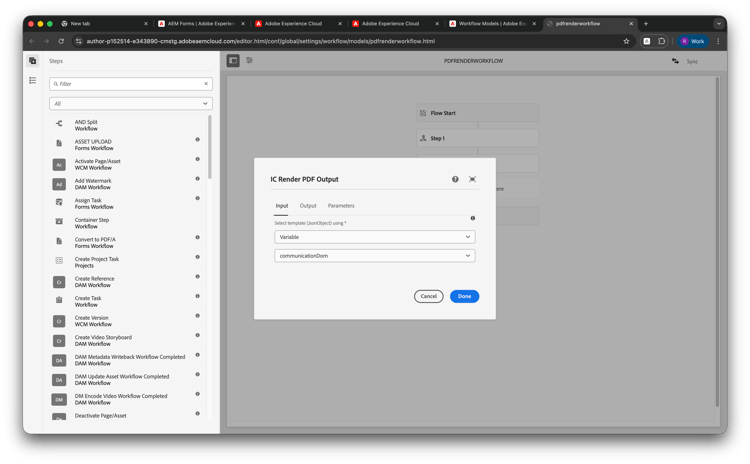
在其 输入 选项卡中,将 选择模板(JsonObject) 设置为变量 → communicationDom。 保存步骤和模型。
-
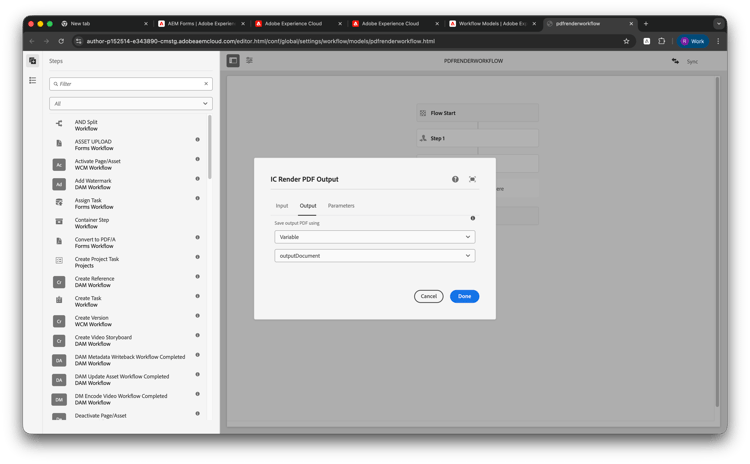
在其 输出 选项卡中,将 选择模板(JsonObject) 设置为变量 → communicationDom。 保存步骤和模型。
连接工作流以关联UI
在启用并配置关联UI中,启用关联视图,并在 工作流 中,将 配置更新工作流 设置为开启并选择此工作流模型。 发布IC并集成关联UI,因此提交会触发此工作流。

启用 将工作流数据存储外部化 后,请配置外部化器,以便将工作流数据存储到外部存储(例如,Azure)中。 请参阅将工作流数据外部化。