[AEM Forms]{class="badge positive" title="适用于AEM Forms)。"}
创建交互式通信
交互式通信使您能够创建、管理和提供个性化的交互式通信,包括客户服务、计费、载入文档、优惠信函、帐户更新等。 它旨在支持任何场景,其中动态、特定于用户的内容可增强各行业的通信体验。
假设您需要向数千名客户发送银行对帐单、保险单或水电费。 每个报表都具有相同的布局但个性化的数据。 交互式通信(IC)使这成为可能。
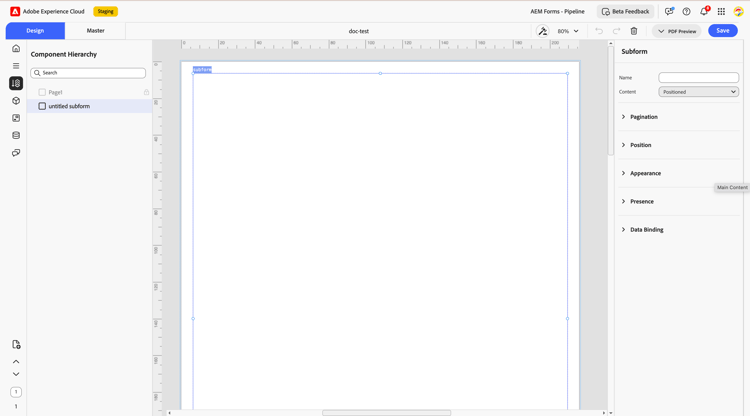
手动生成这些文档可能非常耗时,并且经常会导致不一致,特别是在需要个性化和数据集成时。 使用交互式通信编辑器,用户可以简化创建交互式通信的过程。
先决条件
创建交互式通信
根据所需的重用级别和数据集成,从不同的方案中选择以创建交互式通信:
通过创建空白的交互式通信,您可以从头开始创建,非常适合您希望完全控制布局、结构和逻辑的情况。
要遵循的步骤:
-
打开Adobe Experience Manager (AEM) Forms as a Cloud Service实例。
-
导航到Forms > Forms和文档。
-
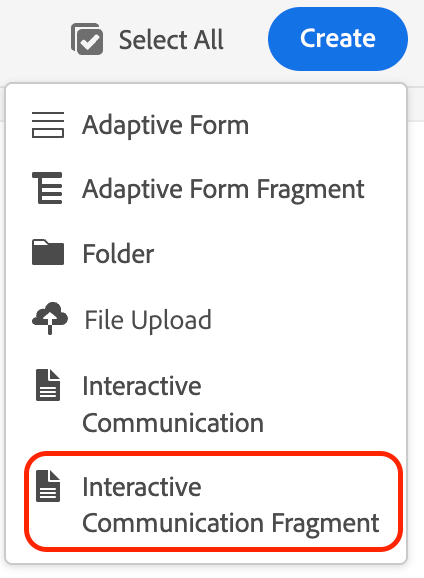
单击创建>交互式通信。
-
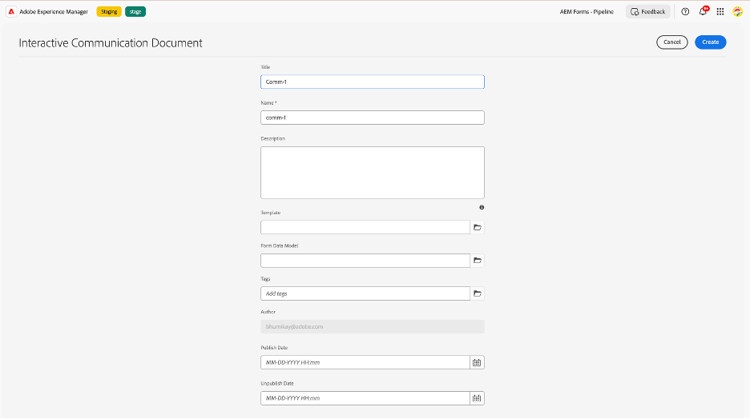
在创建屏幕中,将 模板 字段留空。
-
填写其他详细信息,如标题、姓名、作者等。
-
单击 创建 进入交互式通信编辑器UI并开始设计。
-
它会打开IC编辑器,您可以在其中开始设计通信。
使用模板可通过重用一致的布局元素(如页眉、页脚、徽标或标准格式)帮助加快设计。
模板可确保品牌一致性,并节省常用通信类型的时间。 执行以下步骤:
- 打开AEM Forms as a Cloud Service实例。
- 转到Forms > Forms & Documents,单击创建>交互式通信。
- 在创建表单中,从选取器中选择已启用的模板。
- 填写其他详细信息,如标题、姓名、作者等。
- 单击 创建 以设计您与所选模板结构的通信。
- 它会打开IC编辑器,您可以在其中开始设计通信。
数据交互通信使用后端数据自动将内容个性化。
非常适合于结构保持不变,但数据因收件人而异,但为语句、发票或通知的情形。 要遵循的步骤:
- 打开AEM Forms as a Cloud Service实例。
- 转到Forms > Forms & Documents,单击创建>交互式通信。
- 在 表单数据模型 字段中,链接预定义的FDM(表单数据模型)。
- 填写其他详细信息,如标题、姓名、作者等。
- 在编辑器中使用 数据模型 将字段绑定到动态数据(例如,客户名称、余额、帐号)。
- 根据需要使用 内容区域、子表单 和 片段 来构造和重复数据。
- 使用 PDF预览 进行预览,并完成要交付的通信。
- 它会打开IC编辑器,您可以在其中开始设计通信。
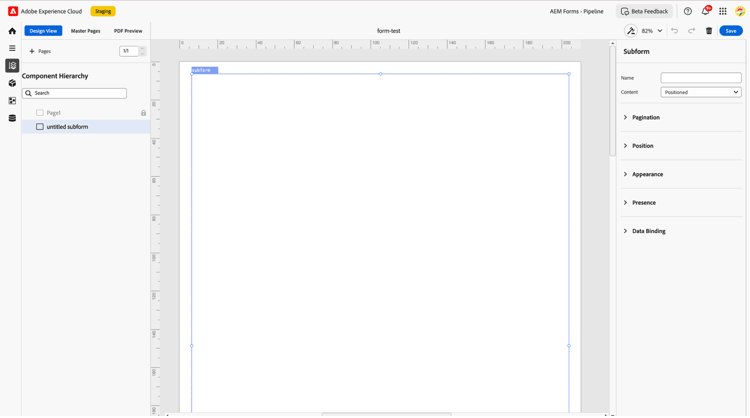
开始构建交互式通信以简化您的工作流并提供有影响力的特定于用户的体验。
后续步骤
另请参阅
- 审阅和注释交互式通信 — 与审阅者协作使用IC画布上的定位注释图钉。
- 比较交互式通信版本 — 并排检查两个版本之间的布局和内容差异。
- 合并和拆分表单元格 — 通过合并或拆分单元格来创建灵活的表布局。
- 将组件移至母版页 — 确保跨页面组件放置一致。