[AEM Forms]{class="badge positive" title="适用于AEM Forms。"}
在交互式通信编辑器中合并和拆分表单元格
默认情况下,标准表网格是统一的,每行具有相同数量的大小相等的单元格。 许多真实世界的布局需要更大的灵活性:在多列上方使用跨页眉,使用占满表格宽度的摘要行,或使用可视方式将相关数据绑定在一起的分组单元格。 您可以合并行中的相邻单元格以获得这些布局,并在需要修订结构时将任何先前合并的单元格拆分回单独的列。
合并单元格
-
在交互式通信编辑器中,单击要包含在合并中的第一个单元格。
-
按住 Shift 并单击范围中的最后一个单元格以选择同一行中的所有连续单元格。
-
右键单击所选内容,选择合并,然后选择合并单元格。
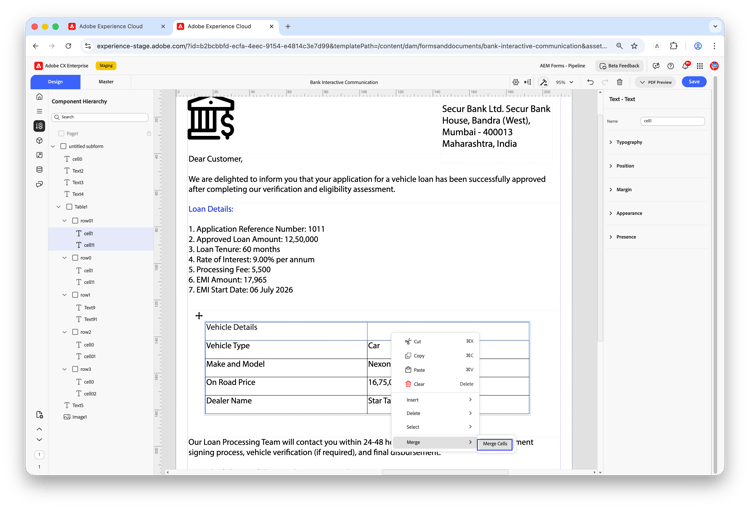
选定的单元格将合并到一个合并的单元格中。 保留所选内容中第一个单元格的内容和格式;丢弃后续单元格中的内容。
例如,在“车辆详细信息”表中,您可以合并标题行中的连续单元格以创建生成标签,如车辆详细信息。
要记住的内容:
- 您只能合并连续且位于同一行中的单元格。 不支持跨多行选择单元格。
- 合并后,仅保留第一个单元格的内容和格式。
拆分合并的单元格
-
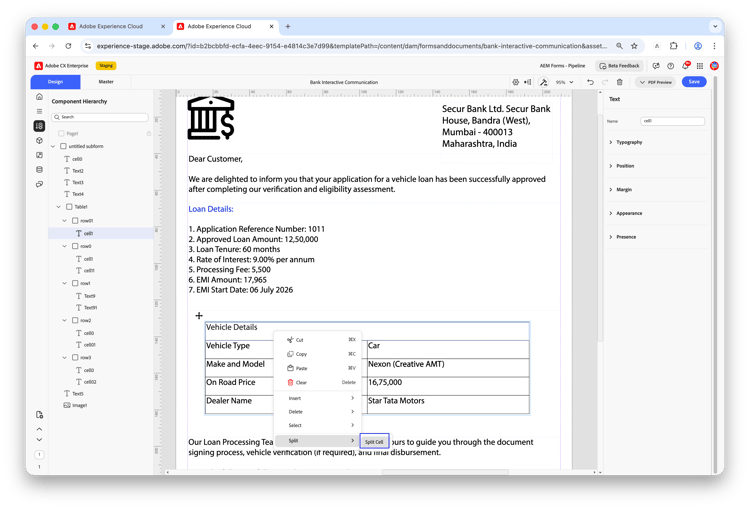
右键单击要拆分的合并单元格。
-
选择拆分,然后选择拆分单元格。
-
在 拆分单元格 对话框中,输入要拆分单元格的列数。
-
单击 确定 以应用。
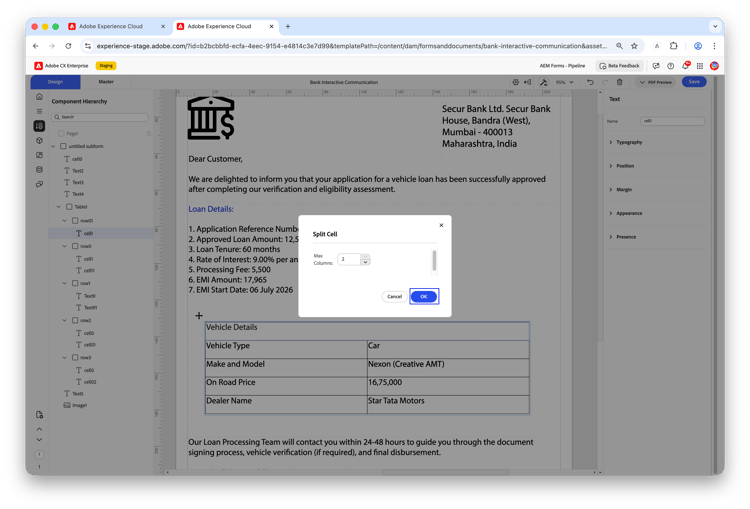
对话框中显示的 最大列数 值表示可拆分的最大值,等于最初合并的单元格数。 例如,如果合并了两个单元格,则 最大列数 为2。
table 0-row-2 1-row-2 2-row-2 拆分值 结果 2 细胞分裂回2个独立的细胞 1 单元格保持为单个单元格(无更改) 表结构会自动更新。 介于1和 Max Columns 值之间的任何值都有效。
注意事项
不完全支持合并跨越多行的单元格,这可能会导致意外结果。 仅对同一行中的连续单元格执行合并操作。
常见问题解答
我是否可以合并行和列的单元格?
不会。 只能合并同一行中的连续单元格。 不完全支持跨行(跨行)合并,这可能会导致意外结果。
我合并的单元格内容发生了什么情况?
选区中第一个单元格中的内容和格式会保留。 应用合并后,会丢弃剩余单元格中的内容。
如何知道合并单元格可拆分的最大列数?
拆分对话框显示 最大列数 值,该值等于最初合并以创建该单元格的单元格数。