[AEM Forms]{class="badge positive" title="适用于AEM Forms)。"}
在交互式通信编辑器中创建动态表
概述
交互式通信编辑器提供了一个动态表
该功能允许作者创建数据驱动表格,在运行时从结构化数据源自动填充这些表格的内容。
与必须手动创建行的静态表不同,动态表会根据从绑定数据源返回的记录自动展开或收缩。 这使得它们适用于帐单报表、交易历史记录、产品列表或策略计划等方案。
本文介绍如何使用数据绑定插入和配置动态表、管理多页表流以及验证行计数。
插入动态表
- 打开交互式通信编辑器。
- 从组件面板,将 表组件 拖到
画布。 - 在对话框中指定 列数 和初始行,确保包含标题行,然后单击“确定”创建表。
将数据绑定到动态表
动态表通过绑定到可重复数据源来自动填充行。
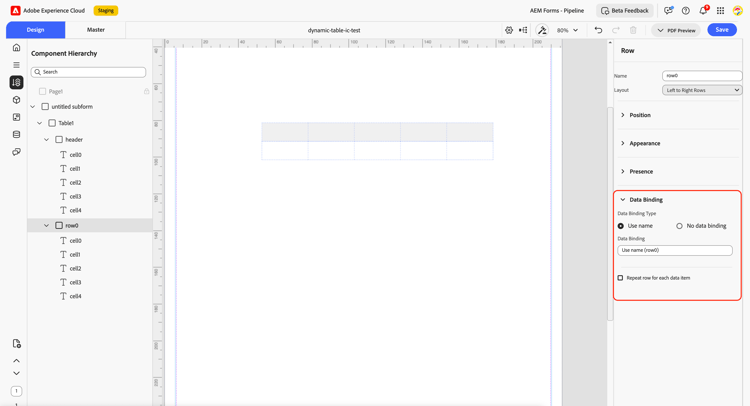
将数据绑定到表:
-
从层次结构面板中选择表行。
-
从侧面板中打开数据绑定。
-
确保所选数据架构为数组类型。
-
将数组数据架构拖放到选定的表行上以绑定数据。
启用页面流
动态表可以扩展至单个页面之外。 若要允许表跨页面增长并继续,请将其放在 流式内容 容器中。
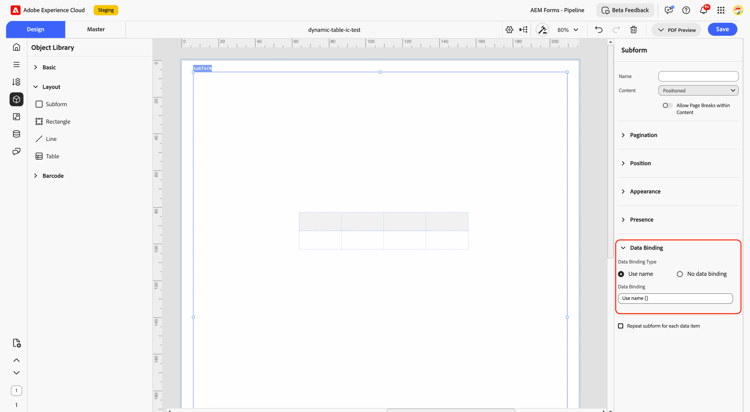
要启用页面流,请执行以下操作:
-
选择表的父布局容器。
-
打开“属性”面板,并将内容类型设置为流式。
-
选择表,并确保将其配置为支持流内容。
-
预览通信以验证在呈现其他行时,表会继续到下一页。
允许在表中使用分页符
要确保表在页面之间正确拆分,请执行以下操作:
- 在画布中选择表。
- 打开 属性 面板。
- 在内容 中启用 允许分页。
启用后,表格会在页面结束时自动断开,并在下一页继续,同时重复标题行。
配置行验证
您可以控制动态表可以呈现的行数。
- 最小行数:确保表至少呈现指定的行数。
- 最大行数:限制从数据源渲染的总行数。
- 初始行:定义在设计时预览期间编辑器中显示的行数。
主要功能
-
列数据绑定:将每个列绑定到数据模型中的字段。
-
流内容:允许表跨页面展开和继续。
-
分页符支持:在表中启用行级分页符。
-
最小行数:确保渲染的最小行数。
-
最大行数:限制从数据源渲染的总行数。
-
初始行:定义在设计时预览期间显示的默认行。
交互式通信编辑器中的“动态表”功能使作者能够创建灵活的数据驱动表,而无需编写自定义代码。 通过将表绑定到数据阵列、启用流内容、允许分页以及配置行验证,作者可以生成结构化通信,该通信可以顺畅地适应变化的数据量,同时保持一致的布局。