[AEM Assets]{class="badge positive" title="适用于AEM Assets)。"}
使用AI生成的元数据增强内容发现 ai-smart-tags
AI生成的元数据自动将描述性标记分配给数字资源,并将手动输入替换为自动分类。 这些 AI生成的标记 提高了元数据质量,使资源更易于搜索、分类和推荐。 由于标记是自动应用的,而不是手动应用,因此这种方法可提高效率,确保一致的标记,并在广泛的数字内容库中可靠地扩展。
AI生成标记的工作方式
对于图像资产,AI会分析视觉内容并检测可识别元素,然后自动生成相关描述性标记。 AI可以识别:
- 框架中的对象
- 场景和设置
- 在图像中显示的情感
- 品牌徽标和可视化标识符
根据这些检测,系统生成相关标记,如 “sunset”、“beach”、“vacation”、 或“smiling”。 这种自动识别消除了人员单独检查和标记每个文件的需要,因此即使内容量在增长,此方法仍保持可靠。
主要优势
AI生成的标记可从几个方面增强资产发现:
- 更快的搜索 — 描述性标记无需手动关键词即可快速显示相关资源。
- 可靠分类 — 资源根据其检测到的内容进行一致的分组。
- 更智能的建议 — 更丰富的元数据支持更相关的资产建议。
- 可扩展一致性 — 相同的标记标准会自动应用于库中的每个资产。
语义和词法搜索
AI生成的标记通过使用 语义搜索 和 词法搜索 技术来增强资产搜索。 词汇搜索与精确的关键字和标签文本匹配,而语义搜索解释查询的含义和意图,以返回概念相关的结果。 将这两种方法结合使用可确保用户通过精确的术语或更广泛的描述性概念来搜索正确的资产。 查看更多搜索Assets。
如何启用AI生成的元数据? enable-ai-generated-metadata
AI生成的元数据会自动为资产生成描述性信息(例如标题、描述和标记),从而减少手动标记工作量,并提高资产的可发现性、可搜索性和内容管理效率。
先决条件
在启用AI生成的元数据之前,请确认您的环境符合所需的基线:
- 所需的最低版本 Adobe Experience Manager (AEM) 版本为
20626。
此版本要求确保AI生成的元数据功能及其基础服务在您的环境中可用并受支持。 尝试在早期版本中启用该功能将不会显示该选项,因为版本 20626 和更高版本中引入了必需的功能。
正在启用该功能
要在满足先决条件后启用AI生成的元数据,请从资源的AEM配置中激活AI生成的元数据功能,并确认该功能已打开。 作为一般指导,此类型的功能启用通常由具有适当权限的管理员管理,之后新处理的资源可以从自动生成的元数据中获益。
配置人工智能生成的标题 configure-ai-generated-titles
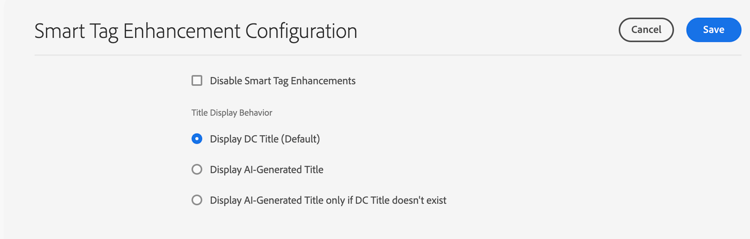
Adobe Experience Manager (AEM)允许您配置资源标题在 资源浏览 页面上的 卡片视图 或 列表视图 中的显示方式。 您可以选择显示由您定义的资源标题,即AI生成的标题,或者仅在没有为资源定义现有标题时才使用AI生成的标题。 此配置有助于跨资产库维护一致的描述性标签,尤其是对于缺少手动输入标题的资产。
要配置AI生成的标题:
-
导航到工具> Assets > Assets配置>智能标记增强配置。
-
选择以下选项之一:
-
显示DC (都柏林核心)标题(默认):在资产属性中可用的 标题 字段中指定标题,以将其显示在卡片视图或列表视图中。 如果未定义资源标题,AEM Assets会将 文件名 显示为回退。 如果希望作者定义的标题优先,请使用此选项。
-
显示AI生成的标题:显示 AI生成的标题 并忽略资产属性中指定的标题。 这可确保资产在属性不一致时仍会显示计算机生成的描述性标签。 如果AI生成的标题不可用于资源,AEM Assets会显示其属性中可用的默认资源标题,因此始终会显示标题。 当您希望AI生成的标题在资源库中享有优先权时,请使用此选项。
-
仅在DC标题不存在时显示AI生成的标题:仅当未为该资源定义资源标题时,AEM Assets才会显示AI生成的标题。 这可以保留任何手动输入的标题,同时使用AI生成的标题自动填补空白,从而将作者控制与自动覆盖相结合。
-
使用人工智能生成的元数据 using-ai-generated-smart-tags
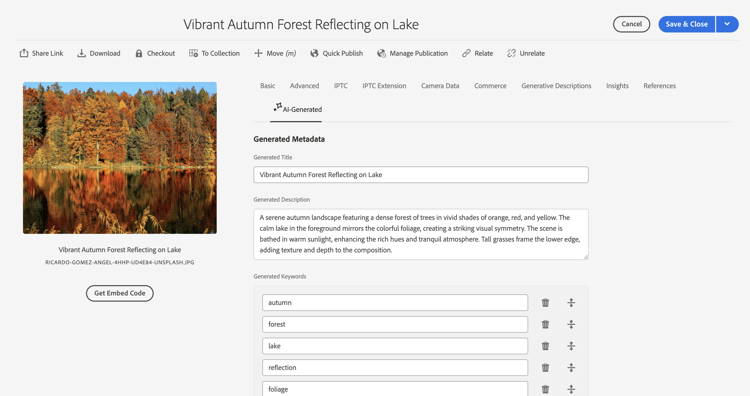
Experience Manager中人工智能(AI)生成的元数据功能会自动为上传的资源生成标题、描述和关键词,从而减少手动标记工作并改进资源可发现性。 要使用增强型智能标记功能,请执行以下步骤:
-
在Experience Manager界面中,转到所需的文件夹,然后单击添加Assets。 兼容的图像文件格式为
png、jpg、jpeg、psd、tiff、gif、webp、crw、cr2、3fr、nef、arw和bmp。 -
等待新上传的资源得到处理。 处理完成后,转到资产属性。
-
转到 AI生成的 选项卡。 如果Experience Manager版本不兼容或未更新,则不会显示此选项卡。 以下字段可用:
- 生成的标题:标题提供了简洁明了的标题,其中捕获了已上传资源的核心概念,使其易于一目了然。 添加资源时,如果您提供标题(在
dc:title中),Experience Manager会在资源浏览视图中显示该标题。 如果标题字段留空,则会自动分配人工智能生成的标题。 这可确保即使未输入手动标题,每个资产仍会保留一个可搜索的描述性标题。 - 生成的描述:该描述提供了资产相关内容的简短但信息丰富的摘要,可帮助用户和搜索模块快速掌握其相关性。 这可以提高资产在搜索结果和浏览中的显示效率。
- 生成的关键字:关键字是表示资产主题的目标术语,有助于标记和内容筛选。 一致的关键字使资源更易于跨项目查找、分组和重用。
- 生成的标题:标题提供了简洁明了的标题,其中捕获了已上传资源的核心概念,使其易于一目了然。 添加资源时,如果您提供标题(在
-
[可选]如果缺少任何相关标记,您可以添加其他标记或创建自己的标记。 为此,请在 生成的关键字 字段中写入您的标记,然后单击保存。
禁用AI生成的元数据 disable-ai-generated-metadata
可以在两个级别上禁用 Adobe Experience Manager (AEM) as a Cloud Service 中的AI生成的元数据:在整个 AEM as a Cloud Service环境 中,或选择性地在 文件夹级别 中。 这允许管理员灵活地以全局方式或为特定资源集合关闭元数据自动生成。
要为AEM as a Cloud Service环境禁用AI生成的元数据,请执行以下操作:
-
导航到工具> Assets > Assets配置>智能标记增强配置。
-
选择禁用智能标记增强。
-
单击“保存”。
因此,对于管理员在保存配置后上传到AEM Assets的所有新资源或文件夹,将禁用 AI生成的元数据。 已具有AI生成的元数据字段的现有资源或文件夹继续显示这些字段,因为禁用 智能标记增强配置 仅适用于预期情况,不会删除或更改之前生成的元数据。 要清除这些保留的字段,管理员必须直接管理每个受影响资源或文件夹的现有元数据。
为文件夹禁用AI生成的元数据 disable-ai-generated-metadata-folder-level
在文件夹级别禁用AI生成的元数据将关闭所选文件夹中每个资源的自动 智能标记 和AI驱动的图像增强功能。 人工智能生成的元数据是指系统自动为图像生成的标记、标签和描述性属性,在文件夹级别禁用这些属性将统一应用于该文件夹中存储的所有图像。
要在文件夹级别禁用AI生成的元数据,请执行以下操作:
-
选择文件夹并单击属性。
-
选择 资产处理 选项卡。
-
在 图像的智能标记增强功能 部分中,从下拉菜单中选择禁用。 这可确保文件夹中新建的和重新处理的图像不会被分配为人工智能生成的标记,从而让您能够完全手动控制应用于这些资源的元数据。
-
单击 保存并关闭 以应用更改并禁用所选文件夹的AI生成的元数据。 保存后,该设置将对文件夹及其图像生效。
另请参阅