[AEM Assets]{class="badge positive" title="适用于AEM Assets。"}
将视频智能裁剪应用于批准的视频 apply-video-smart-crops-dmwoapi
Dynamic Media with OpenAPI capabilities允许您在Adobe Experience Manager (AEM)中为视频资源生成视频智能裁剪输出。
视频智能裁剪可分析视频内容并动态调整帧以保持不同宽高比和设备中的关键主题聚焦。
要使用此功能,请为视频资源配置元数据架构。 启用后,用户可以通过更新资产元数据和批准资产来应用视频智能裁剪。
开始之前 prerequisites-for-video-smart-crops
确保您具有:
- 访问AEM Assets as a Cloud Service。
- 编辑元数据架构的权限。
- 为您的环境启用了OpenAPI功能的Dynamic Media 。
- AEM Assets中可用的视频资源。
为视频启用视频智能裁剪(管理员) enable-video-smart-crops
要启用视频智能裁剪,请配置用于视频资产的元数据架构。
执行以下步骤:
-
导航到工具 > Assets > 元数据架构。
-
打开应用于您的视频资源的元数据架构,然后单击编辑。
-
在元数据架构编辑器中,选择 视频 选项卡。
-
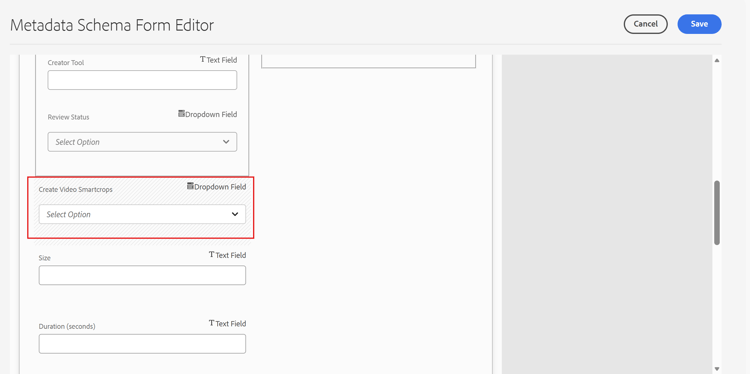
从 构建表单 分区中,将 下拉列表 组件拖到表单中。
-
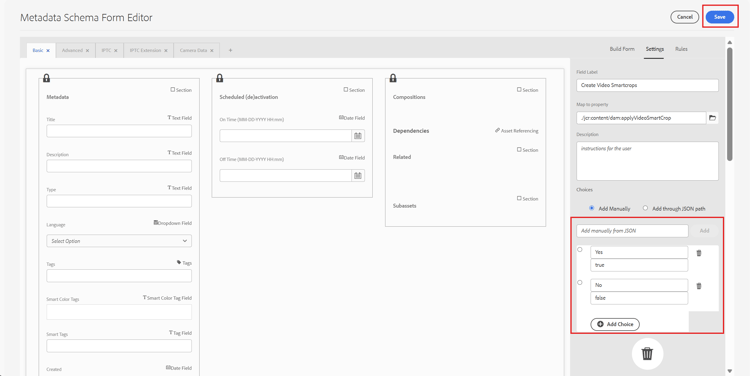
选择新添加的字段并在 设置 面板中配置以下内容:
- 字段标签:指定您选择的字段标签。
- 映射到属性:
./jcr:content/dam:applyVideoSmartCrop
-
在 选择 部分中,添加以下值:
- 是→真
- 否→假
-
单击“保存”。
dm_video元数据架构,请确保将相同的配置也应用于dm_video架构。 这可确保在所有视频架构类型中实施一致的视频智能裁剪行为。将视频智能裁剪应用于批准的视频 apply-video-smart-crops
您可以通过启用元数据字段并批准资产,将视频智能裁剪应用于视频资产。
执行以下步骤:
-
在Assets View中,选择 Assets 并导航到您的文件夹。
-
选择视频资产。
-
单击属性。
-
在元数据面板中,将 创建视频智能裁剪 设置为是,将资源状态更新为已批准,然后单击保存。
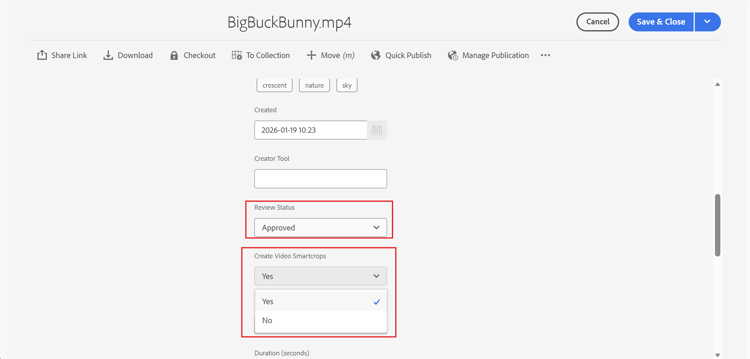
成功更新属性后,将显示一条确认消息。
查看视频智能裁剪输出 view-video-smart-crops
生成视频智能裁剪后,在/play端点视频投放请求中包含mode=smartcrop参数以渲染它们。
- 使用
mode=smartcrop参数时,在播放期间动态应用视频智能裁剪。 - Dynamic Media查看器会根据设备和长宽比自动选择最合适的裁切。
- 视频播放会动态调整以保持关键主题聚焦。
另请参阅