[AEM Assets]{class="badge positive"}
Dynamic Media中的多音频和多字幕以及OpenAPI功能视频 multi-audio-captions-dynamic-media-with-openapi-capabilities
具有OpenAPI功能的Adobe Experience Manager Assets Dynamic Media允许您向视频资源添加多个音轨和字幕文件。 此功能改进了可访问性,支持本地化的播放体验,并增强了面向全球受众的视频交付。
这些功能直接从视频资产属性页面上的 字幕和音频轨道 选项卡中进行管理。
所有支持的具有OpenAPI功能的Dynamic Media视频格式都支持多个字幕和音频轨道。
开始之前 before-you-begin
确保以下各项:
- 视频资产在AEM Assets中可用
- 支持的音频格式:
.mp3 - 支持的字幕格式:
.vtt
添加多个音轨 add-audio-tracks
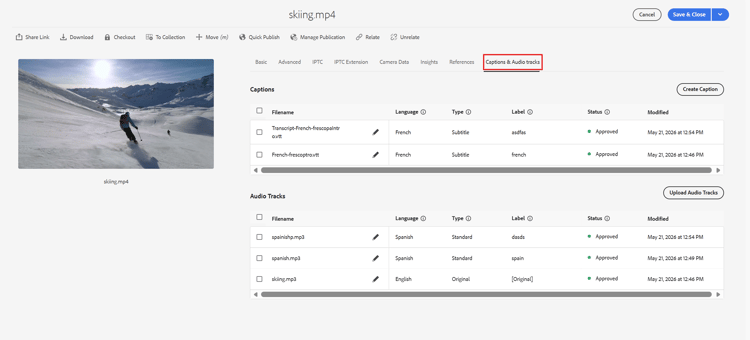
要将音频曲目添加到视频,请执行以下操作:
- 导航到上传的视频资源。
- 选择资产并单击属性。
- 打开 字幕和音轨 选项卡。
- 单击上传音轨。
- 选择一个或多个
.mp3文件。 - 单击音频轨道文件名旁边的 Draw 图标。
在 编辑音轨 对话框中:
- 文件名 — 从上载的文件派生的默认文件名。
- 语言 — 选择音频语言。
- 类型 — 原始、标准或音频描述。
- 标签 — 播放器音频选择器中显示的显示名称。

- 单击“保存”。
- 如果需要,对其他音频轨道重复此操作。
- 单击保存并关闭。
添加多个字幕 add-captions
要添加字幕:
- 打开视频 属性 页面。
- 打开 字幕和音轨 选项卡。
- 单击创建字幕 > 上传文件。
- 选择一个或多个
.vtt文件。 - 单击题注文件旁边的 绘图 图标。
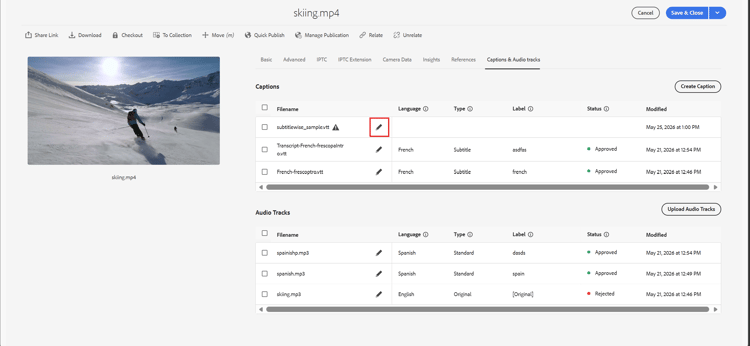
在 编辑标题 对话框中:
- 文件名 — 默认上载的文件名。
- 语言 — 字幕语言。
- 类型 — 字幕或标题。
- 标签 — 播放器标题选择器中显示的显示名称。
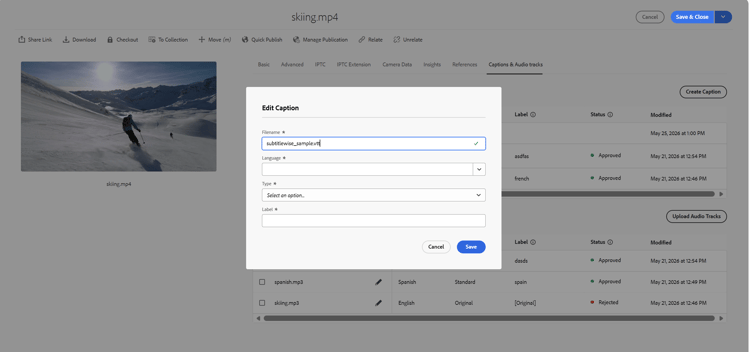
- 单击“保存”。
- 单击保存并关闭。
审批行为 approval-behavior
批准取决于父视频资产:
- 如果已批准,则新文件在处理后将自动批准。
- 如果未获得批准,它们将遵循父生命周期。
查看文件生命周期状态 status
- 已批准 — 已准备好播放
- 被拒绝 — 文件被拒绝
设置默认音轨 set-default-audio
默认情况下,使用原始音频。
-
打开字幕和音轨。
-
选择音轨。
-
单击设置为默认值。
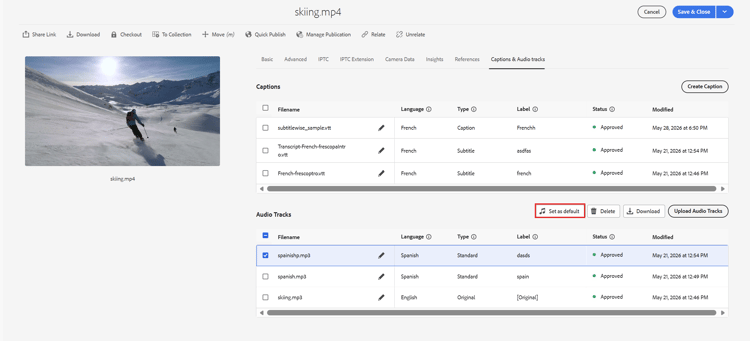
-
单击确定。
-
单击保存并关闭。
预览音频和字幕 preview-audio-captions
处理之后:
-
打开视频预览。

-
使用播放器控件:
- 切换音轨
- 启用字幕
下载字幕或音频文件 download-tracks
-
选择字幕或音频文件。
-
单击“下载”。

-
单击“下载”。
所选文件将下载到您的本地系统。
删除字幕或音频文件 delete-tracks
-
选择字幕或音频文件。
-
单击删除。
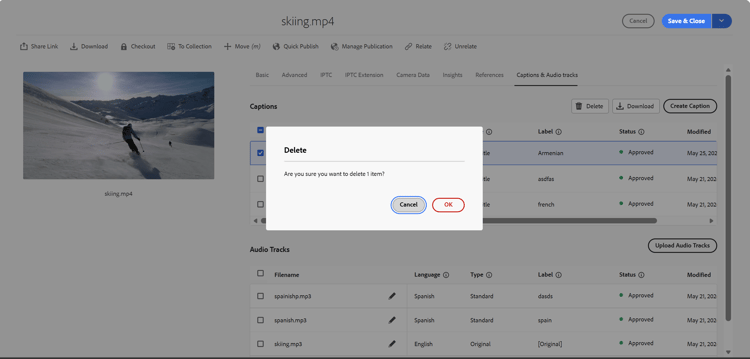
-
单击确定。
无法删除从视频中提取的原始音频。
另请参阅