[AEM Assets]{class="badge positive" title="适用于AEM Assets)。"}
级联元数据Assets视图 cascading-metadata-assets-view
在捕获资源的元数据信息时,用户在各种可用字段中提供信息。 您可以根据在其他字段中选择的选项,显示特定的元数据字段或字段值。 此类元数据的条件显示称为层叠元数据。 换言之,您可以在特定元数据字段/值与一个或多个字段和/或其值之间创建依赖关系。
使用元数据Forms定义用于显示层叠元数据的规则。 例如,如果您的元数据表单包含资产类型字段,则可以根据用户选择的资产类型定义要显示的相关字段集。
以下是您可以定义层叠元数据的一些用例:
- 在需要用户位置时,根据用户选择的国家和州显示相关城市名称。
- 根据用户选择的产品类别,在列表中加载相关品牌名称。
- 根据在另一个字段中指定的值切换特定字段的可见性。 例如,如果用户希望以不同的地址交付装运,则显示单独的装运地址字段。
- 根据在另一个字段中指定的值将某个字段指定为必填字段。
- 根据在另一个字段中指定的值更改为特定字段显示的选项。
- 根据在其他字段中指定的值在特定字段中设置默认元数据值。
在Experience Manager中配置级联元数据 configure-cascading-metadata-in-aem
考虑一个方案,其中您要根据所选资源的类型显示层叠元数据。 例如 —
- 对于视频,显示适用的字段,例如格式、编解码器、持续时间等。
- 对于Word或PDF文档,显示字段,例如页数、作者等。
我们使用名为Image的下拉字段作为示例,根据文件的图像类型对文件进行分类。 下拉列表包含表示受支持的图像扩展的选项(例如JPG/JPEG、GIF等)。 为确保数据一致性并防止选择或处理不支持的格式,将对此字段应用验证规则。 该规则将评估所选的下拉值,并强制实施与接受的图像格式一致的约束。
无论选择的资产类型如何,都会将版权信息显示为必填字段。 您可以使用预定义的元数据组件和将元数据分配给文件夹。
生成元数据Forms build-metadata-schema-forms
请考虑执行以下步骤以创建新的元数据表单:
-
选择Experience Manager徽标,然后转到设置 > 元数据Forms > 创建。
-
从 类型 下拉列表中,选择适当的表单类型:文件、文件夹或收藏集。
-
在 名称 字段中指定元数据表单的标题。
-
或者,从 从现有表单模板选择 下拉列表中选择现有元数据表单模板。
-
出现一个空白的元数据表单。 添加新选项卡。
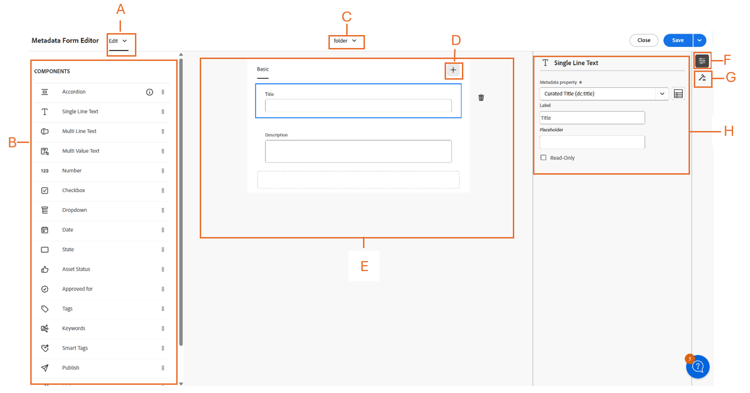
- A:在编辑或预览之间切换
- B: 元数据表单的组件
- C:切换到其他元数据表单
- D:添加新选项卡
- E:画布
- F:选定组件的常规设置
- G:规则选项卡
- H:组件属性
观看本视频以查看步骤顺序,设置元数据Forms。
修改现有元数据表单 modify-existing-metadata-form
要修改现有元数据表单,请执行以下步骤:
-
打开现有的元数据表单,然后导航到要添加到该表单中的预定义组件,并将元素拖放到画布上。
根据 图像 用例,添加下拉字段以定义图像资源类型。 在 设置 中指定名称和属性路径,并可以选择将该字段配置为 只读 或多项选择。
-
通过手动输入键值选项、指定JSON路径或导入CSV文件,为下拉列表提供键值选项。
-
要手动指定值,请选择 选择 下的手动添加,然后单击
Add并指定选项标签和值。 例如,指定视频、PDF和图像资源类型。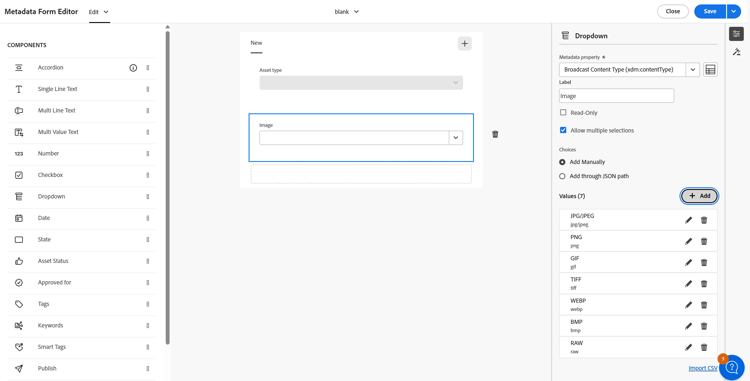
-
要从JSON路径获取值,请选择 通过JSON路径添加 并指定JSON文件的路径。
note NOTE 确保将JSON文件存储在所有DAM编辑器和作者都可访问的共享位置。 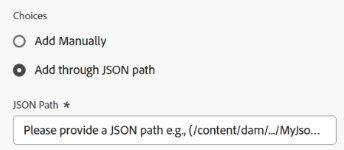
-
要动态获取CSV中的值,请单击 导入CSV 并提供CSV文件的路径。 Experience Manager在将表单呈现给用户时实时获取键值对。
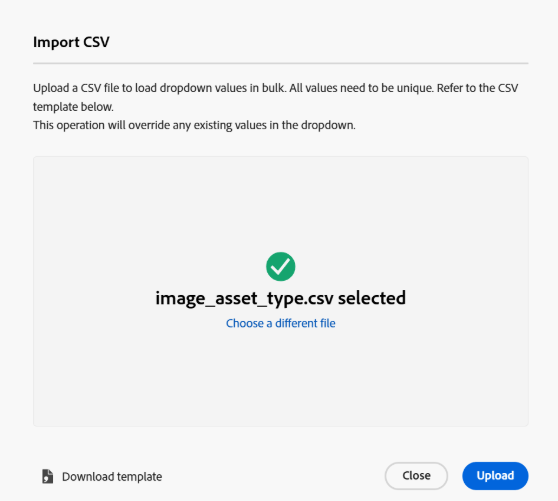
note NOTE 您无法从CSV文件导入选项并手动编辑它们,因为这两个选项是互斥的。 -
-
若要在“图像”字段和其他字段之间创建依赖关系,请选择依赖字段并打开 规则 选项卡。 每个组件都支持一组特定的规则。 对于此用例,可使用图像资源类型选项来定义规则逻辑。
-
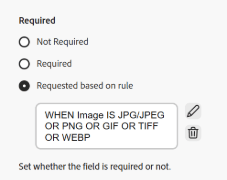
在 必需 下,根据新规则 选项选择 必需。 单击

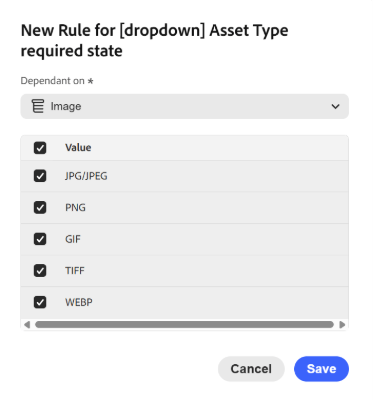
在当前用例中,当图像资源格式为JPG/JPEG、PNG、GIF、TIFF或WEBP时,需要资源类型字段。 此外,单击


-
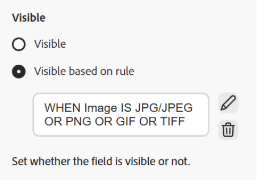
在“可 见性”下,根据新 规则选项选择“可见 ”。 单击
note NOTE 您可以应用 要求 条件和 可见性 条件,二者相互独立。 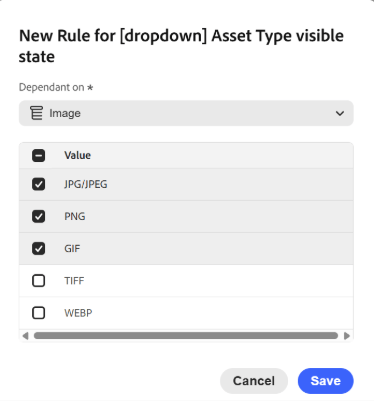
在当前用例中,当图像资源格式为JPG/JPEG、PNG或GIF时,资源类型字段可见。 此外,单击
-
选择 基于规则 的选择以创建依赖项并定义规则。 单击
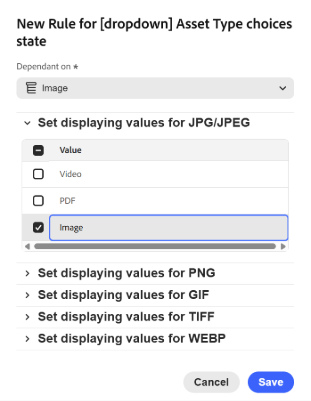
要为资源类型下拉列表配置基于规则的选择,请创建一个规则并将图像设置为依赖字段。 然后,通过为JPG/JPEG、PNG、GIF和TIFF选择“图像”,并为WEBP选择“视频”,定义每种图像格式的显示值,确保只检查每种格式的预期值以动态显示相关选项。 此外,单击
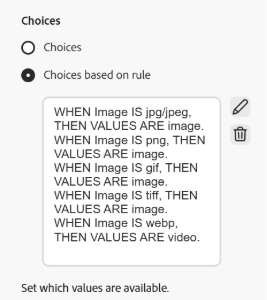
-
同样,重复这些步骤以在Asset Type字段中的其他资源(如PDF和Word)与字段(如Page Count和Author)之间建立依赖关系。
-
单击“保存”。 将元数据表单应用到文件夹。
-
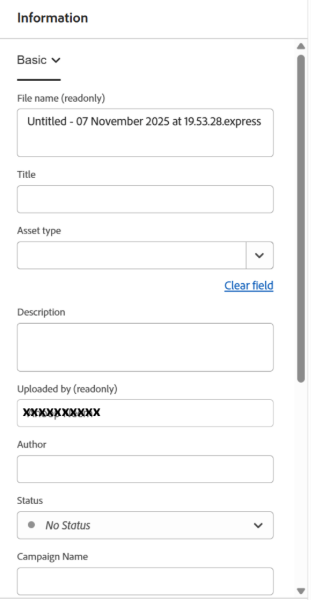
导航到将元数据表单应用到的文件夹,然后打开资源的属性页面。 根据您在“资产类型”字段中的选择,将显示相关的级联元数据字段。
后续步骤 next-steps
-
利用资源视图用户界面上的反馈选项提供产品反馈
-
通过右侧边栏中的编辑此页面


-
联系客户关怀团队
另请参阅