Experience Modernization Agent入门 getting-started
了解开始使用Experience Modernization Agent和Experience Modernization Console的第一步。
准备Edge Delivery GitHub存储库 prepare-repo
-
选择要与Experience Modernization Console一起使用的Edge Delivery Services存储库。
-
确保存储库中安装了AEM代码连接器。
- 这将允许控制台检查您的代码。
-
确保存储库中安装了AEM代码同步GitHub应用程序。
- 这允许Edge Delivery Services同步您的代码。
- 如果您的存储库基于教程,则此步骤已完成。
打开“体验现代化”控制台 open-console
- 导航到
aemcoder.adobe.io. - 使用您的Adobe ID登录。
演示模式 demo-mode
当您首次登录时,控制台将以演示模式启动。 此模式允许您浏览现有站点,以便尝试迁移其他页面。 屏幕底部的横幅表示您处于演示模式。

连接您的站点 connect-repo
准备好开始在您自己的站点上工作时,您可以通过连接到您自己的项目来退出演示模式。
- 在演示模式横幅中单击切换站点。
- 这将提示您使用您的GitHub凭据授权AEM代码连接器应用程序。 单击授权AEM代码连接器。
- 返回控制台,指定站点的预览URL。 预览URL可以通过预览站点中的任何文档或者从分支、站点名称和组织构造它来获取。 系统将自动检索关联的Github项目。 或者,您可以在授权的GitHub项目中搜索以查找站点。

- 验证站点后,单击签出到工作区。
- 当提示 替换现有工作区 时,单击替换工作区。
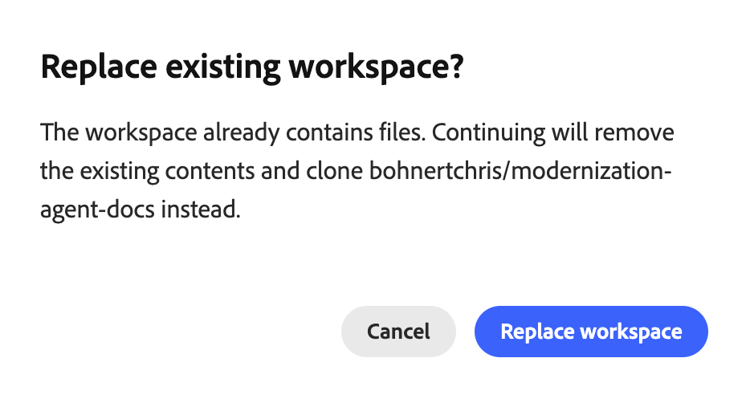
您的GitHub项目和站点现已连接到控制台。
如果演示模式已退出,但尚未连接新项目,则后续访问Experience现代化代理时,将强制首先连接站点。

控制台主页 console-home
访问aemcoder时,在开始聊天对话之前,将显示主页。 通过主页,您可以通过键入第一个提示或选择其中一个建议的提示来开始聊天。

开始提示 start-prompting
现在,您的控制台可以访问您的代码,您可以开始提示了。
-
要开始导入,您可以导入网站的内容:
- “迁移页面
https://wknd-trendsetters.site。”
- “迁移页面
-
这会导入网站的内容。
- 控制台观察关注点的分离并单独处理内容和演示。
- 网站内容的初始导入可能需要几分钟的时间。
- 控制台在开始工作时会向您提供持续的反馈,包括计划步骤的概述。

-
导入网站后,Workspace面板会显示页面。 选择要在右侧面板中预览的页面。

-
现在您有了内容,可以提示从同一源导入样式。
- “从
https://wknd-trendsetters.site导入常规样式。”
- “从
-
与初始内容导入一样,导入过程可能需要几分钟时间,并且控制台在处理您的请求并导入样式时会提供反馈。 任务完成后,单击右侧面板中的 刷新预览 以查看样式化的内容。

现在,您已将内容和样式导入到控制台中。
上传内容 upload-content
要将您的内容上传到文档创作,请执行以下操作:
-
确保您处于 Content 视图中,然后单击右上方的 Upload content 按钮。
- 默认情况下,您进入控制台时处于 Content 视图中。
- 您的视图由控制台工作区区域中选定的视图选取器项目指示。
-
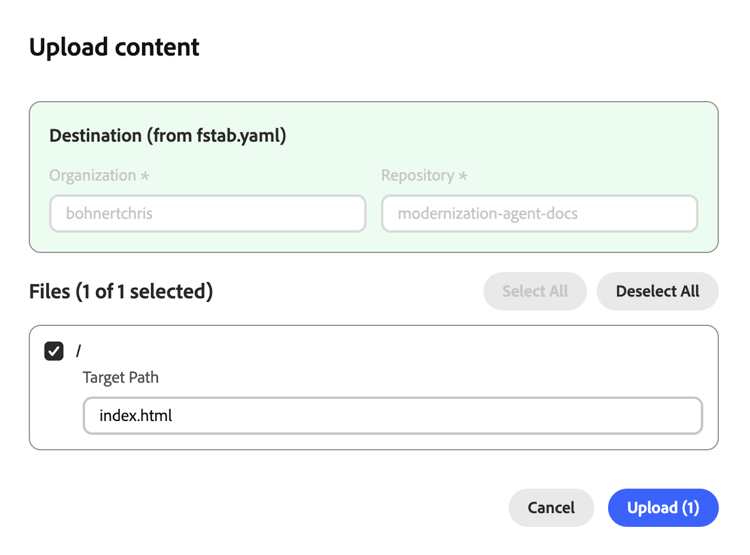
将打开 上传内容 对话框,目标组织和存储库已从您的项目设置中预填充。
- 如果连接的存储库中不存在
fstab.yaml,则需要手动输入您的 组织 和存储库。 - 如果您使用了样板,则会提供
fstab.yaml。
- 如果连接的存储库中不存在
-
选择要上载的文件,然后单击上载。
-
控制台通过禁用 上载 按钮指示上载过程。
-
完成后,控制台底部会显示通知。
在AEM中查看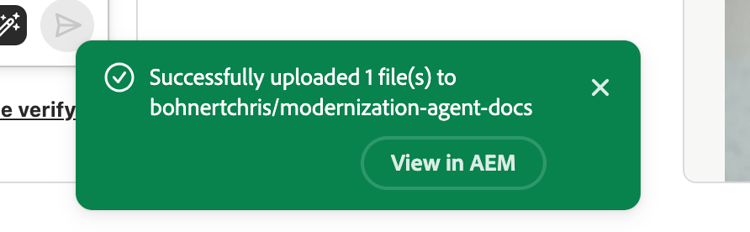
若要在“文档创作”中访问上传的内容,可以选择在上传完成时单击通知中的在AEM中查看,或导航到https://da.live/#/{organization}/{repository}。
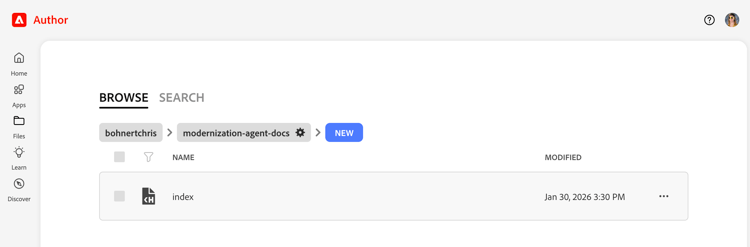
您导入的内容现在处于“文档创作”状态。
推送代码更改 push-code-changes
在对代码所做的更改感到满意后,可以将它们推送到GitHub存储库。
- 切换到 更改 视图(视图选取器中的分支图标)。

- 在更改的文件列表中,如果某些文件显示为未跟踪,请单击其
+按钮以暂存它们。 - 单击右上方的 按 按钮。
- 在 推送更改 对话框中,选择将更改推送至新PR(默认)或当前分支,然后单击 确认 以进行推送。
- 如有疑问,您可以推送到当前分支以保持事情简单。
- 完成后,控制台底部会显示通知。
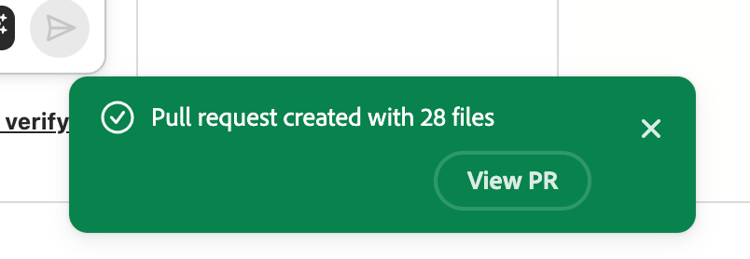
如果要直接访问GitHub中的推送更改,请在推送完成时单击通知中的查看PR。
GitHub中的
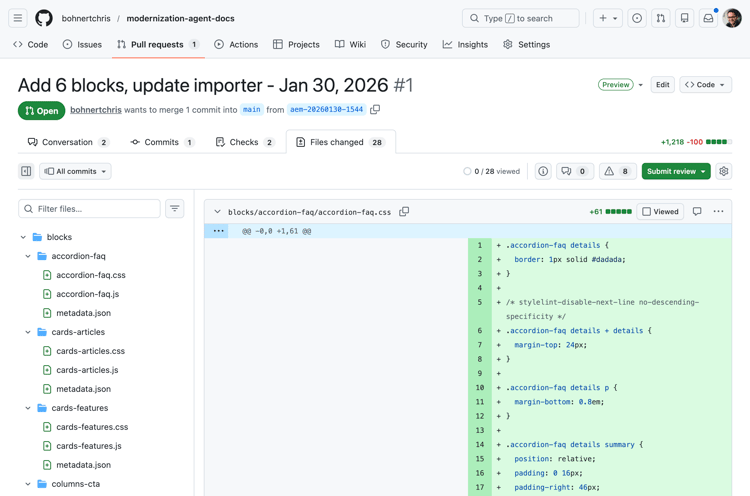
您的代码现在位于GitHub中。
预览站点 preview-site
要查看预览环境中的更改,请执行以下操作:
-
返回到文档创作。
- 上传内容后,在AEM 中单击查看后,该内容可能仍在您打开的浏览器选项卡中打开。
- 或导航到
https://da.live/#/{organization}/{repository}
-
打开您之前上传到AEM的其中一个页面。
-
单击纸飞机图标(右上方)并选择预览。
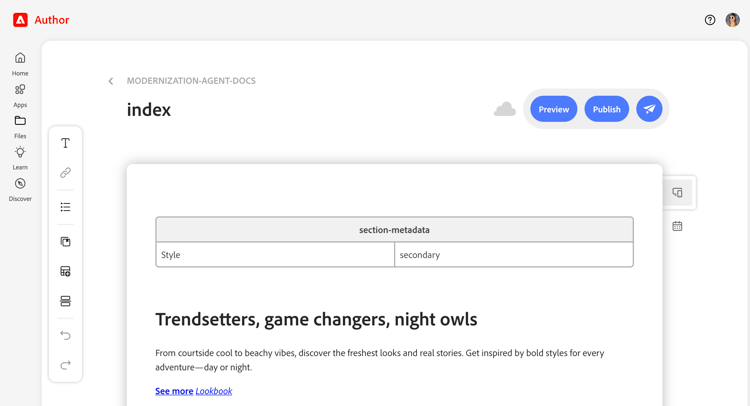
恭喜! 现在,您已迁移的内容和样式在AEM预览环境中处于实时状态。

如果将代码推送到main以外的分支,则从“文档创作”中打开的预览将不会显示样式。 通过更新预览的URL更改为分支,此时您可以看到自己的样式。
疑难解答 troubleshooting
允许列表IP地址 allowlist-ip-addresses
如果您的站点位于防火墙或访问限制之后,您可以允许列表以下IP地址,以便后端服务可以擦除您的站点:
34.228.136.11254.90.51.393.224.194.242
其他资源 additional-resources
当您继续探索Experience现代化代理及其控制台时,以下文档可能会很有用。
- 体验现代化控制台 — 有关该控制台、其视图、选项和功能的详细信息
- 体验现代化代理的提示指南 — 有关如何提示代理及其技能的想法
- Edge Delivery Services开发人员教程 — 如果您不熟悉AEM和Edge Delivery Services项目,则很有用
- 文档创作 — 如果您不熟悉用于内容管理的文档创作,则很有用