使用站点目录规划迁移 site-catalog-skill
Experience现代化代理的站点目录会列出您有权迁移的站点页面,并在导入任何内容之前对其进行分组。 共享块布局的页面形成模板。 跨页面的类似块形成块变体:在内容结构或外观上不同的块版本。 导入时,字段不同的变体会成为其自己的🔗的块。 通过此分组,您可以迁移并检查每个模板的一个示例页面,然后批量导入模板的其余部分。 目录找到的模板、块和区域设置也为您提供了项目的估计值,并且其报告可与未使用该控制台的利益相关者共享。
目录读取源站点并且不导入任何内容。 有关整个迁移工作流,请参阅迁移生产站点。
开始计划 invoking
检查您是否有读取源站点的权限,以及控制台是否可以访问该站点。 然后,通过以下任一方式在体验现代化控制台中开始规划:
-
打开计划视图。 如果项目还没有计划,它显示计划您的迁移。 输入网站地址,然后选择规划我的迁移。 从主页开始;代理查找其他页面。
-
在聊天中询问座席:
scope site https://www.example.com
Planning运行时,Planning视图显示使用当前步骤、找到和读取的页数以及经过的时间规划您的迁移。 您可以在运行完成之前查看结果。
代理会分析它发现的每个页面。 当它找到超过1000页时,它会告诉您分析大约需要多长时间,并且会继续。 对于非常大的站点,请要求代理提出如何划分迁移,然后为您选择的部分编录。
要停止运行,请在聊天中使用停止控件。 然后,Planning视图显示Planning在完成之前停止,你可以从中断的地方继续或重新开始。 该聊天会话会显示其停止前发生的情况。
Planning分四个阶段运行:
- 分析:代理加载每个页面,获取屏幕快照,并根据页面可创作编辑的内容将页面划分为多个块。 屏幕截图会省略Cookie横幅和其他覆盖页面的大型对话框。 该分析会忽略站点的页眉和页脚,因为Edge Delivery Services站点通过单独的导航和页脚内容来构建它们一次。
- 块编目:代理将各页面上的相似块分组为块变体,将每个变体映射到块库中的一个块,并命名它。
- 模板:代理程序将共享相同块布局的页面分组为候选模板。
- 命名:代理合并结构相同的模板候选项,并为每个模板提供一个有意义的名称。
结果和状态 output
运行完成后,代理将在聊天中发布摘要:页面数、模板数和块变体、按区域设置的划分以及运行的状态。 Planning视图显示相同的状态。
complete运行仍可以包含失败的页面,因此仍需查看个失败的URL。 将搜索到的URL与您商定的范围进行比较:页面上的链接无需自行决策。 将已发现、已分析、已导入和已签署页面的计数分开。
规划视图 planning-ui
工作区面板中的 Planning 视图显示代理识别的模板、页面和块以及屏幕截图,以便在迁移之前对其进行更正。 之后的每个步骤都基于此分组,因此在导入页面之前对其进行查看。 该视图与聊天的 计划 模式无关,在该模式中,代理在更改任何文件之前建议其处理一个请求的方法。
打开“计划”视图 accessing-planning-ui
- 在工作区面板标题中,打开视图选取器,然后选择 项目 下的计划。 它永远存在;你不需要打开它。
- 转到
https://aemcoder.adobe.io/chat/project/plan。 - 运行完成后,在 您的迁移计划已就绪 通知中选择查看计划。
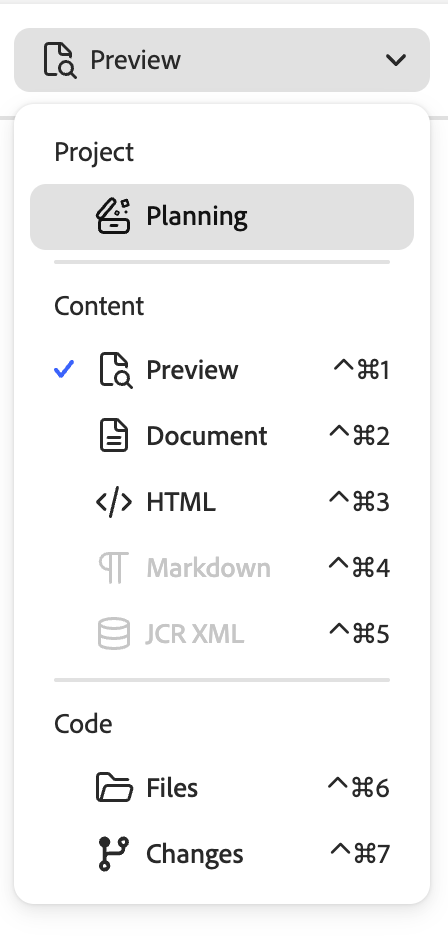
如果您尚未在当前项目中编录网站,则视图会要求提供网站地址,以便您可以开始计划。
该视图显示catalog/文件夹中文件的每个控制台工作区有一个迁移计划。 您不能并排保留多个计划,例如每个国家/地区站点一个计划。 依次规划和迁移站点,如果要保留记录,请下载每个计划的报表包。
仪表板 dashboard
仪表板汇总了已编录站点。 其标题显示网站标题、运行状态和分析日期。 在工作区标题中选择打开站点,以在新选项卡中打开源站点。
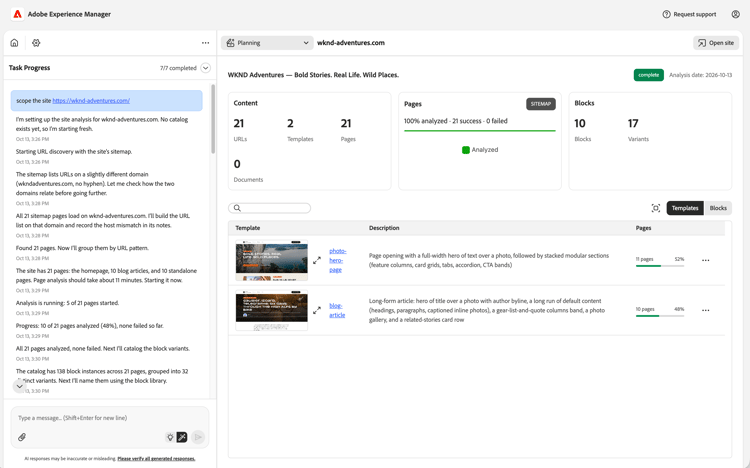
仪表板卡显示:
- 内容:发现的URL、识别的模板、分析的页面以及找到的文档。
- 页面:分析页面并失败,以及如何发现URL,例如从站点地图或通过以下链接发现URL。 选择失败计数以打开个失败的URL。
- 个块:已识别的块和块变体。
- 区域设置:每个区域设置的页面。 此信息卡仅针对具有多个区域设置的站点显示。
在卡片下方,切换将表切换为 模板 和块,前者包含每个模板的描述和页数,后者包含每个块及其变体。 选择模板名称以打开其模板详细信息,或选择变体以查看其实例。 两个表都可以搜索和排序。 选择 展开表 以隐藏卡片并为表提供更多空间。
块表 blocks-table
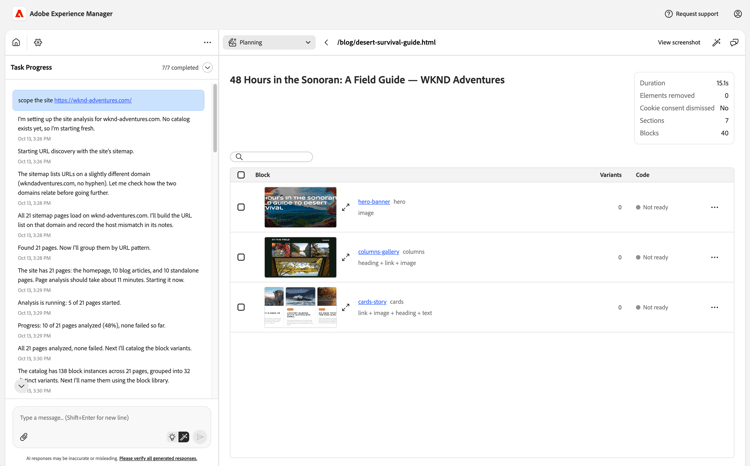
块表为每个块显示一个可扩展行,块的变体嵌套在下。 对于每个块,它会显示找到的变体、页面和模板的数量及其代码状态。
Planning视图中的
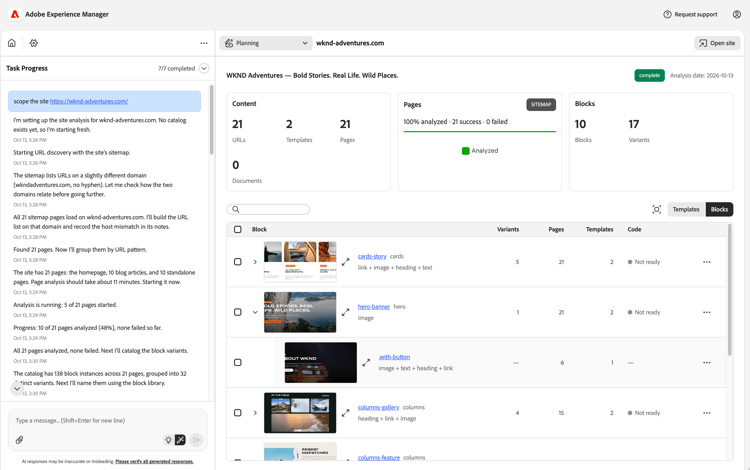
每个块显示其名称和它所基于的块库中的块类型,例如cards类型的cards-story块。 其变体按其变体类(如.with-button)列在下方。 块默认使用没有类的变体。 页眉、页脚和默认内容(如纯标题和文本)不会列为块。
Code列显示是否已为块生成代码。
就绪仅表示代码存在。 在发行版🔗之前,作者是否可以编辑该块以及它是否工作属于检查的一部分。
置信度列显示代理是否正确分组和分类了块变量:
使用示例内容生成代码后,在块的操作菜单中选择 查看示例 以在预览中打开块的示例页面。
模板和页面详细信息显示相同的块表,仅限该模板或页面。
模板详细信息 template-details
选择一个模板以查看使用它的每个页面,包括页面路径、标题和块数。 选择页面路径以打开其页面详细信息。 使用页面 / 块切换开关切换到模板使用的块。
Planning视图中的
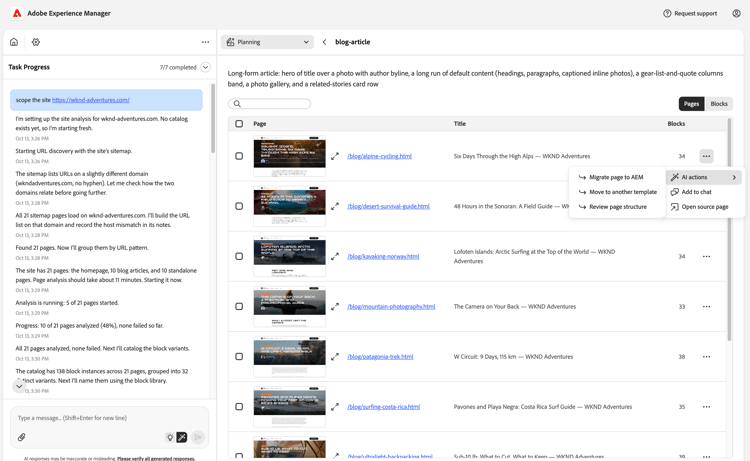
在迁移模板的页面后,模板会显示导入的页面数和失败的页面数,并且每个页面都会显示其导入状态。 导入运行时,状态会更新。
短划线表示页面的模板不是当前迁移的一部分。
页面详细信息 page-details
页面详细信息列出在页面上找到的块,以及分析中的详细信息,如区段和块的数量。 选择 查看标题中的屏幕快照 以查看全页屏幕快照。 选择 在页面 上查找块变体以查看突出显示该块的屏幕快照。
Planning视图中的
变量实例 variant-instances
选择一个块变体以并排查看网站中它的每个实例,以及它所在的实例数、页面数和模板数。 一个位于错误组中的实例脱颖而出。
Planning视图中的
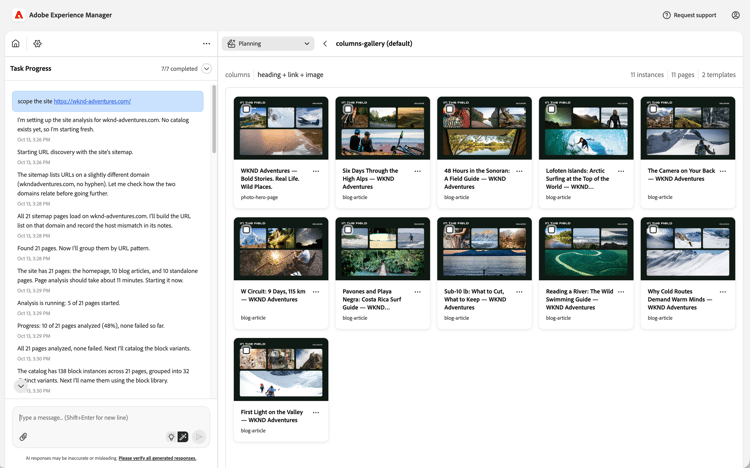
通过每个实例的“操作”菜单,您可以查看其屏幕快照、在其页面上找到它、打开其页面详细信息或打开源页面。
要更正分组,请选择一个或多个实例,然后选择以下操作之一:
- 拆分为新变体:将选定的实例移至新变体。
- 移动到其他变体:将选定的实例移动到现有变体。
在原始变体中必须至少保留一个实例。 要移动变体的每个实例,请使用 为该变体提供自己的块 或 改为将该变体作为另一个块 的变体。 在重新生成目录时,将保留拆分和移动更改。
失败的URL failed-urls
失败的URL列表显示了无法分析的每个页面、原因和时间。 跳过、单独计数以及不列出非页面文件(例如图像和文档)。
查看目录 review-catalog
规划完成后,代理将为 审查范围结果 提供信息。 使用此目录作为检查目录的起点,特别是对于大型网站。
- 选择 复查每个步骤 以回答代理的问题,或选择 自动引导 以让代理作出决定。
- 代理首先修复仅有一个合理答案的问题,并告诉您更改了哪些内容。 例如,它会将离群值移到它们适合的变体中,将单独的链接和按钮转换为页面文本,合并相似变体,并修复无效名称。
- 然后,它会逐个询问您剩余的项目,首先会明确指出错误。 每个问题都会显示屏幕截图和工程师的建议,您只需一步即可回答。 如果你想要它的原由,问问为什么。
- 在任意步骤中选择为我完成,让代理完成其余的审查,而不会出现更多问题。
- 审核以简要报告结束,说明更改了哪些内容以及需要签入计划的内容。 座席仍不确定哪些项目未更改并标记。 选择 查看剩余项 以继续这些项,或在目录就绪时开始站点迁移。
该审阅仅更改目录。 它不会导入页面或生成代码。
开始站点迁移一次迁移一个模板。 代理会询问开始使用的模板,然后使用目录的页面和块。 检查该模板的页面,然后再继续下一个页面,并期待更正其中的一些页面。
优化目录 planning-actions
打开操作菜单(…) 任何模板、页面、块或变体的API操作,并选择 AI操作 以查看可用于它的操作。 您最多还可以选择20个项目一起对它们执行操作。
当您选择某个操作时,控制台会将选定的项目添加到包含请求的聊天中。 在确认之前,请查看其范围和任何建议的更改。 您还可以选择 添加到聊天 并编写您自己的提示,包括不能更改的内容以及代理是否可以上传内容。
某些操作仅显示其适用的位置。 例如,生成块代码和 重命名块 仅适用于其类型已分类的块,仅针对具有变体类的变体将此变体赋予自己的块。
在 将页面迁移到AEM 和 将模板迁移到AEM 中,AEM引用连接到控制台的项目。 导入的内容将保留在控制台工作区中,直到您将其上传到Experience Workspace(基于文档的项目)或创作实例(Experience Manager创作)为止。
分组和命名更正会更改目录,而不是已导入的页面。 生成块代码更改了代码,迁移操作导入了内容,因此请单独查看其输出。 目录中的结构重构不是块代码的重构;为此,请参阅重构而不更改结果。
重新运行阶段 additional-prompts
要重新运行某个阶段(例如在源站点更改后),请要求代理按名称重复该阶段:
repeat block cataloging
代理还会在以后的每个阶段重新运行,并保留较早的阶段。 保留您在 Planning 视图中所做的更改,如拆分或移动块实例。
如果 Planning 视图显示块目录已过期,则该目录是以当前版本无法读取的旧格式创建的。 从与scope site的聊天和网站地址重新运行计划。 如果规划在它完成之前停止,则 规划 视图中的 重新开始 也将为同一站点启动新运行。
批量导入工作流 bulk-import
要按模板迁移完整的站点模板,请执行以下操作:
- 运行站点目录以获取模板和块变量。
- 在Planning视图中查看它们,并更正任何未正确识别的内容。 引导式审核是最快开始的方法。
- 为所需的块生成代码。 您可以选择多个块并仅为其生成代码。
- 对于每个模板,打开其模板详细信息,并在一个或两个示例页面上使用将页面迁移到AEM。 优化导入,直到输出正确。
- 使用 将模板迁移到AEM 以导入该模板的其余页面。 请按照每个页面的导入状态操作,并在更正原因后重试失败的页面。
- 对每个模板重复此操作。
如果模板输出错误,请先在示例页面上更正该错误,然后再导入更多页面。 如果分析失败,请检查个失败的URL,更正源访问权限,然后重试这些页面。 再次导入页面将覆盖作者此后对页面所做的编辑;请参阅批量导入。
目录文件 catalog-files
大多数用户只需要Planning视图。 要共享脱机报表或在其他工具中使用数据,请在项目的catalog/文件夹中找到原始输出。
template-catalog-report-bundle.zipsummary.jsontemplate-catalog.jsonblock-catalog.jsonurls-all.jsoncatalog.log该文件夹还包含中间文件,包括.pages/中的每页分析和屏幕截图以及.blocks/中的每变体元数据。
限制 limitations
- Source访问权限:代理从其托管环境中读取源,因此在您自己的浏览器中登录到源不会授予其访问权限。 对于需要登录或机密标头的页面,请配置受保护的网站身份验证,并在开始完全运行之前检查一个受保护的页面。 请不要假定为自动模式设置的身份验证也适用于编录。 如果源阻止自动访客,请参阅具有机器人保护的Source站点。
- 交互后的内容:目录在浏览器中加载每个页面,导入操作也是如此,因此不会捕获仅在访客点击或键入后显示的内容。 对照源检查屏幕截图。 请参阅限制。
- 覆盖范围:发现使用站点地图或关注起始页中的链接,因此它不会找到既不列出也不链接到的任何页面,如促销活动登陆页面。 将结果与您自己的URL列表进行比较,并记录故障、缺少URL以及批准的排除情况。
若要移交分析,请记录其日期、源范围、报表、您的更正、未解析的URL以及您在项目移交中签入的示例页面。