体验现代化控制台 console-reference
Experience Modernization Console界面和功能的参考指南
概述 overview
Experience Modernization Console是Edge Delivery Services的托管、AI辅助的开发环境,在aemcoder.adobe.io.公开为Web界面 连接到他们的GitHub项目后,您可以立即开始以自然语言提示更改,而无需进一步设置或本地环境配置。
功能 capabilities
控制台的核心功能:
- 与代理的交互式聊天面板及其技能
- 实时AEM预览,可即时提供更改的可视反馈
- 内容文件浏览器和Markdown查看器
- 与文档创作的内容同步
- 用于审阅所做更改的代码浏览器和比较查看器
- GitHub集成,能够根据更改创建拉取请求
开发人员可以完全控制哪些产品要发货。 通过控制台进行的所有更改都需要在部署之前进行审查和批准,以确保治理、品牌一致性和安全性。
导航 navigation
登录到位于aemcoder.adobe.io,的主控台后,您将到达该控制台的主页。 开始聊天后,在后续访问Experience现代化代理时,您将直接转到聊天页面。

菜单栏 menu-bar
顶部菜单栏提供:
- 单击时链接到主页的左侧的 Adobe Experience Manager 标题
- 一个 请求支持 按钮,您可以在其中发送遇到的任何问题的详细信息
- 右侧的 帐户 按钮,用于切换到深色模式并注销控制台
主页 home-page
Home页面是您使用该控制台的起点。
提示输入 prompt-input
提示输入提供了用于与AI交互的控件。
-
计划/执行模式(灯泡和魔棒图标):分别在计划模式和执行模式之间切换
- 规划模式:人工智能分析请求并概述不做更改的方法,这有助于在提交之前了解策略。
- 执行模式: AI执行计划并进行实际文件更改。
-
附加文件(回形针图标):将文件上载并附加到提示以查找其他上下文(例如,参考设计、屏幕快照、规范)
-
提示队列 (时钟图标):当前提示完成后,可以排队自动执行其他提示。
聊天页面 chat-page
聊天页面是与Experience现代化代理交互的主要界面。 此页面被拆分为可调整大小的聊天面板和工作区面板。
聊天面板 chat-panel
聊天面板允许您查看和继续与Experience现代化代理的对话。 聊天面板包括聊天消息历史记录和用于向控制台发出其他请求的提示输入。
-
聊天操作
- 清除聊天:这将重置对话并清除AI的上下文窗口。 在启动与上一个对话无关的新任务时,使用此选项。
- 下载聊天:此操作将对话历史记录下载为Markdown文件。
Workspace面板 workspace-panel
工作区面板会显示网站的所有内容和代码。 面板顶部的标题包括一个选取器,用于选择要聚焦的特定视图。 工作区标题中可用的操作将根据当前选定的视图而发生更改。
内容查看 content-view
内容视图包含多种模式用于显示选定的页面内容。 可折叠的文件浏览器会显示您站点的所有可用页面内容。
- 预览(带放大镜图标的文档)以查看渲染的HTML内容
- 文档视图(文档图标)分别用于查看基础文档创作内容结构
- HTML视图(代码图标)以查看原始纯html
- Markdown视图(AEM创作)(段落图标)以查看基础Markdown内容结构
- JCR XML视图(AEM创作)(数据图标)以查看生成的JCR XML内容结构

以下操作在内容视图中可用:
- 刷新图标以更新预览面板渲染。
- 响应模式,可在桌面、平板电脑或移动设备视图中查看渲染的HTML内容
- 检查模式 (选择图标)以将页面的元素添加到提示以添加其他上下文
- 新窗口 (在图标中打开)以在新选项卡中打开预览URL(用于完整桌面预览)
- 删除从工作区中删除所选页面。 不会删除预览或发布的内容。
- 错误按钮(AEM创作)将打开一个模式窗口以查看选定页面上的错误。
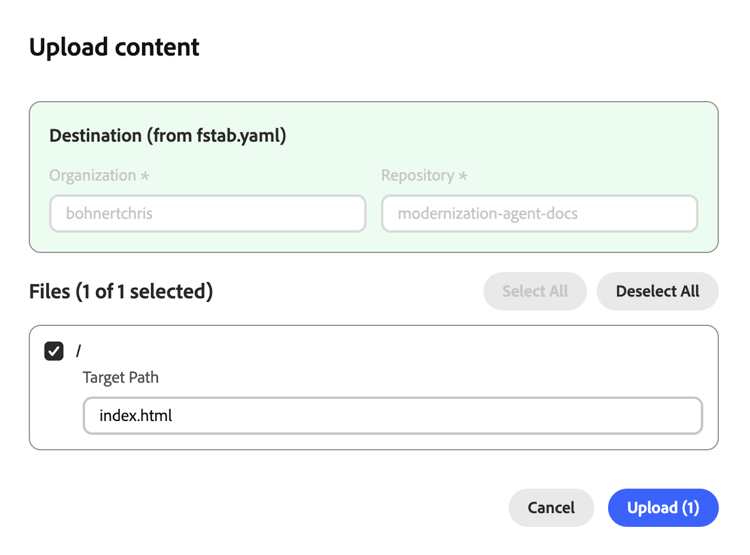
- 上传内容按钮会打开一个模式窗口,以将文件上传到AEM。
代码视图 code-view
代码视图提供了用于浏览项目文件和管理代码更改的工具。 该视图包括一个文件浏览器,用于概览代码文件或作为差异的更改,以及一个预览区域,用于查看选定的一个或多个更改。
- 文件浏览当前工作区中的代码文件
- 更改以查看您项目工作所创建的文件更改的差异

文件操作 file-actions
- 添加到聊天将所选文件(或来自文件的所选行)添加到上下文的聊天面板。
- 下载将所选文件下载到您的本地文件系统
更改操作 changes-actions
- 添加 (+图标)以暂存更改的文件
- 放弃 (箭头图标)以放弃更改的文件
- 删除(垃圾桶图标)以删除未暂存的文件
- 刷新 (刷新图标)以刷新更改列表
- 切换分支:在同一存储库中切换分支
- 同步:从远程源提取最新更改
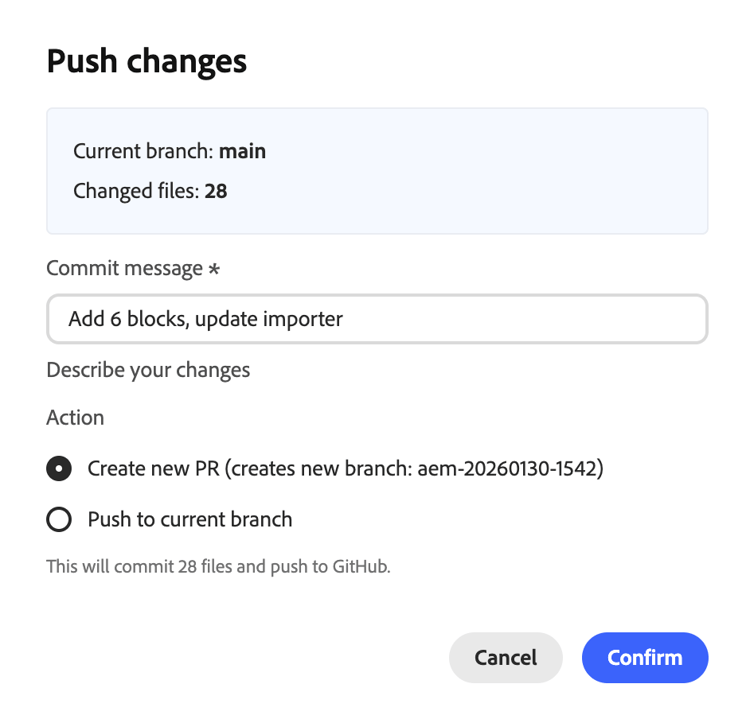
- 推送:打开一个模式以将工作区更改推送到GitHub
推送更改时,您必须先将更改暂存,才能将其包含在推送中。 推送时,您可以选择创建新PR或直接推送至当前分支
可以在设置页面上执行其他GitHub项目操作。
“设置”页面 settings-page
设置页面允许您管理控制台的基本设置,该页面分为以下部分。

如果您更改了任何分区中的任意值,请单击 保存 将这些更改保存到单个分区。 单击“上一步”图标以返回到上一个视图。
-
项目允许您查看和编辑项目设置,如管理GitHub连接和自定义库URL。
- 连接/重新连接:启动GitHub身份验证
- 切换存储库:将工作区替换为其他存储库。 任何未提交的工作都将丢失。
- 注销:断开与GitHub的连接
- 库URL — 此URL指向定义可用块、其变体和示例内容的library.json文件。
- 站点基本URL — 正在迁移的网站的源URL
-
代理权限 — 允许代理访问配置选项
- 允许LLM代表我访问admin.hlx.page — 启用后,AI助手可以使用您的IMS凭据从Adobe Experience Manager获取站点配置和元数据。
- 自定义IMS令牌 — 您可以提供一个要使用的自定义IMS令牌,而不是您的默认会话令牌。
-
凭据允许您为Figma指定个人访问令牌,以便控制台可以访问项目的设计块。
-
令牌需要以下只读范围:
file_content:readfile_metadata:readlibrary_assets:readlibrary_content:readteam_library_content:readfile_dev_resources:readprojects:read
-
-
支持在您提出支持请求时汇总了与Adobe支持团队共享的信息。
- 请求支持 — 单击以在不离开控制台的情况下从Adobe启动支持请求。
-
危险区域包含可以还原工作区的设置。
- 重置工作区 — 单击以将工作区重置为其初始状态。 无法撤消此操作。