AEM创作项目的Experience现代化代理快速入门 getting-started-aem-authoring
对于使用通用编辑器的AEM创作项目,Experience现代化代理的准备工作与标准Edge Delivery流程不同。 本文档介绍了这些设置差异。 完成以下步骤后,请按照主Experience现代化代理快速入门指南操作。
创建您的Edge Delivery Services项目存储库 create-repo
- 使用
aem-block-collection-xwalk存储库作为您的模板(不是标准Edge Delivery Services样板)。 - 验证
fstab.yaml是否指向您的AEM主机、Git所有者和Git存储库,并在连接GitHub应用之前提交对main的任何更改。- 有关说明,请参阅配置内容源。
- 按照Universal Editor教程设置存储库。
- 当要求您在AEM中创建站点时停止。
- 删除
paths.json并将此更改提交到main。 - 将AEM Code Connector应用程序添加到存储库。
- 这将允许控制台检查您的代码。
在AEM中创建新站点 create-site
-
在AEM Sites控制台中,选择创建 > 从模板创建站点。
-
选择包含Edge Delivery Services模板的AEM网站。
- 没看到它列在清单上吗? 安装模板。
-
保留提供的 名称 网站(不是标题)。
- 站点名称用作唯一标识符。
- 可以更改标题以进行显示。
-
单击创建。
- 您将被重定向到“站点”页面。
- 如果新站点未立即显示,请刷新页面。
继续执行标准入门步骤 continue
完成上述步骤后,您可以继续使用标准入门指南来开始迁移您的内容。

按照标准指南中的步骤操作。
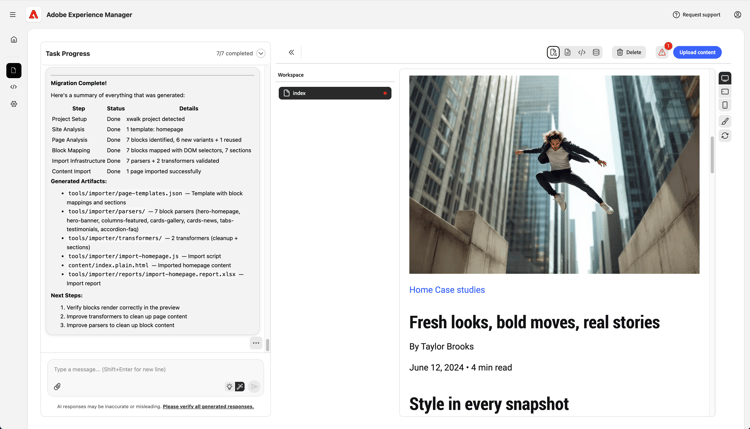
完成这些步骤以迁移内容后,请继续执行以下步骤。
验证内容 validate-content
在内容面板的预览中验证所选页面的内容。 单击 错误 按钮将显示任何错误。
继续与座席进行聊天对话以修复错误。 使用 添加到聊天 功能,将修复定位到页面、解析器文件或转换器文件的特定元素。
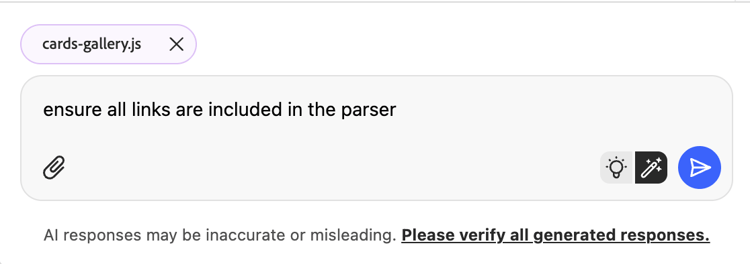
上传内容 upload-content
要将您的内容上传到AEM,请执行以下操作:
-
确保您处于 Content 视图中,然后单击右上方的 Upload content 按钮。
-
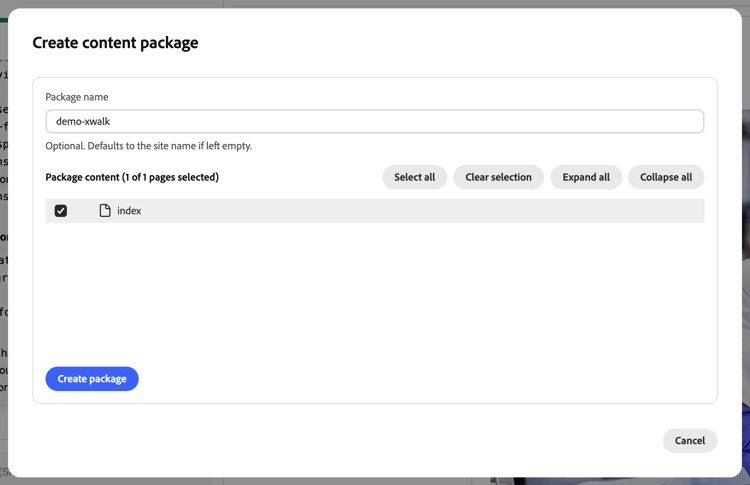
在 创建内容包 对话框中,选择要包含在包中的页面。
- (可选)输入包名称 (如果留空,则默认为站点名称)。
- 使用全选、清除选择、全部展开或 全部折叠 来管理列表。
-
单击创建包。
-
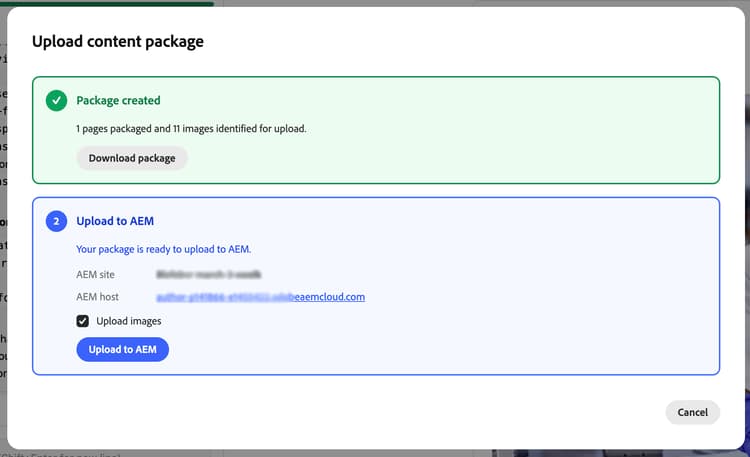
创建包后,上传内容包对话框显示包已就绪。
- 您可以 下载包 以将其保存在本地,或继续上传。
- 在 上传至AEM 下,确认 AEM站点 和AEM主机(从您的项目设置预填充)。
- (可选)保留 上载图像 的选中以包含图像。
- 单击上传至AEM。
-
该对话框在页面和资源发送到AEM时显示上传进度。 上传完成后,将显示成功消息和上传日志。 单击 关闭 以关闭对话框。
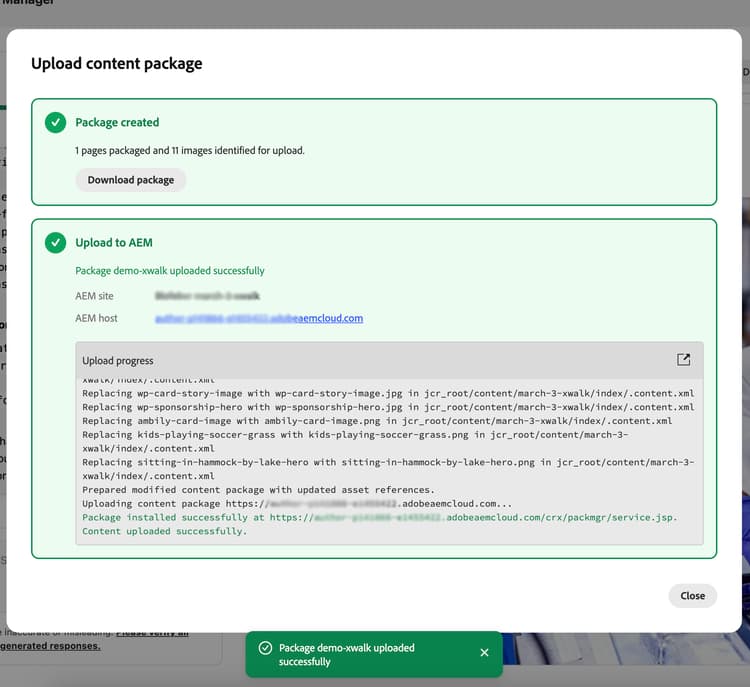
您导入的内容现在位于AEM中。 继续主入门指南中的推送代码更改。
其他资源 additional-resources
- 体验现代化代理入门 — 完整的工作流,包括控制台、提示、上传和预览
- 体验现代化控制台 — 控制台引用
- 通用编辑器教程 — 设置AEM创作和通用编辑器项目
aem-block-collection-xwalk- AEM创作和通用编辑器项目的模板存储库