MCP 服务器
Adobe MCP服务器允许任何兼容的AI客户端直接、受管地访问Adobe数据和工作流。 连接一次,您就可以查询营销活动效果、激活受众、查看历程、管理内容等,所有这些操作都以纯语言进行,而无需离开您的AI环境。 由于MCP服务器位于AI客户端和Adobe的基础系统之间,因此您可以在组织保持有效的访问控制和数据治理的同时获得自然语言的灵活性。
Adobe MCP服务器遵循打开的模型上下文协议标准。 任何与MCP兼容的AI客户端都连接到任何Adobe MCP服务器。
CX Enterprise MCP 服务器 cx-enterprise-mcp-servers

使用CX Enterprise应用程序最快的方法是CX Enterprise Coworker。 它连接到您的CX Enterprise应用程序,无需设置服务器,无需注册端点,也不需要配置AI客户端。 尝试CX Enterprise Coworker
如果您希望将自己的AI客户端直接连接到特定的Adobe应用程序,则多个应用程序还具有自己的MCP服务器。
https://aep-ai-ama.adobe.io/mcp连接到您的AI客户端
大多数Adobe MCP服务器都将OAuth与Adobe Identity Management服务(IMS)结合使用。 出现提示时,选择正确的IMS组织。 选择错误是身份验证错误最常见的来源。

如果您使用CX Enterprise Coworker,这些连接会自动发生。 以下内容不适用于您。 以下步骤用于将您自己的AI客户端直接连接到Adobe MCP服务器,并使用AEM MCP服务器端点作为示例。 同一过程适用于任何Adobe MCP服务器:交换要连接的服务器的端点URL。
CX Enterprise Coworker已包含其中的许多MCP功能。 没有要添加的服务器,没有要注册的端点,也没有要配置的AI客户端。 登录到CX Enterprise Coworker,此时它已经可以使用。
完整文档: CX Enterprise Coworker文档

{width="24"}使用托管连接器
转到Adobe AI注册表并搜索Adobe应用程序。 如果列出了Claude连接器(例如Adobe Experience Manager连接器),请按照其设置说明进行操作,而不是执行以下步骤。
使用自定义连接器连接
Claude.ai通过帐户设置中的自定义连接器支持远程MCP服务器。
- 转到设置>集成。
- 单击添加自定义连接器。
- 输入服务器端点,作为URL(例如,AEM MCP服务器的
https://mcp.adobeaemcloud.com/adobe/mcp/aem)和您选择的显示名称。 - 单击 连接 并使用您的Adobe ID登录。 选择正确的IMS组织。
完整设置: Claude.ai自定义连接器文档
使用CLI
运行claude mcp add以注册Adobe MCP服务器。 将服务器名称和URL替换为要连接的服务器的值。 此示例使用AEM MCP服务器:
| code language-bash |
|---|
|
编辑您的设置文件
将服务器添加到项目根目录(项目级别)中的~/.claude.json (全局)或.mcp.json。 将密钥和URL替换为要连接的服务器的值:
| code language-json |
|---|
|
Adobe MCP服务器使用OAuth。 在首次调用工具时,克劳德代码会提示您使用Adobe ID进行身份验证。 出现提示时,选择正确的IMS组织。
完整设置: Claude Code MCP文档
将Adobe MCP服务器添加到您的Cursor mcp.json配置文件中,然后通过 设置> MCP 进行连接。 将密钥和URL替换为您要连接的服务器的值。 此示例使用AEM MCP服务器:
- 全局(所有项目):
~/.cursor/mcp.json - 项目根目录中的项目级别:
.cursor/mcp.json
| code language-json |
|---|
|
添加后,MCP服务器将显示在“光标设置”的 安装的MCP服务器 下。 选择任何显示 需要身份验证 的服务器旁边的连接,然后使用您的Adobe ID登录。 选择有权访问应用程序的IMS组织。
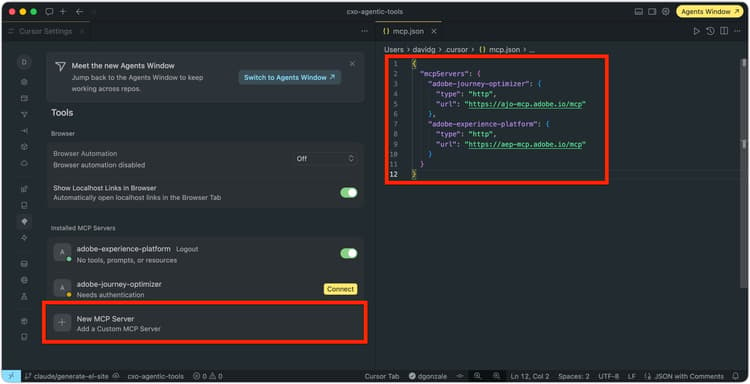
完整设置: Cursor MCP文档
{width="24"}使用托管连接器
转到Adobe AI注册表并搜索Adobe应用程序。 如果列出了ChatGPT连接器,请按照其设置说明进行操作,而不是执行以下步骤。
使用远程MCP服务器连接
请让您的ChatGPT管理员为您的组织添加MCP服务器。 这样,每个用户无需进行以下设置即可连接。
如果管理员无法添加该连接,或者您仅希望为帐户建立连接,请按照以下步骤操作。
一次性设置:在注册自定义MCP URL之前打开开发人员模式。
- 转到设置>安全和登录。
- 打开开发人员模式。
添加服务器:
- 转到设置>插件>浏览插件。
- 选择 + 以添加新插件。
- 输入名称,例如
AEM Content AI或Adobe Journey Optimizer。 - 输入说明。
- 选择服务器URL。
- 在 连接 下,输入完整的Adobe MCP URL。 例如,
https://mcp.adobeaemcloud.com/adobe/mcp/aem用于AEM,或https://ajo-mcp.adobe.io/mcp用于Adobe Journey Optimizer。 - 将 身份验证 设置为OAuth。
- 阅读并接受服务条款。
- 选择创建。
- 使用有权访问MCP服务器所连接的CX企业应用程序的Adobe帐户登录。
完整设置: ChatGPT MCP文档
OpenAI Codex CLI支持通过TOML配置进行远程MCP服务器。
配置文件位置:
- 用户级别(所有项目):
~/.codex/config.toml - 项目根中的项目作用域:
.codex/config.toml
将部分名称和URL替换为要连接的服务器的值。 此示例使用AEM MCP服务器:
| code language-toml |
|---|
|
Adobe MCP服务器使用OAuth。 Codex CLI在首次使用时自动处理OAuth流程。 出现提示时,选择正确的IMS组织。
完整设置: OpenAI Codex CLI MCP文档
Microsoft Copilot Studio使用“MCP载入向导”连接到远程MCP服务器,该向导会自动创建Power Platform自定义连接器。
-
在Copilot Studio中打开您的代理。
-
转到 工具 页面。
-
选择添加工具>新建工具>模型上下文协议。
-
在MCP载入向导中,输入服务器详细信息。 例如,对于AEM MCP服务器:
- 服务器名称:
AEM - 服务器URL:
https://mcp.adobeaemcloud.com/adobe/mcp/aem
- 服务器名称:
-
将身份验证设置为OAuth 2.0,并使用Adobe IMS授权和令牌URL进行配置。
-
选择创建,然后选择添加到代理。
| note |
|---|
| NOTE |
| Copilot Studio中的MCP服务器连接通过Power Platform。 贵组织的数据丢失防护(DLP)策略适用。 |
完整设置: Copilot Studio MCP文档
正在运行的MCP服务器
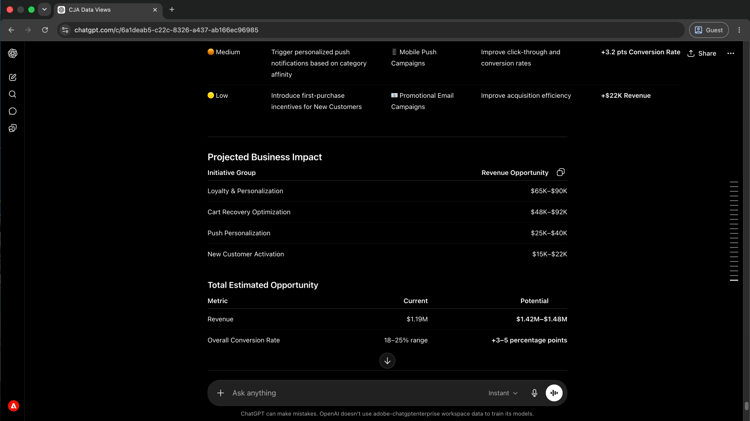
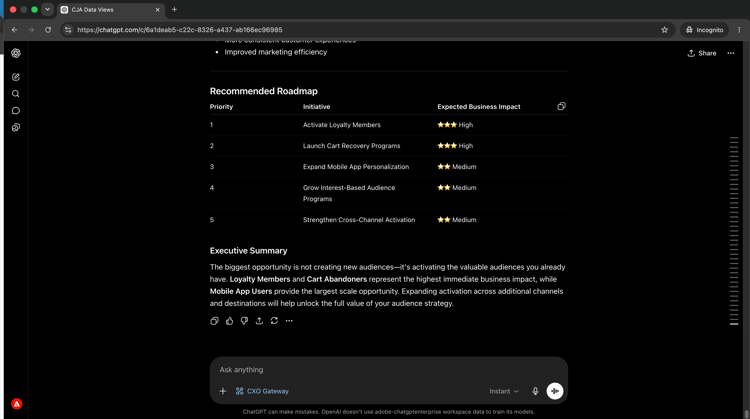
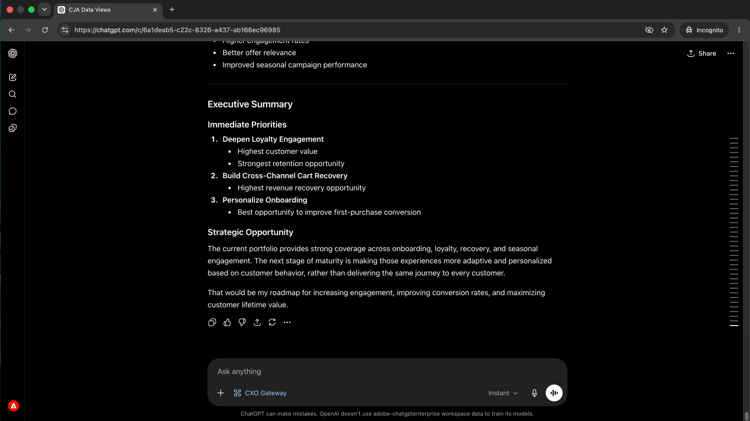
请参见解决实际业务问题的Adobe MCP服务器。 每次演练都从真正的操作挑战开始,并显示AI客户端如何以简单的语言解决它,而无需切换工具或编写代码。
需要更多帮助?
MCP连接涉及身份验证、组织选择和应用程序级别的权限。 如果某些组件无法按预期工作,这些步骤会涵盖最常见的原因。
如果您的Adobe用户属于多个IMS组织,并且您看到错误的组织的工具或数据,请断开MCP服务器的连接,在浏览器中注销Adobe会话,然后重新连接。 在登录过程中,系统将提示您选择组织。
Adobe MCP服务器一次只能向一个IMS组织进行身份验证,即使您的用户帐户有权访问多个组织也是如此。
某些Adobe MCP服务器要求您指定资源,然后才能返回结果。 根据应用程序,这可能是一个沙盒、程序、环境、报表包或数据视图。
如果不确定您有权访问哪些资源,请咨询AI客户端。 例如:“列出可用的沙盒”或“我有权访问哪些报表包?” Adobe MCP服务器通常会返回用户可用的资源的完整列表。
设置会话资源后,您可以随时通过通知AI客户端要使用哪个会话资源来切换该资源。
AI客户端使用OAuth代表您的Adobe用户帐户。 当您登录到Adobe应用程序时应用的权限和访问控制在您使用MCP服务器时同样适用。
如果操作失败或未返回任何结果,请检查您的用户是否在Adobe Admin Console和相关CX Enterprise应用程序中拥有所需的权限。 如果您需要调整访问权限,请联系您的Adobe系统管理员。
Adobe MCP服务器使用OAuth对您的Adobe用户帐户进行身份验证。 如果身份验证状态丢失,则在您重新进行身份验证之前,将不再成功调用工具。
要重新进行身份验证:打开AI客户端的MCP服务器配置,选择Adobe MCP服务器条目,然后重新连接。 系统将提示您再次使用Adobe ID登录。