(新UI)管理通知
Beta功能
您可以将通知设置配置为订阅或取消订阅不同类型的警报。 您可以通过以下任意方式查看通知:
-
来自Notifications面板,该面板位于右上角的

-
来自Notification Center,将在Search、Social和Commerce之外的单独窗口中打开。 要从Notifications面板中打开Notification Center,请单击View All。
-
来自Notification Center Web应用程序,该应用程序在Search、Social和Commerce之外的单独窗口中打开Notification Center。
应用程序加载速度比常规浏览器版本更快,并且会自动更新。 您可以安装应用程序,并使用浏览器的应用程序管理器来管理应用程序。
-
从推送通知到浏览器。
启用推送通知后,将根据浏览器的通知约定显示推送通知。
您可以查看通知、将通知标记为已读或未读以及删除通知。
通知类型
-
Notices:版本、停机时间和其他变更管理通知。
-
Recommendations:已识别提高性能、实施最佳实践等机会。
-
Warnings:需要注意但对优化或管理无关紧要的问题。
-
Issues:需要立即注意的严重问题。 包括帐户授权错误通知。
通知类别
-
Campaign Management
-
Bulksheets: 批量工作表操作已完成或失败的通知。
-
Manager Account Missing: Search、Social和Commerce缺少广告网络管理器帐户的凭据的通知,这些凭据是正确设置关键功能所必需的。
-
UI Actions:关于在后台执行的作业已完成或失败的通知。 作业类型包括批量工作表作业、批量编辑数据表中的作业或使用工具栏、实体分配作业或用户界面中的其他操作(如与广告网络同步、粘贴行或重命名实体)。 实体分配包括向任何实体分配或取消分配标签分类值、向项目组合分配营销活动以及向实体分配或取消分配竞价约束。
-
Data Upload
-
Direct File Upload:通知已通过手动帐户数据上传上传帐户数据文件或帐户数据上传失败。
-
File Upload to Cloud Storage:通知已通过将帐户数据上传到 Amazon S3存储段上载帐户数据文件或帐户数据上传失败。
-
-
Network Errors
-
-
Insights & Reports
-
Advertising Insights: an Advertising Insight已完成或失败的通知。
-
Custom Alerts:为警报模板触发了警报实例的通知。
-
Spreadsheet Feeds: 电子表格馈送完成或失败的通知。
-
Reports
-
Grid Reports:有关特定视图的数据视图报告(例如Camapigns视图中数据表的内容)已完成或失败的通知。
-
Reports: 自定义或计划报告完成或失败的通知。
-
-
Portfolio Management
-
Intraday Optimization:禁用当天优化时的通知。
-
Simulation Report:有关模拟作业的通知。
-
Objective & Conversion Configuration
-
Auto Assign Campaign Conversion Goal - Advertiser Level:广告商级别有关成功和失败自动分配营销活动转化目标的通知。
-
Auto Assign Campaign Conversion Goal - Portfolio Level:项目组合级别有关成功和失败自动分配营销活动转化目标的通知。
-
-
Portfolios
-
Portfolio Bulksheet Diagnostic Report:有关项目组合通过批量处理工作表批量编辑作业的通知。
-
Portfolio Settings:有关项目组合设置更改的通知。
-
-
-
可用操作
查看您的通知 notification-view
当您订阅了有关帐户身份验证错误、触发的自定义警报以及生成的Advertising Insights的通知时,您可以在Notifications面板或Notification Center中查看您的通知。
在Notifications面板中查看通知
-
单击任何页面右上角的
-
(可选)执行以下任一操作:
-
要查看任何通知的详细信息,请单击通知名称。
在某些通知中,Action Recommended部分可能包含一个链接,该链接会打开受影响或负责的实体的筛选视图。
-
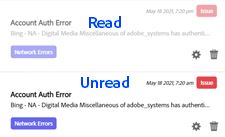
要将通知标记为 已读 或未读,请将光标悬停在警报名称上,然后单击

标记为 读取 的通知采用浅色文本,但在您删除它们之前仍可用。
-
若要更改通知类型的订阅首选项,请单击通知旁边的

-
要删除通知,请单击通知旁边的

-
要打开Notification Center,请单击View All。
-
在Notification Center中查看通知
-
单击任何页面右上角的
-
单击View All。
-
(可选)要按类型筛选通知,请单击Notices、Recommendations、Warnings或Issues。
-
(可选)执行以下任一操作:
-
要查看任何通知的详细信息,请单击通知名称。
在某些通知中,Action Recommended部分可能包含一个链接,该链接会打开受影响或负责的实体的筛选视图。
-
要将通知标记为 已读 或未读,请将光标悬停在警报名称上,然后单击
标记为 读取 的通知采用浅色文本,但在您删除它们之前仍可用。
-
若要更改通知类型的订阅首选项,请单击通知旁边的
-
要删除通知,请单击通知旁边的
-
编辑您的通知设置 notification-edit
您可以选择订阅或取消订阅有关帐户身份验证错误、触发的所有自定义警报以及完成您生成的Advertising Insights的电子邮件和Web通知。
-
通过以下任一方式打开通知设置:
-
在任意页面的右上角,单击
-
单击任何页面右上角的
-
-
更改上面列出的任何通知类别的设置:
-
要订阅或取消订阅通知,请移动Subscribe列中的滑块:
-
要取消订阅所有通知类型,请将滑块向左移动(已禁用)。
-
要订阅一个或多个通知类型,请将滑块向右移动(已启用)。
-
-
(启用Subscribe时)要订阅电子邮件通知,请选中 Email 列中的复选框。
-
(禁用Subscribe时)要在Search、Social和Commerce中订阅Web通知,并在浏览器中启用推送通知时,选中 Web 列中的复选框。
Web通知仅在您启用推送通知到浏览器时发送。
-
-
单击Save。
将通知标记为已读或未读 notification-mark-read-unread
将通知标记为 已读 或 未读 将更改每页顶部Notifications链接中指示的未读通知数(如具有未读通知计数器的

标记为 读取 的通知采用浅色文本,但在您删除它们之前仍可用。
-
将光标悬停在警报名称上,然后单击
删除通知 notification-delete
删除Notifications面板中的通知
-
单击任何页面右上角的
-
单击通知旁边的
删除Notification Center中的通知
-
单击任何页面右上角的
-
单击View All。
-
(可选)要按类型筛选通知,请单击Notices、Recommendations、Warnings或Issues。
-
单击通知旁边的
启用和禁用推送通知 notification-push-enable-disable
您可以在Search、Social和Commerce中启用通知,通知会根据浏览器的通知约定显示在这里。 在使用Microsoft Windows的设备上,通知显示在屏幕(系统托盘)的右下方。 在Apple Mac设备上,通知显示在右侧菜单中。
推送通知在以下浏览器中可用:
-
Google Chrome 40及更高版本
-
Microsoft Edge 17及更高版本
-
Mozilla Firefox 44及更高版本
您可以根据浏览器的标准过程禁用推送通知。
启用推送通知
-
单击任何页面右上角的
-
单击View All。
-
单击右下角的

-
在确认消息中,单击Enable。
-
将浏览器配置为允许来自Notification Center (位于
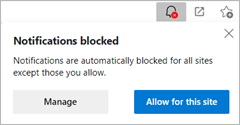
https://alert-center-ui-na.efrontier.com)的通知。默认通知设置因浏览器而异,您可以a)自动显示允许来自Notification Center的通知的选项,或者b)需要手动管理通知设置。 例如,在Microsoft Edge中,您可以允许浏览器工具栏中的Notification Center通知。 请参阅浏览器帮助中的说明。
-
在您的通知设置中,为要推送的警报类型启用Web通知。
禁用推送通知
在浏览器的通知管理器中从https://alert-center-ui-na.efrontier.com删除通知。 例如,在Google Chrome中,您可以从位于chrome://settings/content/notifications的指定站点删除或阻止通知。
请参阅浏览器帮助中的说明。
安装并卸载Notification Center Web应用程序 notification-app-install-uninstall
通过安装Notification Center Web应用程序,您可以在浏览器之外接收和管理通知。 该应用程序与Search、Social和Commerce中的Notification Center看起来相同,并且具有相同的功能。 应用程序适用于Google Chrome 40及更高版本或Microsoft Edge 17及更高版本。
安装Notification Center应用程序后,将在浏览器的应用程序管理器中自动启用该应用程序,并将其作为单独的窗口加载,其布局将根据窗口大小动态排列。 您可以从浏览器的应用程序管理器中打开和关闭应用程序,或将其固定到操作系统的任务栏或坞站。 应用程序会自动更新。

您可以从浏览器的应用程序管理器中禁用或卸载应用程序。 有关管理Web应用程序的其他信息,请参阅浏览器的帮助。
为Google Chrome安装Notification Center Web应用程序
-
单击任何页面右上角的
-
单击View All。
-
单击右下角的

-
在确认消息中,单击Add。
-
在安装应用程序中? 消息,请单击Install。
为Microsoft Edge安装Notification Center Web应用程序
-
从Search、Social和Commerce中:
-
单击任何页面右上角的
-
单击View All。
-
单击右下角的
-
在确认消息中,单击Add。
-
在Install Notification Center应用消息中,单击Install。
-
-
从Edge主菜单:
-
在浏览器工具栏中,单击… > Apps > Install Notification Center。
-
在Install Notification Center应用消息中,单击Install。
-
卸载Google Chrome的Notification Center Web应用程序
- 在Chrome中,转到
chrome://apps,右键单击notification-center,然后单击Remove from Chrome。
卸载Microsoft Edge的Notification Center Web应用程序
-
在Edge浏览器工具栏中,单击… > Apps > Manage apps。 或者,转到
edge://apps。 -
右键单击 Notification Center 并单击Uninstall。