Dela posttyper
Den markerade informationen på den här sidan hänvisar till funktioner som ännu inte är allmänt tillgängliga. Det är bara tillgängligt i förhandsvisningsmiljön för alla kunder. Efter de månatliga releaserna i Production finns samma funktioner även i produktionsmiljön för kunder som aktiverat snabba releaser.
Mer information om snabba releaser finns i Aktivera eller inaktivera snabba releaser för din organisation.
Du kan dela en posttyp med andra för att säkerställa samarbete när du arbetar med poster i Adobe Workfront Planning.
Delningsvyer ger inte användarna behörighet att spela in typer. Endast arbetsytor för delning kan ge användare behörighet att spela in typer.
- Allmän information om delning av objekt i Workfront Planning finns även i Översikt över delningsbehörigheter i Adobe Workfront Planning.
- Mer information finns i avsnittet Att tänka på när du delar posttyper i den här artikeln.
Åtkomstkrav
| table 0-row-0 1-row-2 2-row-2 3-row-2 4-row-2 5-row-2 layout-auto html-authored no-header | |
|---|---|
| Adobe Workfront package |
Alla Workfront- och Planning-paket eller Alla arbetsflödes- och planeringspaket |
| Adobe Workfront-licens | Alla |
| Åtkomstnivåkonfiguration | Det finns inga åtkomstnivåkontroller för Adobe Workfront Planning |
| Objektbehörigheter |
Hantera behörigheter till en arbetsyta och en posttyp VIKTIGT Endast användare med behörigheten Hantera på en arbetsyta kan dela behörigheten Hantera till en posttyp |
| Layoutmall |
Användare med en Light- eller Contributor-licens måste tilldelas en layoutmall som innehåller Planning. Standardanvändare och systemadministratörer har planeringsområdena aktiverade som standard. |
Mer information om Workfront åtkomstkrav finns i Åtkomstkrav i Workfront-dokumentationen.
Att tänka på vid delning av posttyper
-
Om du ger behörigheter till en arbetsyta får användarna som standard samma behörigheter som posttyperna på arbetsytan.
Dessutom kan du justera behörigheter för enskilda posttyper.
Du kan dock inte ge användare högre behörigheter för en posttyp än de behörigheter som de har för arbetsytan.
-
Du kan ge användarna lägre behörigheter för posttypen än de har på arbetsytan. De kan till exempel ha Contribute-behörighet för arbetsytan och behörigheten Visa för en posttyp.
-
Personer med behörigheten Hantera på arbetsytan behåller alltid behörigheten Hantera för alla posttyper på arbetsytan. Deras behörigheter kan inte sänkas för posttyper, även när ärvda behörigheter är inaktiverade.
-
För närvarande kan du uppnå följande när du delar posttyper:
-
Ge personer behörigheten Visa till en arbetsyta när du delar en posttyp med dem för första gången och de inte har några behörigheter till arbetsytan.
Detta ger dem även behörigheten Visa för alla posttyper på arbetsytan.
När du ger dem behörighet till posttypen finns det en indikation i delningsrutan om att de också läggs till på arbetsytan.
-
Gör posttypsvisningen enbart för alla på arbetsytan (förutom för arbetsytehanterare) när du inaktiverar ärvda behörigheter.
Personer med behörigheten Hantera på arbetsytan har alltid behörigheten Hantera för posttyperna, även när du inaktiverar Ärvda behörigheter för posttypen.
-
Lägre behörighet för en posttyp. Du kan inte öka någons behörighet till en posttyp från vad de har på arbetsytan.
Om någon till exempel har Contribute-behörighet till arbetsytan kan du ändra deras behörighet till en viss posttyp till Visa. Om de har behörigheten Visa på arbetsytan kan du inte ge dem Contribute-behörighet till någon posttyp.
-
-
Det går inte att ta bort åtkomst till en posttyp för personer på arbetsytan. Alla har alltid minst behörigheten Visa för alla posttyper om de har minst behörigheten Visa på arbetsytan.
-
Du kan dela en posttyp internt med följande enheter:
Workfront användare, grupper, team, företag och jobbroller
-
Du kan inte dela posttyper externt, med användare utanför Workfront.
-
Om du vill ge en användare som inte har en arbetsytebehörighet som är högre än behörigheten Visa till en posttyp, måste du först dela arbetsytan med honom/henne med en högre behörighet än Visa. De högre behörigheterna för arbetsytan gäller sedan för posttyperna.
-
Du kan dela en global posttyp både från den ursprungliga och andra sekundära arbetsytan där den lades till.
Mer information finns i Posttypöversikt för arbetsytan över flera arbetsytor.
Dela behörigheter till en posttyp
Du kan justera behörigheter till enskilda posttyper på en arbetsyta om du har behörigheten Hantera på arbetsytan.
-
Klicka på ikonen Main Menu


Startsidan för Workfront Planning öppnas.
-
(Valfritt och villkorligt) Om du är Workfront-administratör klickar du på någon av följande flikar:
- Mina arbetsytor: Visar arbetsytor som du har skapat.
- Andra arbetsytor: Visar alla arbetsytor i Workfront Planning, inklusive de som delas med dig.
För alla andra användare visas alla arbetsytor som du har skapat eller delar med dig i området Arbetsytor.
-
Öppna arbetsytan vars posttyper du vill dela.
-
Gör något av följande:
- Klicka på menyn Mer > Dela på posttypskortet.
- Klicka på ett posttypskort för att öppna posttypens sida och klicka sedan på Dela > Dela posttypen från valfri posttypsvy.
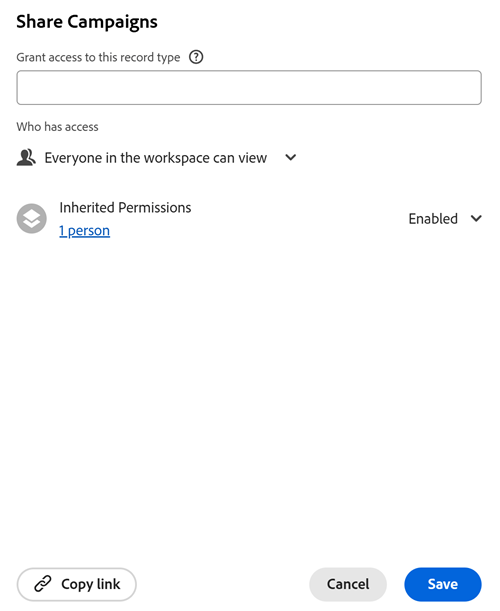
Rutan Dela öppnas.
-
(Valfritt) I området Vem har åtkomst är alternativet Alla på arbetsytan kan visa markerat som standard. Alla användare som har behörighet att visa eller högre på arbetsytan kan visa posttypen.
-
(Valfritt) Klicka på antalet användare under alternativet Ärvda behörigheter för att visa användare, team, grupper, företag eller jobbroller som ärver behörigheter från arbetsytan.
note tip TIP Du kan inte ta bort enskilda entiteter från listan Ärvda behörigheter. -
(Valfritt och villkorligt) Om du vill dela posttypen med specifika entiteter och ge dem en annan åtkomst till posttypen än de redan har för arbetsytan gör du följande:
- Välj Inaktivera i listrutan Ärvda behörigheter.
note tip TIP Workspace-hanterare har fortfarande behörighet att hantera posttypen. - I fältet Bevilja åtkomst till den här posttypen lägger du till de användare, team, grupper, företag eller jobbroller som du vill ge en annan behörighetsnivå än de har för arbetsytan.
- Välj en behörighetsnivå.
note important IMPORTANT - Förutom team, grupper, företag och jobbroller kan du bara dela med användare som har lagts till i Adobe Admin Console. Du kan inte lägga till användare med endast Workfront. Mer information finns i Hantera användare i Adobe Admin Console.
- Du kan aldrig ge användare större behörigheter för en posttyp än de har på en arbetsyta.
- Du kan inte ge användare mindre behörighet än Hantera till en posttyp, om de har Hantera-behörighet till arbetsytan.
- Du kan ge användarna mindre behörighet till posttypen om de har Contribute-behörighet till arbetsytan.
Mer information finns i Översikt över delningsbehörigheter i Adobe Workfront Planning. - När du delar en posttyp med en användare visas även deras primära jobbroll och deras e-postadress i fältet. Du måste ha inställningen Visa kontaktinformation aktiverad för objektet Användare på din åtkomstnivå för att kunna se användarens e-post.
-
Om du vill ge användare som inte har behörighet till arbetsytan åtkomst för att visa en posttyp, kan du börja skriva namnet på en användare, en grupp, ett team, ett företag eller en jobbroll i fältet Bevilja åtkomst till den här vyn och sedan klicka på den när den visas i listan.
Den entitet du har valt läggs till i posttypen och på arbetsytan med Visa-behörigheter.
Systemadministratörer får alltid behörigheten Hantera för att registrera typer som delas med dem, och det finns en indikation på att en användare är systemadministratör.
-
(Valfritt) Klicka på Kopiera länk om du vill kopiera en länk till posttypen till Urklipp och dela den med andra.
-
Klicka på Spara.
Posttypen delas nu med andra användare.
Användarna som du delade posttypen med får både ett meddelande i appen och ett e-postmeddelande om att de har gett behörighet till följande enheter:- Posttypen
- Arbetsytan, om de inte hade behörighet till arbetsytan innan posttypen delades med dem.
-
Dela den kopierade länken med andra. Användare som tar emot länken måste vara aktiva användare och logga in på Workfront för att kunna komma åt posttypssidan och visa den i den valda vyn. De måste ha behörighet till posttypen för att kunna visa den.
Ta bort behörigheter till en posttyp
Du kan ta bort användarnas behörigheter från en posttyp. De behåller dock åtminstone behörigheterna Visa på arbetsytan, vilket ger dem åtminstone behörigheten Visa för posttypen. Du måste ta bort deras åtkomst från arbetsytan om du vill att de inte ska ha behörighet till posttyperna på arbetsytan.
-
Klicka på ikonen Main Menu
Startsidan för Workfront Planning öppnas.
-
(Valfritt och villkorligt) Om du är Workfront-administratör klickar du på någon av följande flikar:
- Mina arbetsytor: Visar arbetsytor som du har skapat.
- Andra arbetsytor: Visar alla arbetsytor i Workfront Planning, inklusive de som delas med dig.
För alla andra användare visas alla arbetsytor som du har skapat eller delar med dig i området Arbetsytor.
-
Öppna arbetsytan vars posttyper du vill sluta dela och klicka sedan på ett posttypskort. Då öppnas posttypssidan.
-
Klicka på Dela i det övre högra hörnet av posttypen på fliken i valfri vy.
-
Klicka på Dela posttypen.
Rutan Dela öppnas.
-
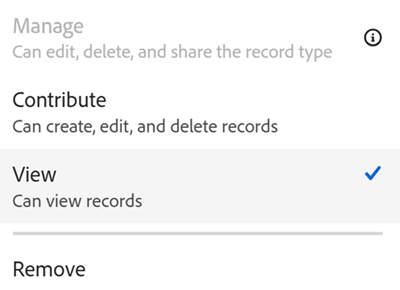
Hitta den användare, grupp, team, företag eller jobbroll vars behörigheter du vill ta bort, utöka den nedrullningsbara menyn Behörigheter till höger om namnet och klicka sedan på Ta bort.
-
Klicka på Spara.
Personer har inte längre de angivna behörigheterna för posttypen. De har dock fortfarande behörighet till arbetsytan, såvida du inte också tar bort dem från arbetsytebehörigheterna.
Användarna som har tagits bort från åtkomsten till posttypen får inget meddelande om att de inte längre har dessa behörigheter.