Hantera produktprofiler i Global Admin Console
Gäller för: Enterprise
Globala administratörer kan lägga till, redigera och ta bort produktprofiler i Global Admin Console.
Precis som i Admin Console kan du med produktprofiler finjustera användningen av produkter inom en organisation. Du kan också tilldela administratörer - som kallas Product Profile administrators - till produktprofiler. Dessa administratörer kan lägga till slutanvändare i de produktprofiler som de hanterar.
Välj en produkt om du vill hantera produktprofiler. Kontrollerna för att lägga till, redigera och ta bort produktprofiler visas.
Lägg till en produktprofil
-
I Global Admin Console väljer du en organisation att redigera och går sedan till fliken Products.
-
Välj en produkt som du vill lägga till en produktprofil i.
-
Välj Add Profile.
-
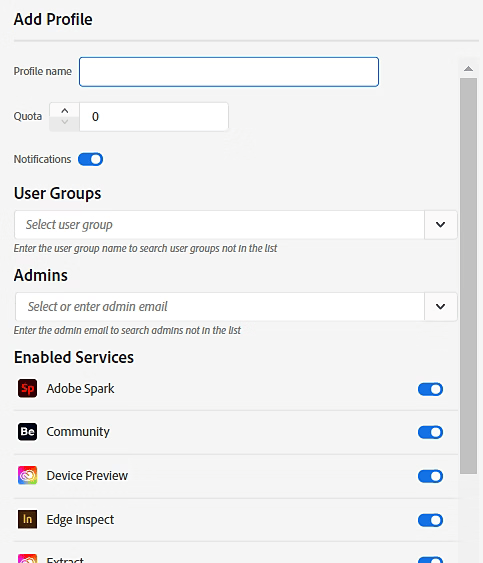
Ange följande information i dialogrutan Add Profile:
table 0-row-2 1-row-2 2-row-2 3-row-2 4-row-2 Fält Beskrivning Name Ett unikt namn för produktprofilen inom organisationen, som skiljer sig från andra produktprofiler och användargrupper. Quota Det målantal licenser som tilldelats den här profilen. User Groups Välj i listrutan eller skriv ett användargruppnamn. Om användargruppen inte finns än skapar du den först på fliken User Groups. Admins Välj i listrutan eller ange en administratörs e-postadress. Om administratören inte finns än skapar du dem först på fliken Admins. Angiven User Groups tilldelas produktprofilen. De angivna administratörerna blir Product Profile Admins, som kan hantera profilen via Adobe Admin Console för den aktuella organisationen.
-
Använd växlingsknappen Notifications för att aktivera eller inaktivera e-postmeddelanden. När det här alternativet är aktiverat meddelas användare via e-post när de läggs till eller tas bort från profilen.
-
Använd de enskilda Services-växlarna för att aktivera eller inaktivera specifika tjänster för produktprofilen. Mer information finns i Aktivera/inaktivera tjänster för en produktprofil.
-
Välj Save.
-
Välj Review Pending Changes när du är klar med redigeringen av organisationerna. Efter granskning väljer du Submit Changes för att köra dem.
Redigera en produktprofil
- Välj en organisation att redigera, navigera till fliken Products och välj en produkt.
- Välj ikonen More Options

- Uppdatera produktprofilinformationen efter behov och välj Save.
- Välj Review Pending Changes när du är klar med redigeringen av organisationerna. Efter granskning väljer du Submit Changes för att köra dem.
Ta bort en produktprofil
- Välj en organisation att redigera, navigera till fliken Products och välj en produkt.
- Välj ikonen More Options
- Välj OK i bekräftelsedialogrutan.
- Välj Review Pending Changes när du är klar med redigeringen av organisationerna. Efter granskning väljer du Submit Changes för att köra dem.