Adobe Admin Console - översikt
Gäller Enterprise & Teams.
Adobe Admin Console är en central plats för hantering av Adobe-berättiganden i hela organisationen. Du kan använda den för att hantera licenser, användare och betalningar. Gå hit för att logga in på Admin Console. Mer information finns i följande video.
På varje flik i Admin Console kan du utföra olika uppgifter. Markera namnet på den länkade fliken (det första ordet för varje objekt) för att gå till det avsnittet.
- Översikt: Visa en sammanfattning av köpta licenser och snabbåtgärder för att konfigurera din organisation.
- Produkter: Tilldela licenser till användare och grupper. Som Enterprise-kund kan du hantera produktprofiler.
- Användare: Skapa, uppdatera och ta bort användarkonton, som berättigar slutanvändarna till Adobe produkter och tjänster.
- Paket: Hämta förkonfigurerade paket eller skapa dem för datorprogram som du tänker distribuera.
- Konto: Hantera avtal och avtal med Adobe.
- Lagring: Hantera enskilda användarmappar och delade mappar och visa lagringskvoten som används av användarna.
- Insikter: Visa, skapa och ladda ned licenstilldelningsrapporter och spåra ändringar som gjorts i Admin Console.
- Inställningar: Göra anspråk på domäner, begränsa åtkomsten till delningsfunktioner, lägga till anteckningar för slutanvändare, ange lösenordsskyddsnivåer.
Om du inte kan logga in på Admin Console läser du Lös problem med inloggning med Adobe-konton.
Overview overview
Fliken Overview visar effektivt en mängd information om produktlicenser. Här visas statusen för licenserna i din plan - antalet tilldelade licenser av det totala antalet tillgängliga licenser. Det finns också några snabblänkar som du kan använda för att lägga till användare och administratörer.
Välj organisation
En administratör kan tillhöra flera organisationer. Om ett företag har flera dotterbolag som finns som separata organisationer, eller varje dotterbolag har ett separat licensavtal, kan samma administratör tilldelas alla.
Om du är administratör för flera organisationer kan du växla mellan organisationer med hjälp av organisationsväljaren. Den valda organisationen visar en grön bock bredvid organisationens namn.
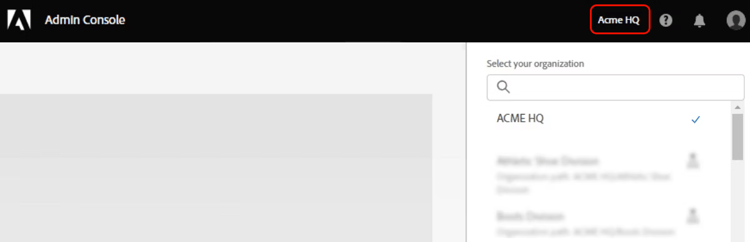
Om organisationen ingår i en Global Admin Console visas en hierarkiikon bredvid organisationens namn. Du ser också organisationens sökväg och kan bestämma var organisationen ska placeras i hierarkin. På skärmbilden är administratören medlem i en organisation på den översta nivån och underordnade organisationer har en Global Admin Console-sökväg som Överordnad organisation > Underordnad organisation, där den underordnade organisationen är kapslad under den överordnade. I detta sammanhang är varje organisation som ingår i tågläget en Adobe Admin Console. en underordnad organisation är en underordnad Admin Console i din hierarki.
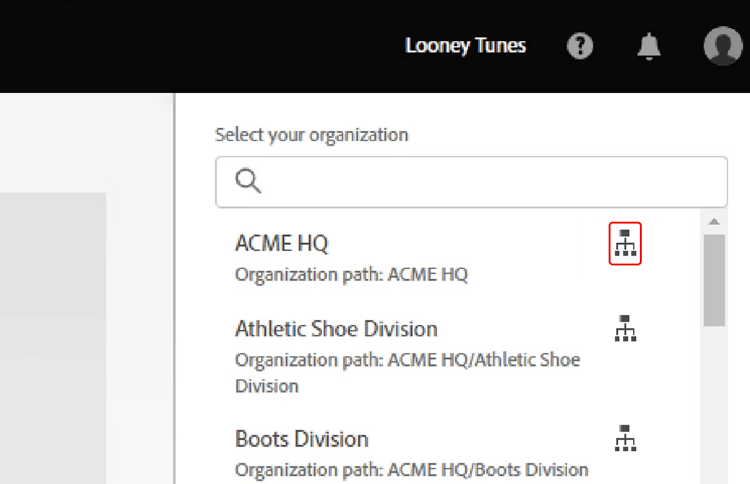
Om du har en komplex organisationsstruktur som har många Admin Consoles eller om du vill dela upp ditt huvudsakliga Admin Console i flera konsoler kan du använda Global Admin Console. Global Admin Console grupperar dessa Adobe Admin Consoles i en hierarkisk struktur, t.ex. ett organisationsschema, så att globala administratörer kan administrera underordnade konsoler och tilldela produkter till dem medan systemadministratörer fortsätter att hantera de dagliga uppgifterna i varje konsol. Exempel: multinationella företag, utbildningsföretag, storskolor och myndigheter.
Products products
Vem kan visa den här fliken: Systemadministratörer, produktadministratörer och produktprofiladministratörer
Enterprise
Sidan Products i Admin Console innehåller alternativ för att hantera dina produkter och produktprofiler. Med produktprofiler kan du aktivera alla eller en del av de Adobe-program och -tjänster som är tillgängliga i planen och anpassa inställningarna för en viss produkt eller plan. Du kan sedan utse administratörer, som kallas produktadministratörer, för produktprofilerna. Dessa administratörer lägger till slutanvändare i de produktprofiler som de hanterar.
Mer information finns i:
Team
På sidan Products i Admin Console kan du tilldela produktlicenser till användare. Om du vill tilldela en produktlicens till en användare eller grupp väljer du önskad produkt på sidan Products och klickar på Add User.
Ange användarens namn eller e-postadress. Du kan söka efter befintliga användare eller lägga till en användare genom att ange en giltig e-postadress och fylla i informationen på skärmen. Klicka på Save. Ett e-postmeddelande skickas till användaren eller gruppen som bekräftar åtkomst till programmet.
Mer information finns i:
Users users
På sidan Users i Admin Console kan du skapa, söka efter, uppdatera och ta bort användarkonton. Dessa användarkonton berättigar slutanvändarna i organisationen till Adobe produkter och tjänster. Du kan också använda massredigeringsarbetsflöden för att lägga till användare eller ändra användarinformation och licenstilldelningar.
Mer information finns i:
Account account
Vem kan visa den här fliken: Systemadministratörer och avtalsadministratörer.
System- och kontraktsadministratörer kan hantera organisationens Adobe-kontrakt på fliken Account i Admin Console.
Beroende på din plan - Enterprise, VIP, VIP Marketplace eller Teams - kan du:
- Visa information om nyckelkontrakt, t.ex. kontrakt-ID, status, årsdag/slutdatum samt program och licenser.
- Ändra visningsnamnet för kontrakten för enklare identifiering.
- Lägg till eller ta bort avtalsadministratörer.
- Hantera betalningsinformation, fakturor och förnyelser.
- Visa din kontaktinformation för Adobe Account Manager.
Läs mer: Hantera ditt konto.
Insights insights
Vem kan visa den här fliken: Systemadministratörer.
Audit Log
Audit Log hjälper till att säkerställa fortsatt efterlevnad, skyddar mot olämplig systemåtkomst och granskar misstänkt beteende i din organisation.
Som systemadministratör har du fullständig insyn i ändringarna som gjorts i Admin Console. Du kan söka i granskningsloggen baserat på typ av åtgärder, när de inträffade och vem som gjorde dem.
Visa och ladda sedan ned dessa rapporter för ytterligare analys. Läs mer: Använd granskningslogg för att spåra användartilldelningar och händelser.
Assignment Reports
Med hjälp av licenstilldelningsrapporterna kan du följa upp organisationens licenstilldelningsdata och planera användarens licensdistributioner. Licenstilldelningsdata stöder endast personliga användarlicenser för Creative Cloud- och Document Cloud-produkter som köpts enligt Enterprise Term License Agreement.
Läs mer: Licenstilldelningsrapporter för Enterprise-produkter.
Storage storage
Vem kan visa den här fliken: Systemadministratörer och lagringsadministratörer (endast för kunder som migrerats till poolad lagringsmodell).
Storage page i Admin Console ger dig synlighet för lagringsutrymmet i dina Creative Cloud-program. Lagringskvoterna är flexibla för slutanvändare upp till den mängd lagringsutrymme som organisationen köpt.
Du kan också visa hur mycket av kvoten som används av enskilda användare och den totala kvoten som förbrukas av alla användare.
Läs mer: Hantera Adobe-lagring.
Packages packages
Vem kan visa den här fliken: Systemadministratörer och distributionsadministratörer.
Sidan Packages i Admin Console innehåller följande funktioner. Använd dem när du tänker distribuera datorprogram till slutanvändare i organisationen.
- Hämta förkonfigurerade paket med Adobe-mallar.
- Skapa anpassade paket med Namngiven användarlicensiering eller delad enhet (för utbildningsinstitutioner) med den konfiguration och de program du vill att slutanvändarna ska ha.
- Aktivera e-postmeddelanden så att du meddelas när nya produktversioner blir tillgängliga.
- Visa tidigare paket som du eller andra administratörer i organisationen har skapat. Du kan även visa information om ett specifikt paket och spåra tillgängliga uppdateringar för programmen i paketet.
- Hämta IT-verktyg som Remote Update Manager och Adobe Update Server Setup Tool.
- Hämta Adobe Extension Manager kommandoradsverktyg för att installera tillägg och plugin-program från ZXP-filbehållarformatet.
Mer information finns i Paketera program via Admin Console.
Settings settings
Vem kan visa den här fliken: Systemadministratörer och lagringsadministratörer
Lagringsadministratörer kan bara komma åt resursinställningarna och innehållsloggarna. Systemadministratörer kan visa eller ändra inställningarna beroende på vilken plan de har.
Kontakter med sekretess och säkerhet
Vid säkerhetstillbud som inbegriper våra programvarulösningar skickas meddelanden till de ansvariga för regelefterlevnad. Som systemadministratör måste du ange vilka säkerhets-, dataskydds- och efterlevnadsansvariga som är för att få snabb information. Mer information finns i Kontakter för sekretess och säkerhet.
Console settings
Med Konsolinställningar kan du lägga till anpassade anteckningar så att slutanvändarna kan kommunicera med dem om hur de får hjälp om de stöter på problem eller behöver support.
Välj ett standardspråk för e-post för din organisation om du vill få e-post om kontostatus, till exempel om prenumerationen ändras eller kreditkortets förfallodatum. Om du har ett teammedlemskap som köpts direkt från Adobe kan du ändra ditt teamnamn från Console settings.
Content logs
Som administratör kan du hämta detaljerade rapporter om hur slutanvändarna arbetar med företagsresurser, till exempel mappar, filer och bibliotek. Dessa rapporter kallas innehållsloggar.
Domänkontroll
Systemadministratörer kan begränsa organisationsägda domäner för att hindra användare från att skapa och använda personliga Adobe ID-konton. Detta begränsar användningen av personuppgifter, förbättrar säkerheten och tillåter resursdelning endast mellan användare i organisationen.
Läs mer: Domäntvång för begränsad autentisering.
Identitet
Identitetstyper tillåter organisationer att ha olika nivåer av kontroll över användarnas konton och data. Det påverkar hur organisationen lagrar och delar resurser.
Asset settings
Resursinställningar ger en organisation kontroll över hur dess anställda delar sina resurser utanför organisationen. Resursinställningar används tillsammans med andra system för tillämpning av organisationsprofiler (tillhandahålls inte av Adobe) för att säkerställa att resurser endast delas med lämpliga externa personer och organisationer.
Autentiseringsinställningar
Autentiseringsinställningar har stöd för flera lösenordsskyddsnivåer och principer för att säkerställa säkerhet och säkerhet. Du kan ange en lösenordsskyddsnivå som ska gälla för alla användare i organisationen.
Krypteringsinställningar
Krypteringsinställningar genererar dedikerade krypteringsnycklar för extra lager av kontroll och säkerhet.
Projektpolicyer
Som systemadministratör kan du styra vilka som har behörighet att skapa och hantera projekt i din organisation. Som standard kan alla användare som läggs till i Admin Console skapa och hantera projekt.
Läs mer: Projektprofiler.
Support
Om du vill kontakta Adobe kundtjänst går du till supportsidan i Admin Console där du kan göra följande:
- Hantera dina supportärenden (endast Enterprise)
- Skapa ärenden (endast Enterprise)
- Kontakta Adobe kundtjänst
- Schemalägg expertsessioner
- Bläddra bland populära hjälpavsnitt och forum
Mer information om supportalternativ finns i Support- och expertsessioner.