Hämta granskningsloggar och exportrapporter
Gäller företag.
Läs om hur globala administratörer kan visa, filtrera och exportera granskningsloggar och rapporter med Global Admin Console.
Logga in på Global Admin Console för att komma igång. Gå sedan till fliken Insights och välj Audit Logs för att spåra alla ändringar som gjorts i olika organisationer.
Visa och hämta granskningsloggar
Som global administratör har du fullständig insyn i de ändringar du har gjort i Global Admin Console. Du kan söka i granskningsloggar i alla organisationer efter åtgärder som har vidtagits de senaste 90 dagarna, inklusive när de inträffade och vem som utförde dem.
- Granskningsloggar säkerställer fortsatt regelefterlevnad genom att skydda mot felaktig systemåtkomst och genom att granska misstänkt beteende i organisationen.
- Loggarna i Global Admin Console innehåller endast händelser som en global administratör har åtkomst till. De innehåller inte användartilldelningar eller användarhändelser. Läs mer om de olika funktioner som varje konsol erbjuder.
- Loggarna täcker händelser för alla organisationer i hierarkin, vilket gör att du kan söka i granskningsloggar för alla organisationer samtidigt.
Så här visar eller hämtar du granskningsloggar för din organisation:
- Som global administratör loggar du in på Global Admin Console.
- Välj Insights > Audit Logs.
Granskningsloggarna visar följande information om filtrerade händelser:
-
Du kan filtrera granskningsloggar med följande alternativ:
- Sök efter påverkad användare eller administratör.
- Markera en eller flera organisationer.
- Definiera ett datumintervall.
- Filtrera efter händelsenamn.
- Kombinera filter för att begränsa resultaten, till exempel visa händelser från de senaste sju dagarna för en viss organisation.
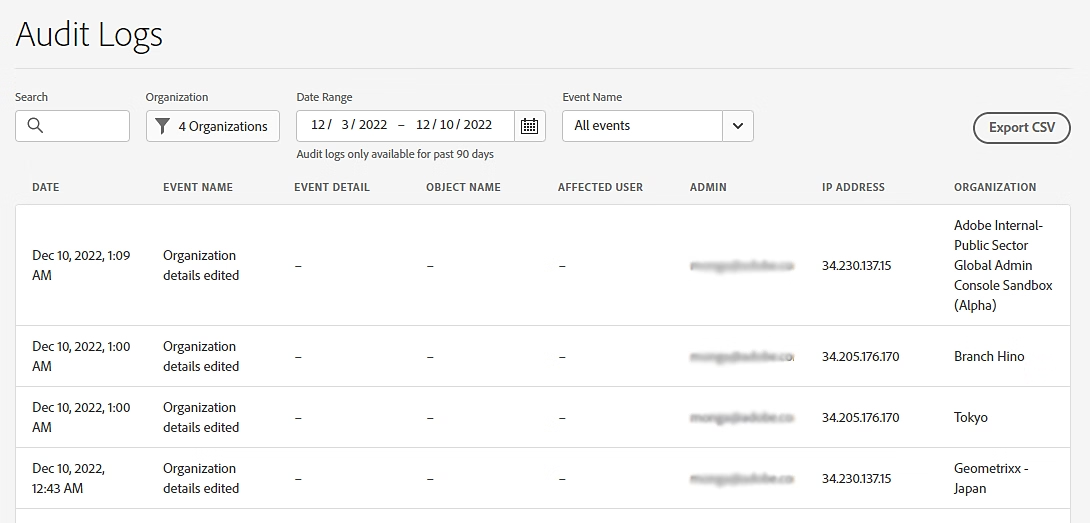
Filtrera granskningsloggarna baserat på händelsenamnet, den berörda organisationen eller datumintervallet.
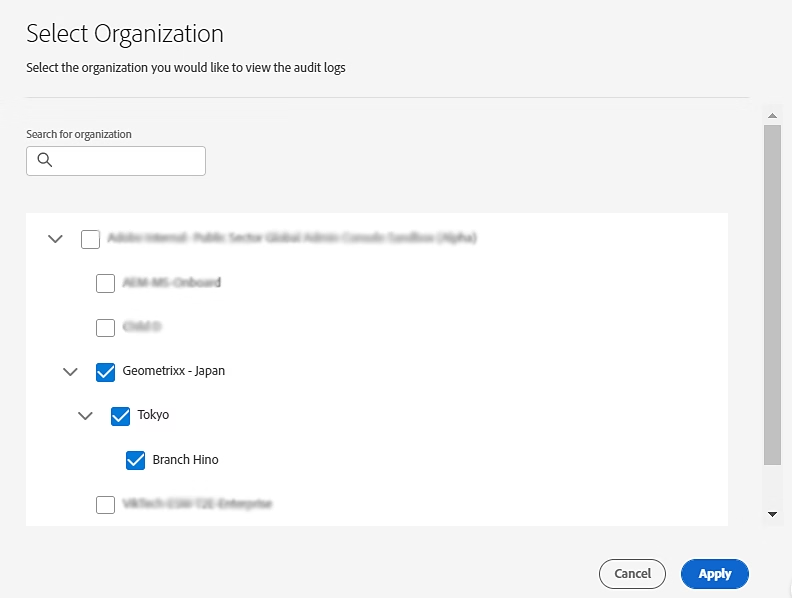
Välj organisationer för att filtrera granskningsloggarna.
-
Om du vill exportera granskningsloggar väljer du Export CSV för att exportera filtrerade resultat. Resultaten hämtas i CSV-format.
Mer information om fälten som ingår i exporten finns i Loggschema.
Förstå granskningsloggsrapporten log-schema
Den exporterade granskningsloggsrapporten innehåller följande fält för varje organisation:
Hämta exportrapporter
När en global administratör exporterar organisationsdata från Global Admin Console bearbetas rapporten och görs tillgänglig på fliken Insights i Export Reports.
Alla rapporter som genereras av globala administratörer är tillgängliga på ett och samma ställe. Funktionen för exportrapporter är användbar i följande scenarier:
- Om du har en stor hierarki med många organisationer behöver du inte längre vänta på att exportfilen ska bearbetas. Du kan använda rapporter som genererats av dina andra administratörer.
- Du behöver inte längre spara eller behålla dessa rapporter för att jämföra dem senare. Rapporterna sparas i 90 dagar och du kan ladda ned dem när som helst för att jämföra rapporter.
Så här hämtar du en exportrapport:
-
Logga in på Global Admin Console och gå till Insights > Export Reports.
Rapporter som genererats under de senaste 90 dagarna visas. Efter 90 dagar kan du generera rapporten igen. Lär dig hur du kan generera rapporter för organisationsstrukturen.
table 0-row-2 1-row-2 2-row-2 3-row-2 4-row-2 5-row-2 Fält Beskrivning Rapportera Datum och tid när rapporten skapades (lokal tidszon) Format Filformat (CSV, JSON, XLSX) Storlek Filstorlek Skapad av E-postadress till den administratör som skapade rapporten Åtgärd Länk för att ladda ned rapporten -
Välj Download om du vill hämta en rapport.
Om rapporten som du just genererade inte visas i listan väljer du Refresh.
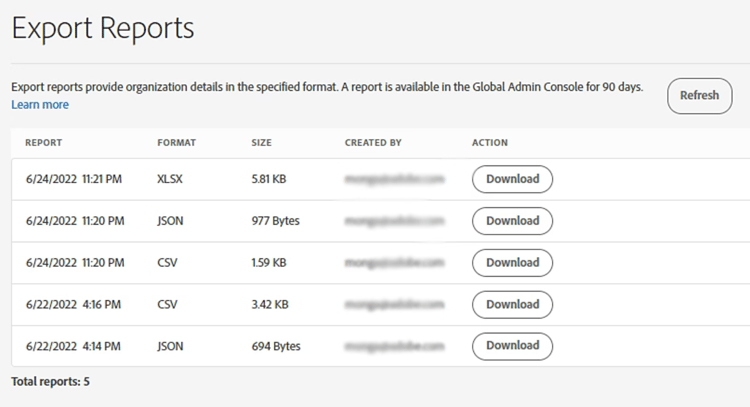
Hämta alla rapporter som har skapats under de senaste 90 dagarna.