Exportera eller importera organisationsstruktur och produktallokeringar
Gäller för: Enterprise
Läs om hur globala administratörer kan effektivisera organisationen och produkthanteringen med export- och importfunktionerna i Global Admin Console.
Gå till fliken Organizations i Global Admin Console om du vill exportera eller importera organisationsstrukturen. Gå till fliken Product Allocation om du vill visa allokeringsdata. Markera ikonen More Options ( ⋮) och välj sedan Export eller Import. Gå hit för att logga in på Global Admin Console.
Exportera organisationsstrukturen
Som global administratör kan du exportera organisationshierarkin. Du kan hämta en JSON-, CSV- eller XLSX-representation av hela organisationshierarkin eller en delmängd av den. Du kan sedan använda dessa data för analys eller ändring.
Det exportformat som valts påverkar strukturen för exporterade data:
- CSV-format - Endast en typ av data i taget kan exporteras. När du exporterar produktprofiler i CSV-format kombineras profilerna och resurserna i en tabell. Det finns flera poster för produktprofilen, en för varje resurs.
- XLSX-format - Resultat i varje organisationsdetalj som visas i ett separat blad. Posterna kopplas mellan de olika objekttyperna med hjälp av ett referens-ID. I vissa fall kan det finnas flera rader för ett visst objekt (t.ex. Resursobjekt när det finns en uppsättning värden som är kopplade till en viss resurs).
- JSON-format - det mest flexibla. Det kan dra nytta av strukturella relationer mellan exporterade objekt (t.ex. att produkter i en organisation visas direkt i organisationselementet). Samma fält exporteras i alla tre format, men vissa värden är överflödiga i JSON-format.
Steg som ska exporteras
-
Logga in på Global Admin Console. På fliken Organizations använder du organisationsväljaren för att välja organisationshierarkin där du vill exportera. Data för alla organisationer i hierarkin exporteras.
-
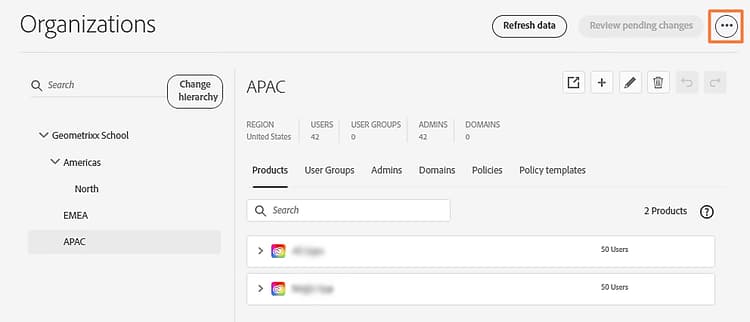
Markera ikonen More Options ⋮ och välj Export.
-
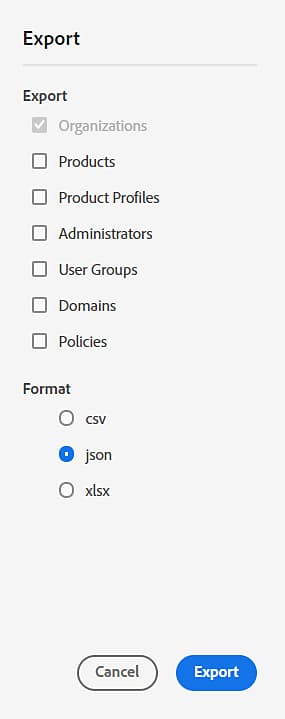
I dialogrutan Export väljer du vad som ska exporteras och ett format som data ska exporteras i.
-
Välj Export. Det kan ta flera minuter att generera exportfilen. När du är klar kan du hämta rapporten genom att gå till Global Admin Console > Insights > Export Reports.
När du har hämtat filen kan du ändra data och sedan importera tillbaka dem. De importerade uppdateringarna visas i Global Admin Console som om du har redigerat data manuellt.
Importera organisationsstrukturen
Som global administratör kan du importera potentiellt ändrade data. När nya data överförs jämförs de med aktuella data och eventuella ändringar tillämpas på organisationshierarkin. Alla importåtgärder utförs på den uppdaterade kopian av organisationshierarkin. Om du har väntande ändringar läggs importerade ändringar till ovanpå de befintliga väntande ändringarna i hierarkin.
Steg som ska importeras
- Logga in på Global Admin Console. På fliken Organizations använder du organisationsväljaren för att välja den organisationshierarki där du vill utföra importen.
- Markera ikonen More Options ⋮ och välj Import. Beroende på importfilens storlek och komplexitet kan bearbetningen ta från några sekunder till flera minuter.
- Välj Select a file och välj en JSON-, CSV- eller XLSX-fil som ska överföras. För CSV kan endast en organisationsinformation importeras åt gången och det finns inte stöd för import av produkter. De importerade ändringarna ser ut som om du har redigerat data manuellt.
- Välj Close.
- Välj Review Pending Changes. Välj sedan Submit Changes för att köra dem. Innan du utför ändringarna visas de väntande åtgärderna på samma sätt som när redigeringar görs manuellt i Global Admin Console.
Exportera och importera scheman
När du importerar data med en CSV-fil kan fälten visas i vilken ordning som helst, men de måste alltid matcha rubrikraden.
När du importerar data måste du ange en åtgärd för varje element. Åtgärden kan vara något av följande:
- Uppdatera: indikerar en redigering.
- Skapa: innebär att ett nytt objekt skapas (till exempel organisation, användargrupp eller administratör).
- Ta bort: innebär att ett objekt tas bort (till exempel organisation, användargrupp eller administratör).
Indataposter utan operationsfält eller tomma operationsfält ignoreras.
Organisationer
Importkrav:
- För uppdatering eller borttagning måste orgId referera till en befintlig organisation i din hierarki.
- Om du skapar en ny organisation kan du lämna fältet orgId tomt eller ställa in det på ett unikt ID som du kan skapa (till exempel new-1 eller new-2). Detta ger ett id som kan användas för att referera till den organisation som ska skapas.
- Landskoden ska vara giltig.
- orgId för åtgärden Update och Delete ska redan finnas i organisationshierarkin.
- orgId markerat som Delete ska inte markeras som ett parentOrgId för organisationer med åtgärden Update eller Create.
- Underordnade organisationer på samma nivå och med samma överordnade ska inte ha samma orgNames.
- Om du skapar en organisation eller uppdaterar ett organisationsnamn får organisationens namn inte matcha namnet på ett befintligt underordnat objekt till samma överordnade.
Administratörer
Importkrav:
- orgId, email, adminType och userType måste innehålla giltiga värden.
- countryCode måste vara giltig.
- Om användaren redan finns och uppdateras måste userType matcha användaren.
- Kontrollera om det finns dubbla e-postadresser i organisationen.
Produktprofiler
Export och import av produktprofiler består av två delar: information om produktprofiler och en uppsättning resurser som är kopplade till produktprofilen. Dessa resurser identifierar tjänster som kan konfigureras, vanligtvis bara för att aktivera eller inaktivera dem.
- Resursobjekten kapslas i produktprofilen i JSON-format.
- När du använder CSV eller XLSX med produktprofiler kombineras profilerna och resurserna i en tabell. Det kommer att finnas flera poster för produktprofilen, en för varje resurs.
- Det valda fältet i resursen kontrollerar om tjänsten är aktiverad.
- När du importerar produktprofiler måste det finnas en Skapa- eller Uppdatera-åtgärd för själva produktprofilen och för alla resursobjekt som ska uppdateras eller skapas.
Importkrav:
-
productProfileId, licenseId och orgId måste ha giltiga värden.
-
När du skapar en produktprofil måste productProfileName vara ett giltigt namn och får inte duplicera ett annat produktprofilnamn eller användargruppnamn i samma organisation.
-
Kvotfältet måste ha ett giltigt värde för enhetstypen. Detta är numeriskt eller obegränsat när resourceType=QUOTA eller annars tomt.
-
Meddelandefältet måste vara sant eller falskt.
-
För CSV- och XLSX-importer validerar du productProfileId; alla dess poster måste ha samma orgId, licenseId och productProfileName.
-
Validera duplicerat productProfileName i indatafilen och i organisationen.
-
Profiler som ska uppdateras och tas bort måste finnas i organisationen.
-
Resurser som ska uppdateras och tas bort (inaktiveras) måste finnas i profilen.
-
Se till att följande gäller för profiler som ska skapas:
- OrgId ska vara en ny organisation eller en befintlig organisation.
- licenseId ska vara en ny produkt eller en befintlig produkt.
- Validera profilens resurser.
Resurser i produktprofiler
Importkrav:
- Åtgärdsfältet på resurser ignoreras när den produktprofil som de tillhör har åtgärder inställda på Ta bort eller Skapa.
- Ingen resurs ska markeras för borttagning. Det är en ogiltig åtgärd.
- För att produktprofiler ska kunna skapas måste antalet resurser matcha källproduktprofilens antal resurser.
- För resurser med åtgärden Uppdatera måste resursen finnas i produktprofilen.
Användargrupper
Importkrav:
-
orgId måste referera till en befintlig organisation eller en organisation som skapas i samma import.
-
userGroupId måste referera till en befintlig grupp för uppdatering eller borttagning, och kan vara ett id som du definierar för nya användargrupper.
-
För uppdatering eller skapande får userGroupName inte vara tomt och får inte duplicera ett annat namn för användargrupp eller produktprofil i samma organisation.
-
Kontrollera att userGroupName inte är duplicerat i indatafilen och i organisationen.
-
userGroups som ska uppdateras och tas bort måste finnas i organisationen.
-
Profil som ska tas bort från användargruppen måste finnas i användargruppen. Uppdateringsåtgärder kan inte utföras på en användargrupps profil.
-
För att användargrupper ska kunna skapas måste du kontrollera följande:
- OrgId ska vara en ny organisation eller en befintlig organisation.
- LicensId, om tillämpligt, ska vara en ny produkt eller en befintlig produkt.
- productProfileId ska vara en ny produktprofil eller en befintlig produktprofil.
Domäner
Domäninformationen ger skrivskyddad information om domäner som är tillgängliga i respektive organisation. Dessa data kan inte redigeras.
Produkter och resurser products-and-resources
I XLSX-filer finns det två ark - en för produkter och en för resurserna. I JSON kapslas resursobjekt i produktobjektet.
Produkter
Importkrav:
- För att kunna skapa måste licenseId vara ett unikt ID som du skapar.
- För uppdatering måste licenseId vara ID:t för en befintlig produkt i den angivna organisationen.
- orgId måste referera till en befintlig organisation eller en organisation som skapas i samma importåtgärd.
- För att skapa måste sourceLicenseId referera till en befintlig produkt eller det ID som du definierade för en produkt som skapas i samma importåtgärd.
- licenseId och sourceLicenseId ska inte vara samma för produkter med åtgärden Create.
- Validera produktorganisationer. Organisationen ska vara ny eller finnas redan i organisationshierarkin.
- Produkten ska redan finnas i organisationshierarkin för åtgärden Uppdatera och Ta bort.
- licenseId som har markerats som Delete ska inte användas som ett sourceLicenseId för produkter med åtgärden Create och Update.
- Verifiera att sourceLicenseId ska finnas i den överordnade organisationen för produkter med åtgärden Create.
Resurser för produkter
Resursobjekt kan visas i produkter och i produktprofiler.
Importkrav:
Åtgärdsfältet på resurser ignoreras när den produkt de tillhör har åtgärder som angetts som Ta bort eller Skapa.
- Ingen resurs ska markeras för borttagning. Det är en ogiltig åtgärd.
- För produkter som ska skapas måste antalet resurser matcha källproduktens antal resurser.
- För resurser med Update-åtgärden måste resursen finnas i produkten.
Importera och exportera produktallokeringsdata
Som global administratör kan du exportera produktallokeringsdata som en JSON- eller CSV-fil. Du kan sedan ändra dessa data och överföra dem för att importera ändringarna. När data som kan ändras överförs jämförs de med aktuella data och eventuella ändringar tillämpas på produktallokeringsdata. Du kan sedan granska och skicka in väntande ändringar så att de träder i kraft.
Exportera produktallokeringsmodellen
Så här exporterar du produktallokeringsmodellen:
- Logga in på Global Admin Console och gå till fliken Product Allocation.
- Markera ikonen More Options ⋮ och välj sedan Export CSV eller Export JSON. Filen hämtas. Läs mer om exportformaten.
Importera produktallokeringsmodellen
Du kan exportera data, ändra dem och sedan importera den ändrade filen. Så här importerar du produktallokeringsmodellen:
- Logga in på Global Admin Console och gå till fliken Product Allocation.
- Markera ikonen More Options ⋮ och välj Import.
- Välj en JSON- eller CSV-fil som ska överföras.
- Välj Review Pending Changes. När du har granskat ändringarna väljer du Submit Changes för att köra dem.
Exportera och importera format för produkttilldelning
Exportera- och importformaten är desamma. När du importerar i CSV-format kan fälten visas i valfri ordning, men de måste matcha rubrikraden. När du importerar i JSON-format kan fälten visas i valfri ordning.
Du måste ange åtgärden när du importerar produktallokeringsdata. Åtgärden kan vara något av följande:
- Uppdatera: anger en redigering (ändra till grantedQuantity, allowOverAllocation values).
- Skapa: anger att en produktresurs ska läggas till i den angivna organisationen.
- Ta bort: indikerar borttagning av produkten.
Om ingen åtgärd anges sker inga ändringar när data importeras för den raden i CSV eller objektet i JSON.
I den exporterade filen finns det en rad eller post för varje produktresurs. Vissa produkter har mer än en resurs.
Om en produkt har mer än en resurs kan Uppdateringsåtgärder tillämpas på oberoende resurser, en Delete-åtgärd tar bort produkten inklusive alla resurser från en organisation och en Create-åtgärd behöver en post för varje resurs i importfilen så att rätt kvantitet kan anges för var och en av dem. Fältet allowOverAllocation är för hela produkten och det spelar ingen roll i vilken resurs en uppdatering av det här fältet finns.
Beskrivning av rubriker
Importkrav
Dataverifiering
-
Åtgärdsfältet måste ha en giltig åtgärd.
-
Produktimportdata måste ha egenskaper och värden för obligatoriska fält.
-
Produktimportens dataegenskaper måste vara av rätt typ.
-
Produktprincipfältet (overAllocation) får inte anges för olika resurser.
-
Fältet för beviljad kvantitet:
- Det går inte att ändra till obegränsat om det inte redan är obegränsat.
- Måste vara ett positivt heltal eller strängvärdet unlimited.
Behörighet/hjälpmedelsvalidering
- Organisationen som är associerad med importdata måste finnas. Om du uppdaterar kontrollerar du att produkten och resursen som är kopplad till importdata verkligen finns.
Lägg till produktvalidering
- SourceLicenseId måste finnas.
- Organisationen som är associerad med den nya produkten måste finnas.
- Produkten som skapas får inte finnas (produkt med samma licens-ID).
- Resurserna som är kopplade till en produkt som skapas måste ha ett motsvarande productId som matchar den produkten.