Validera Web SDK-implementeringar med Experience Platform Assurance
Adobe Experience Platform Assurance är en funktion som hjälper er att inspektera, bevisa, simulera och validera hur ni samlar in data eller levererar upplevelser. Läs mer om Adobe Assurance.
Utbildningsmål
När lektionen är klar kan du:
- Starta en Assurance-session
- Visa begäranden som skickas till och från Platform Edge Network
Förhandskrav
Du är bekant med datainsamlingstaggar och Luma demo-webbplatsen och har slutfört föregående lektioner i självstudiekursen:
Starta och visa en Assurance-session
Det finns flera sätt att starta en Assurance-session.
Starta en kontrollsession i felsökaren
Varje gång du aktiverar Edge Trace i Adobe Experience Platform Debugger startas en Assurance-session i bakgrunden.
Se hur vi gjorde det här i felsökningslektionen:
-
Gå till demowebbplatsen för luma och använd felsökaren för att växla taggegenskapen på webbplatsen till din egen utvecklingsegenskap
-
I den vänstra navigeringen för Experience Platform Debugger väljer du Logs
-
Välj fliken Edge och välj Connect
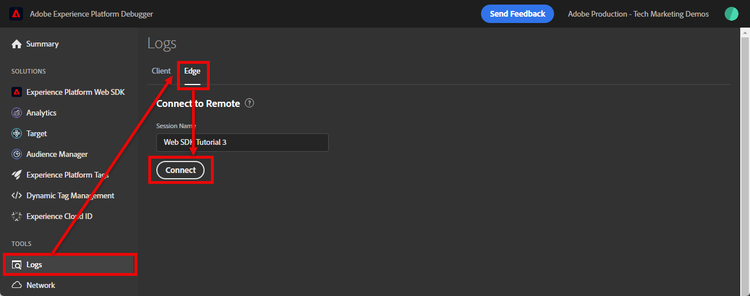
-
När Edge Trace är aktiverat visas en utgående länkikon högst upp. Välj ikonen för att öppna Assurance.
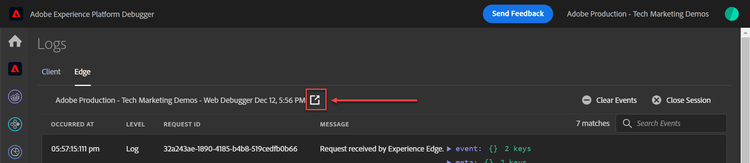
-
En ny flik i webbläsaren öppnas med gränssnittet Assurance.
Starta en Assurance-session från försäkringsgränssnittet
- Öppna gränssnittet för datainsamling
- Välj Assurance i den vänstra navigeringen
- Välj Skapa session
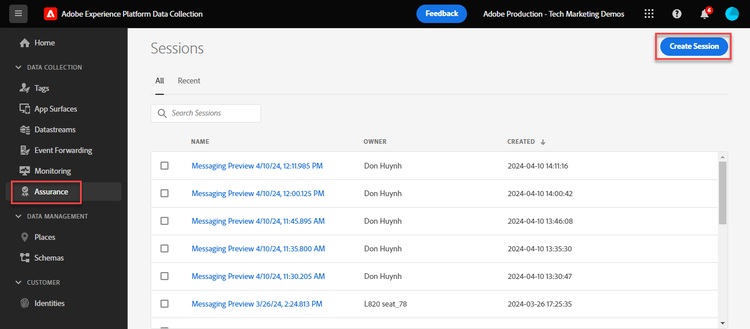
- Välj Start
- Ge sessionen ett namn, till exempel
Luma Web SDK validation - Som Base URL anger du
https://luma.enablementadobe.com/
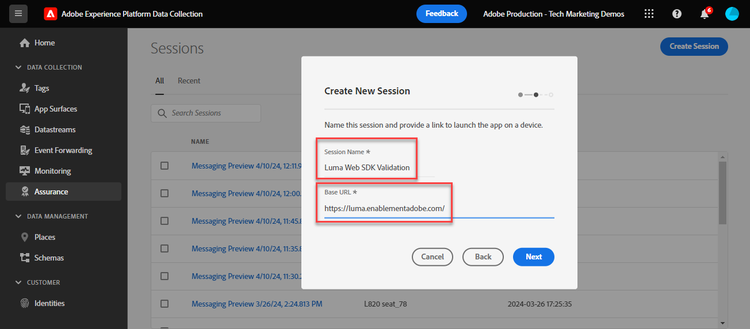
- På nästa skärm väljer du Copy Link
- Markera ikonen om du vill kopiera länken till Urklipp
- Klistra in URL:en i webbläsaren, som öppnar Luma-webbplatsen med den särskilda URL-parametern
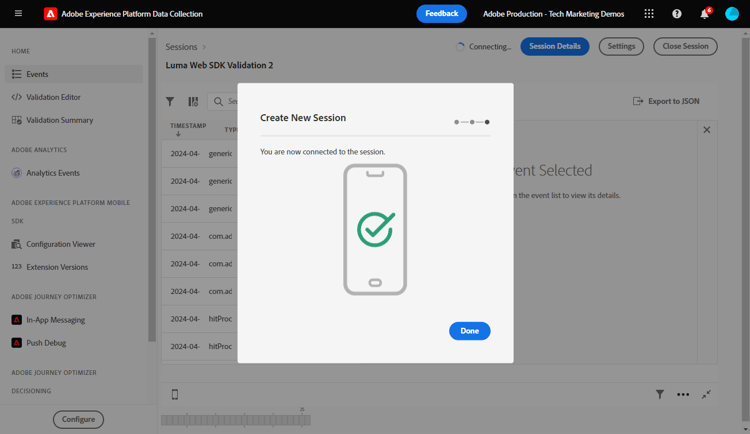
adb_validation_sessionidoch startar sessionen - I Assurance-gränssnittet bör du se ett meddelande som anger att du har anslutit till sessionen och du bör se händelser som har hämtats i Assurance-gränssnittet.
Validera det aktuella läget för Web SDK-implementeringen
Det finns begränsad information att visa i det här skedet av implementeringen. Ett värde som vi kan se är ditt Experience Cloud-ID (ECID) som genereras på Platform Edge Network:
-
Markera raden med händelsen
Alloy Response Handle. -
En meny visas till höger. Markera
+-tecknet bredvidACPExtensionEventData -
Gå ned genom att välja
payload > 0 > payload > 0 > namespace. Det ID som visas under den sista0motsvararECID. Det vet du med det värde som visas undernamespacematchandeECID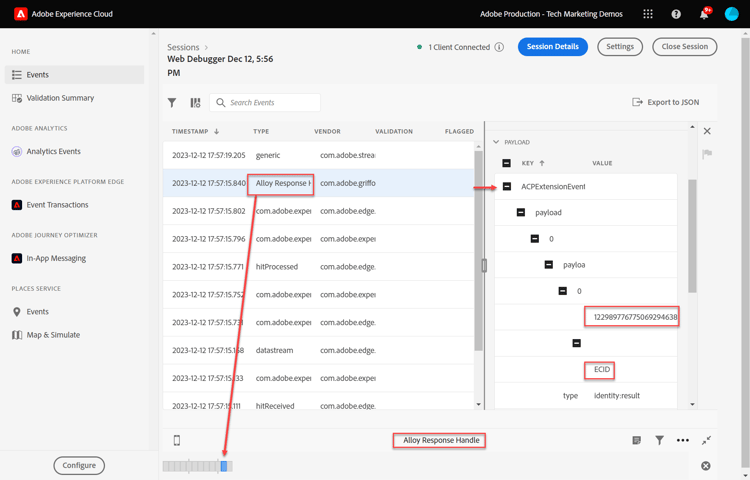
note caution CAUTION Du kan se ett trunkerat ECID-värde på grund av fönstrets bredd. Markera bara handtagsfältet i gränssnittet och dra åt vänster för att visa hela ECID:t.
I framtida lektioner använder du Assurance för att validera fullt bearbetade nyttolaster som når ett Adobe-program som är aktiverat i ditt datastream.
Med ett XDM-objekt som nu utlöses på en sida, och med kännedom om hur datainsamlingen ska valideras, är du redo att konfigurera Experience Platform och de enskilda Adobe-programmen med Platform Web SDK.