Steg 2 av 3 Konfigurera Marketo för Dynamics (2016 On-Prem/Dynamics 365 On-Premises) step-of-set-up-for-marketo-on-premises-2016
Utmärkt jobb med att slutföra föregående steg. Vi går igenom det här.
Skapa en ny användare create-a-new-user
-
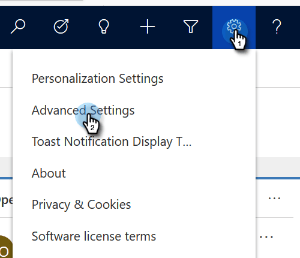
Logga in på Dynamics. Klicka på ikonen Inställningar och välj Avancerade inställningar.
-
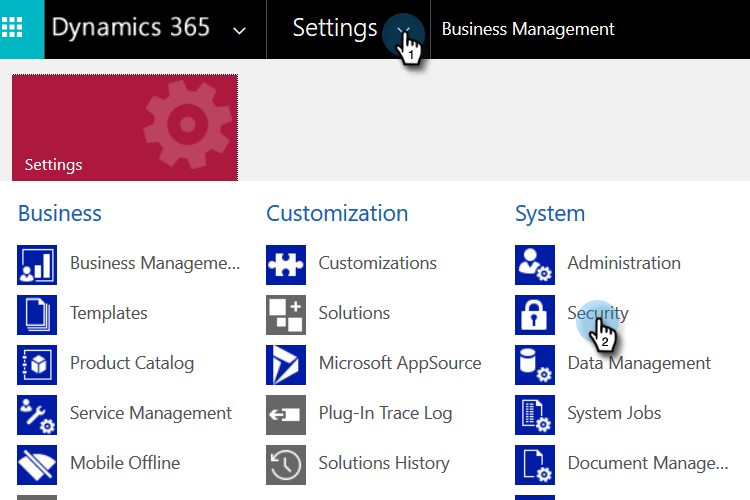
Klicka på Settings och välj Security.
-
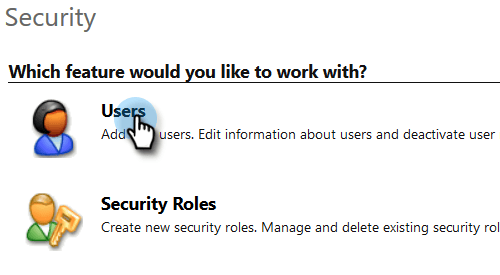
Klicka på Users.
-
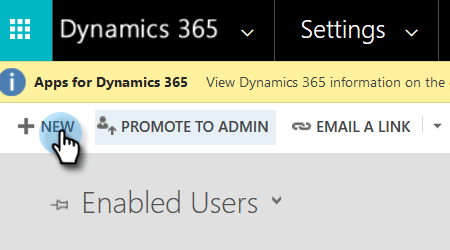
Klicka på New.
-
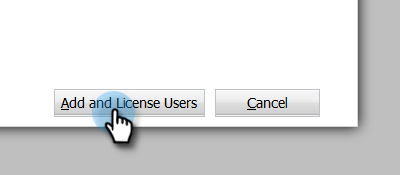
Klicka på Add and License Users. En ny flik ska öppnas.
-
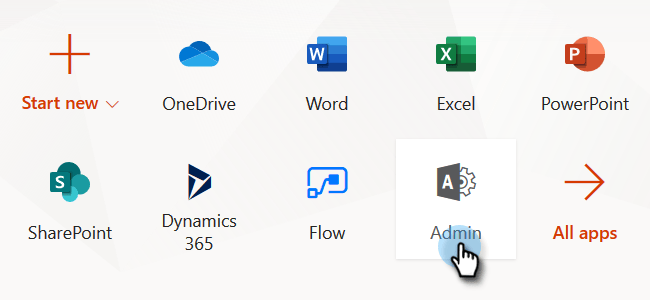
Klicka på Admin överst på sidan. En annan ny flik bör öppnas.
-
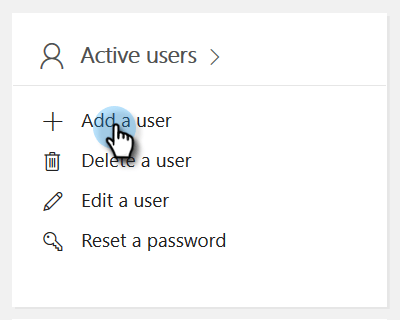
Klicka på Add a user.
-
Ange all information. När du är klar klickar du på Add.
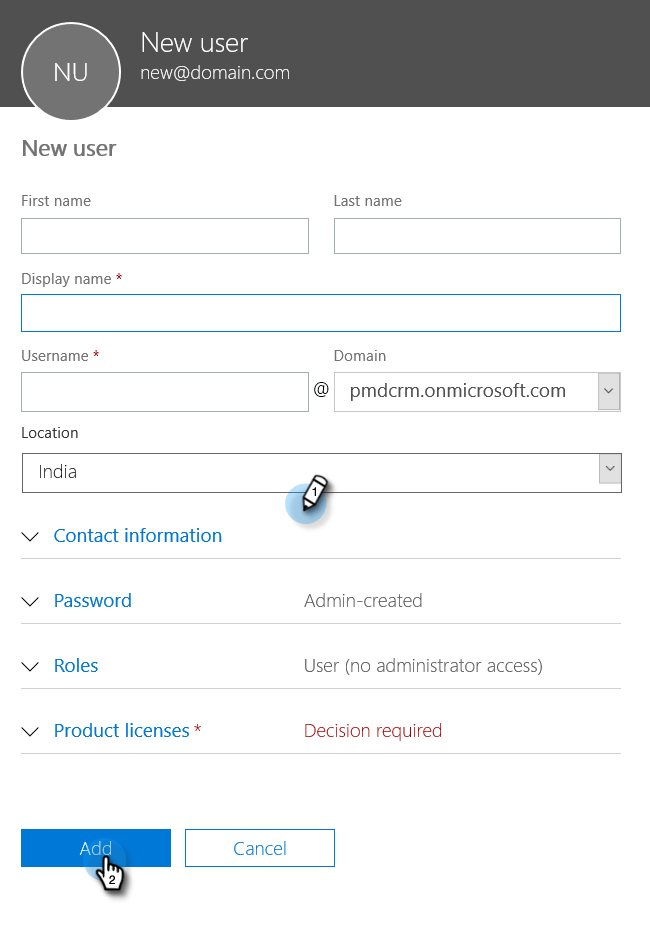
note note NOTE Det här namnet måste vara en dedikerad synkroniseringsanvändare och inte en befintlig CRM-användares konto. Det behöver inte vara en faktisk e-postadress. -
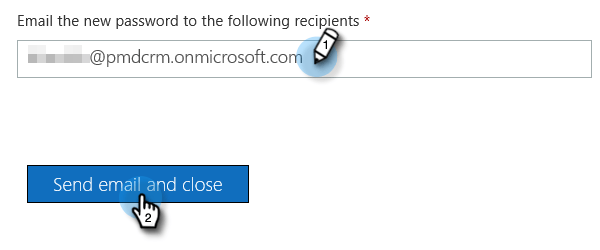
Ange e-postadressen som ska ta emot inloggningsuppgifterna och klicka på Skicka e-post och stäng.
Skapa ett nytt klientprogram create-a-new-client-application
Följ stegen i den här Microsoft-artikeln för att skapa ett nytt klientprogram och bevilja behörigheter. Observera klient-ID/hemlighet för klientprogrammet Dynamics.
Tilldela synkroniseringsanvändarroll assign-sync-user-role
Tilldela endast Marketo Sync User-rollen till Marketo sync-användaren. Du behöver inte tilldela den till andra användare.
-
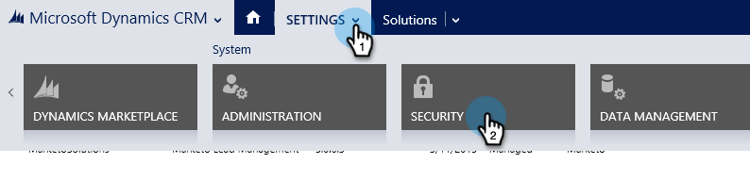
Klicka på Settings under Security.
-
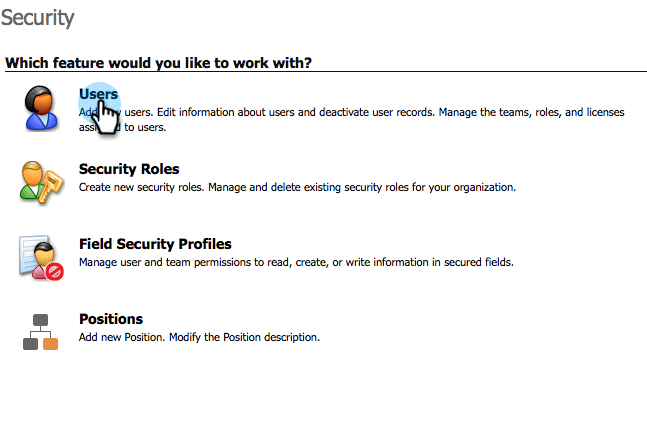
Klicka på Users.
-
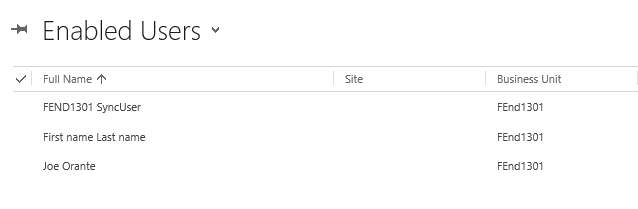
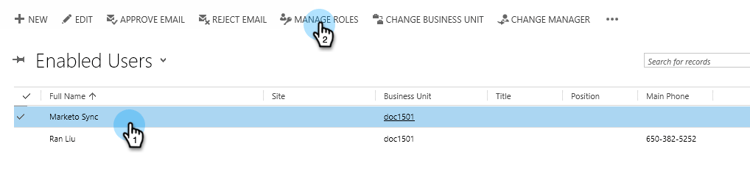
En lista över användare visas här. Välj den dedikerade Marketo Sync-användaren eller kontakta din ADFS-administratör (Active Directory Federation Services) för att skapa en dedikerad användare för Marketo.
-
Välj synkroniseringsanvändare. Klicka på Manage Roles.
-
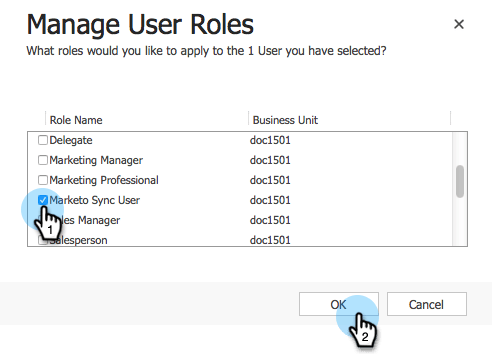
Markera Marketo Sync User och klicka på OK.
note tip TIP Om du inte ser rollen går du tillbaka till steg 1 av 3 och importerar lösningen. note note NOTE Alla uppdateringar som görs i CRM av Synkronisera användare synkroniseras inte tillbaka till Marketo.
Konfigurera Marketo Solution configure-marketo-solution
Nästan klart! Vi har bara några sista konfigurationer innan vi går vidare till nästa artikel.
-
Klicka på Settings under Marketo Config.

note note NOTE Om Marketo Config saknas kan du försöka uppdatera sidan. Om problemet kvarstår publicerar du Marketo Solution eller försöker logga ut och sedan in igen. -
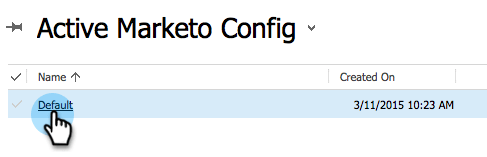
Klicka på Default.
-
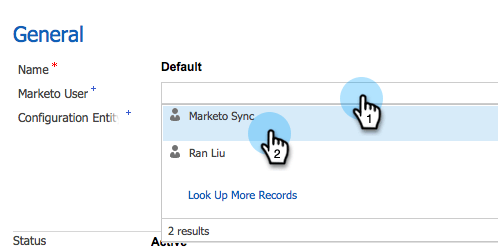
Klicka på fältet Marketo User och välj synkroniseringsanvändare.
-
Klicka på ikonen Spara längst ned till höger.
-
Klicka på Publish All Customizations.

Innan du fortsätter till steg 3 before-proceeding-to-step
- Om du vill begränsa antalet poster som du synkroniserar konfigurerar ett anpassat synkroniseringsfilter nu.
- Kör Verifiera Microsoft Dynamics synkroniseringsprocessen. Den verifierar att dina initiala inställningar har gjorts korrekt.
- Logga in på Marketo Sync User i Microsoft Dynamics CRM.