Steg 3 av 3: Anslut Marketo Dynamics (2016 On Prem/Dynamics 365 On-Premises) step-of-connect-marketo-dynamics-on-premises-2016
Ange Dynamics synkroniseringsanvändarinformation enter-dynamics-sync-user-information
-
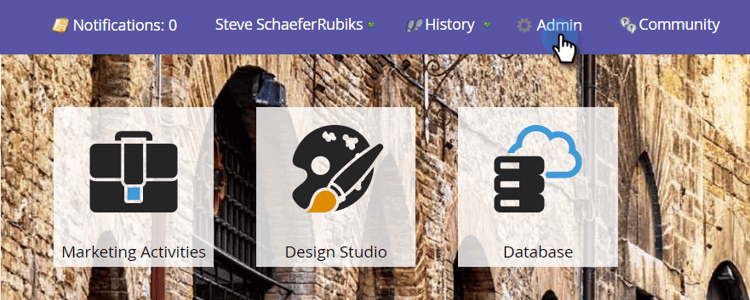
Logga in på Marketo och klicka på Admin.
-
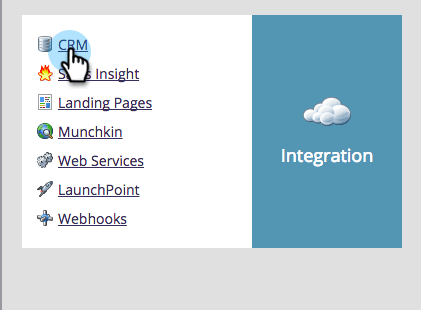
Klicka på CRM.
-
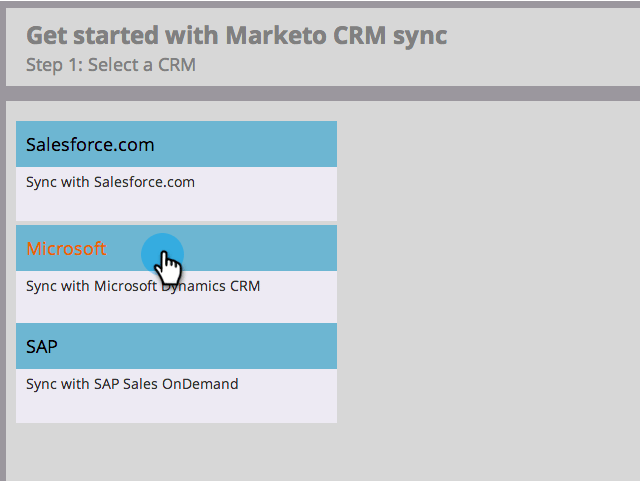
Välj Microsoft.
-
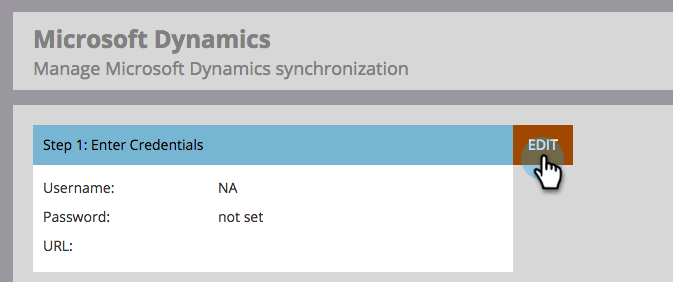
Klicka på Edit i Steg 1: Ange autentiseringsuppgifter.
note caution CAUTION Kontrollera att dina autentiseringsuppgifter är korrekta eftersom det inte går att återställa efterföljande schemaändringar efter överföringen. Om felaktiga uppgifter sparas måste du skaffa en ny Marketo-prenumeration. -
Ange användarnamn, lösenord, Microsoft Dynamics URL och klient-ID/hemlighet. Klicka på Spara när du är klar.
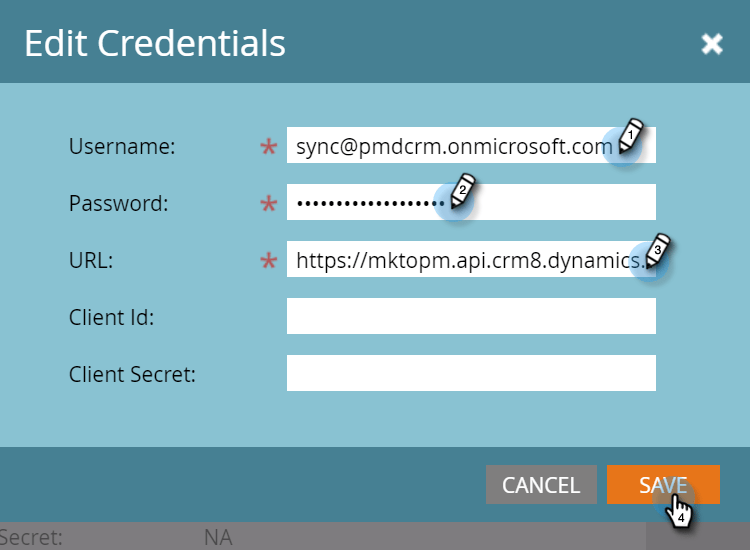
note note NOTE - Om din Marketo etablerades före oktober 2020 är klient-ID och hemlighet valfria fält. Annars är de obligatoriska. Hur du får den här informationen beror på vilken version av MSD du använder.
- Användarnamnet i Marketo måste matcha användarnamnet för synkroniseringsanvändaren i CRM. Formatet kan vara
user@domain.comeller DOMÄN\användare. - Om du inte känner till URL:en kan du lära dig att hitta den här.
note tip TIP Vet du inte URL:en? Vi visar dig hur du hittar din Dynamics URL för organisationstjänsten här.
Markera fält som ska synkroniseras select-fields-to-sync
-
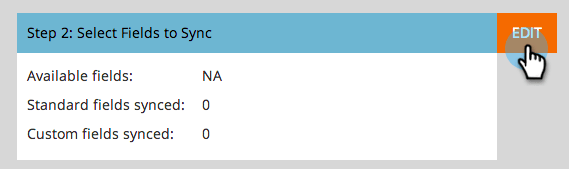
Klicka på Edit i Step 2: Select Fields to Sync.
-
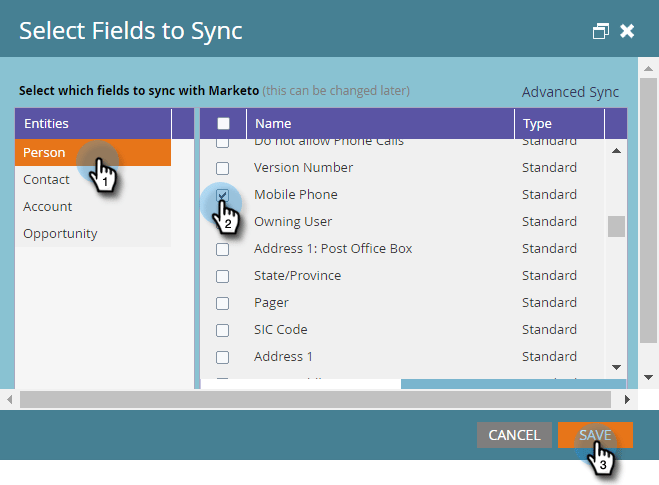
Markera de fält som du vill synkronisera till Marketo så att de är förmarkerade. Klicka på Save.
Synkronisera fält för ett eget filter sync-fields-for-a-custom-filter
Om du har skapat ett eget filter måste du gå in och välja de nya fält som ska synkroniseras med Marketo.
-
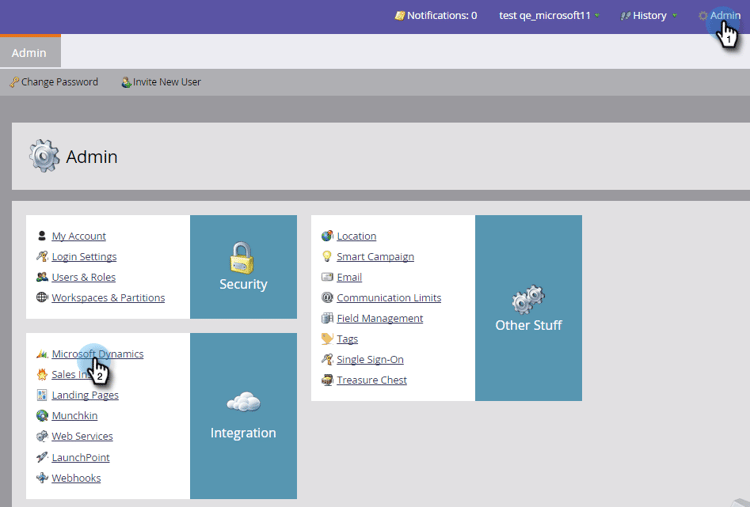
Gå till Admin och välj Microsoft Dynamics.
-
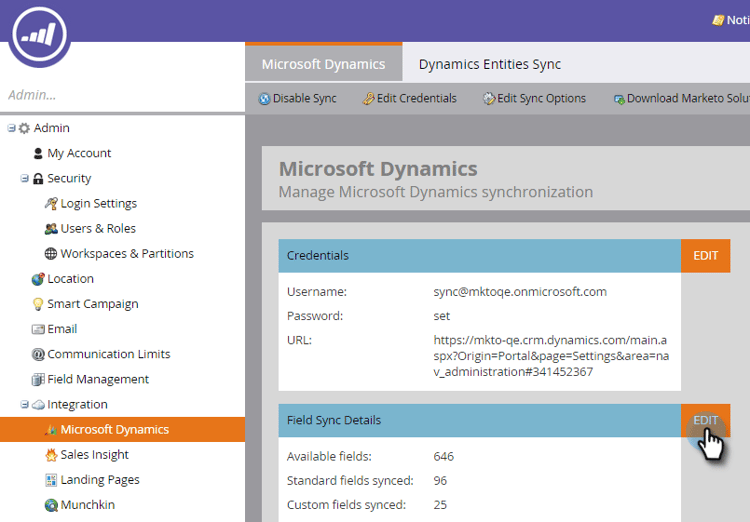
Klicka på Edit i Fältsynkroniseringsinformation.
-
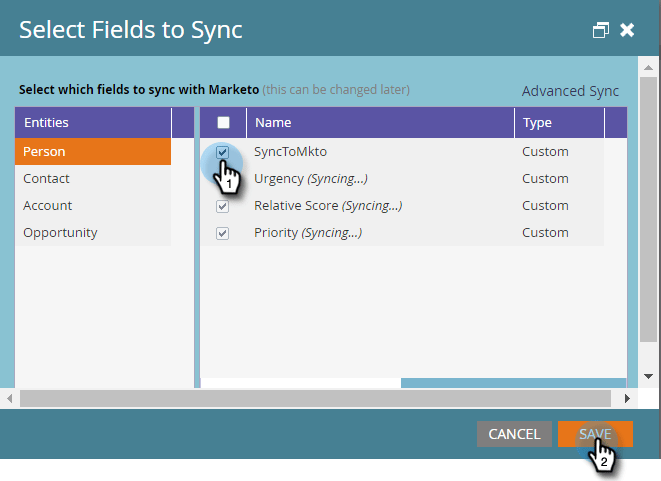
Rulla ned till fältet och kontrollera det. Det faktiska namnet måste vara new_synctomkto, men visningsnamnet kan vara vad som helst. Klicka på Save.
Aktivera synkronisering enable-sync
-
Klicka på Edit i Step 3: Enable Sync.

note caution CAUTION Marketo avduplicerar inte automatiskt mot en Microsoft Dynamics-synkronisering eller när du anger personer manuellt. -
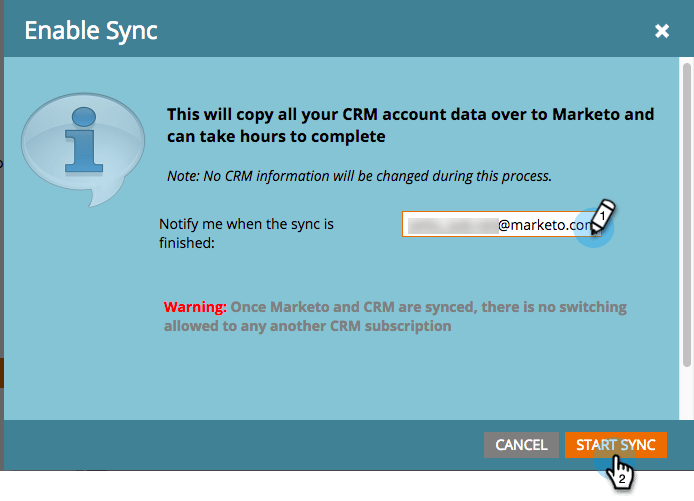
Läs allt i popup-fönstret, ange din e-postadress och klicka på Start Sync.
-
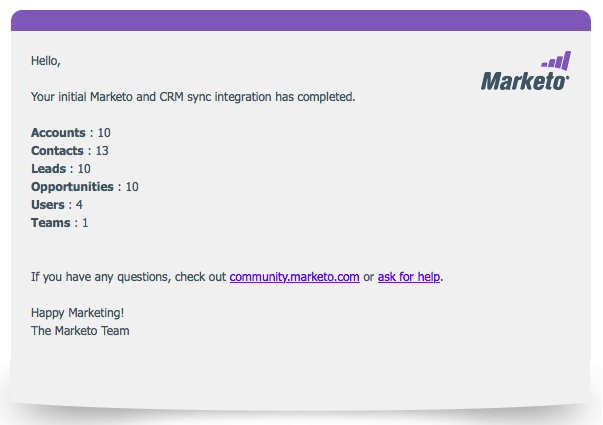
Beroende på antalet poster kan den inledande synkroniseringen ta från några timmar till några dagar var som helst. Du får ett e-postmeddelande när du är klar.