Steg 1 av 3: Konfigurera Synkronisera användare för Marketo (lokal version 2016/Dynamics 365) step-of-configure-sync-user-for-marketo-on-premises-2016
Innan du kan synkronisera Microsoft Dynamics 2016 On-Prem/Dynamics 365 med Marketo måste du först installera Marketo-lösningen i Dynamics.
-
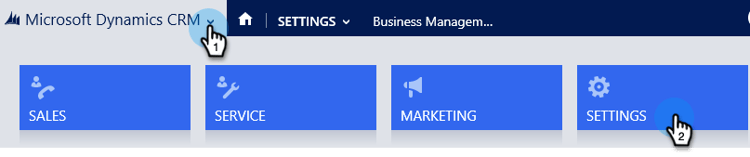
Logga in på Dynamics. Klicka på listrutan Microsoft DynamicsCRM och välj Settings.
-
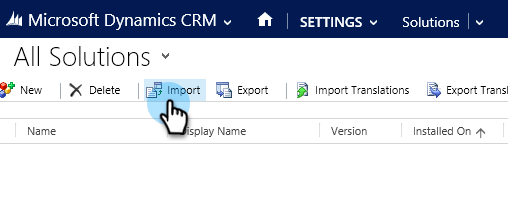
Välj Settings under Solutions.

-
Klicka på Import.
-
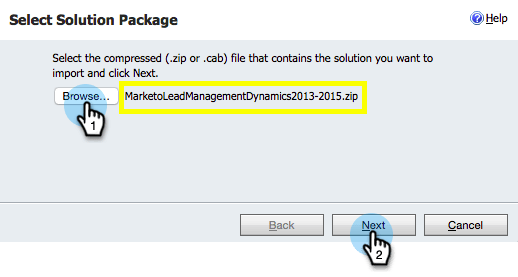
Klicka på Browse och välj den lösning du hämtade. Klicka på Next.
-
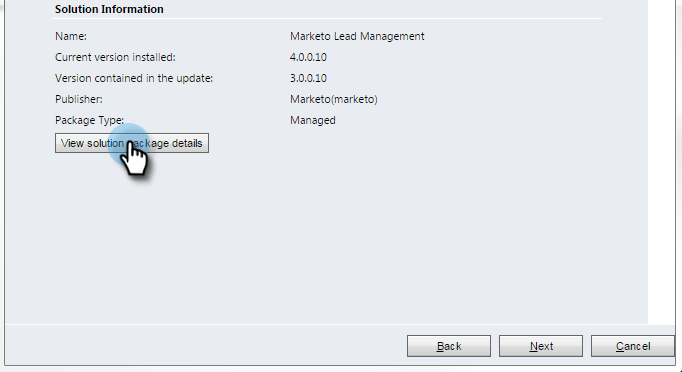
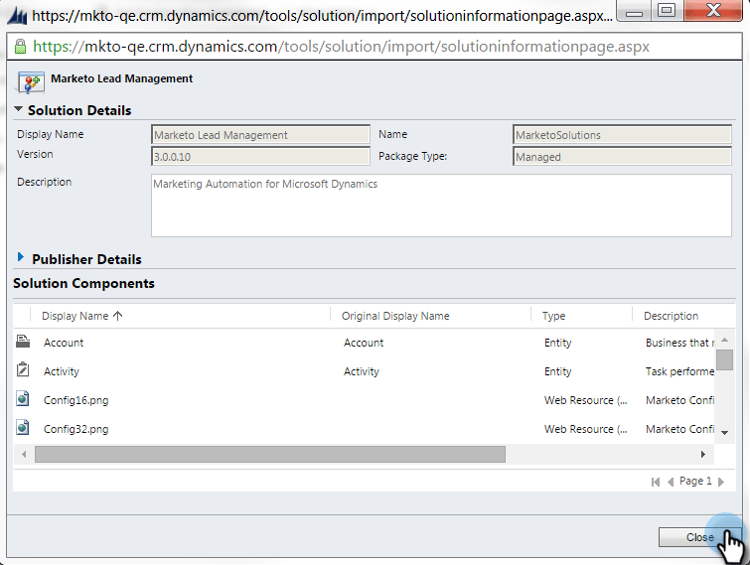
Visa lösningsinformationen och klicka på View solution package details.
-
När du har kontrollerat alla detaljer klickar du på Close.
-
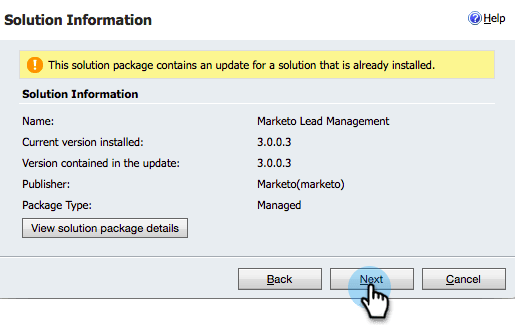
Klicka på Next på sidan Lösningsinformation.
-
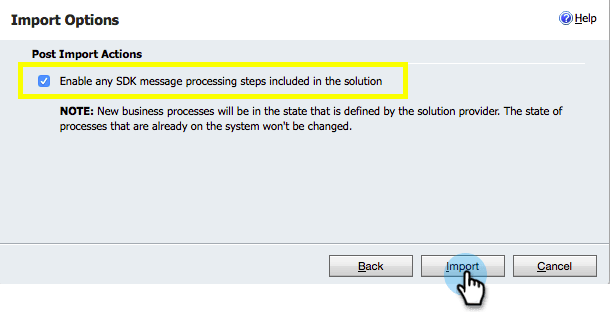
Kontrollera att kryssrutan för alternativet SDK är markerad. Klicka på Import.
-
Vänta tills importen är klar.
note tip TIP Du måste aktivera popup-fönster i webbläsaren för att slutföra installationen. 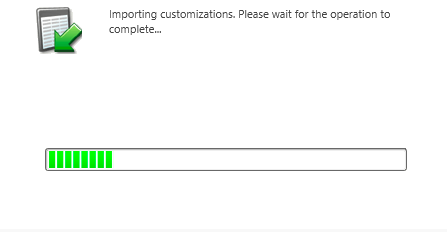
-
Hämta en loggfil (om du vill) och klicka på Close.
note note NOTE Du kan se ett meddelande med texten"Marketo Lead Management har slutförts med varning". Detta är helt förväntat. 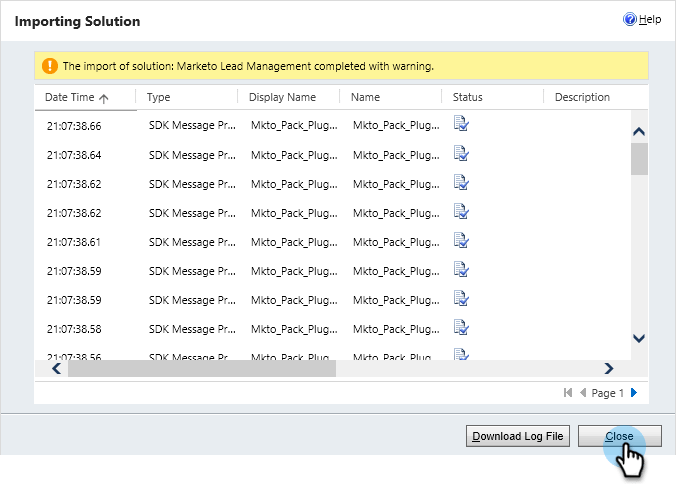
-
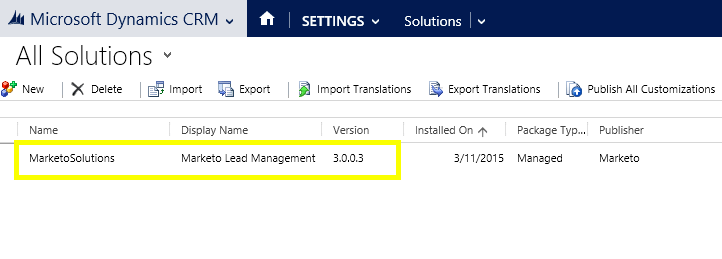
Marketo Lead Management visas nu på sidan All Solutions.
-
Välj Marketo-lösningen och klicka på Publish All Customizations.
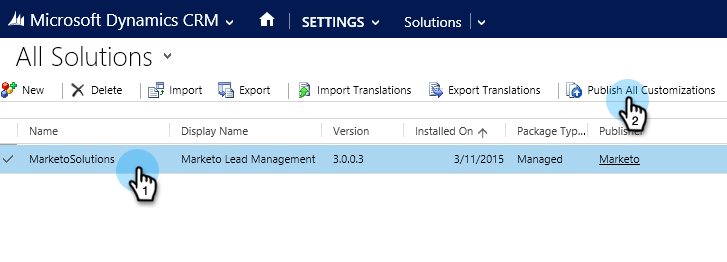
Hög fem! Installationen är klar.
note caution CAUTION Om du inaktiverar någon av meddelandeprocesserna i Marketo SDK avbryts installationen! related-articles Related Articles Installera Marketo för Dynamics 2015 On-Prem och 2016 365 On-Prem Step 2 of 3