Steg 2 av 3: Konfigurera Synkronisera användare för Marketo (lokal version 2013) step-of-configure-sync-user-for-marketo-on-premises
Bra jobb med att slutföra de föregående stegen - vi går igenom det här.
Tilldela synkroniseringsanvändarroll assign-sync-user-role
Tilldela endast Marketo Sync User-rollen till Marketo sync-användaren. Du behöver inte tilldela den till andra användare.
-
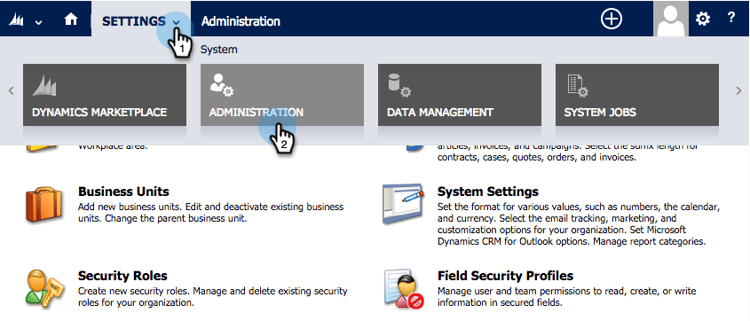
Klicka på Settings under Administration.
-
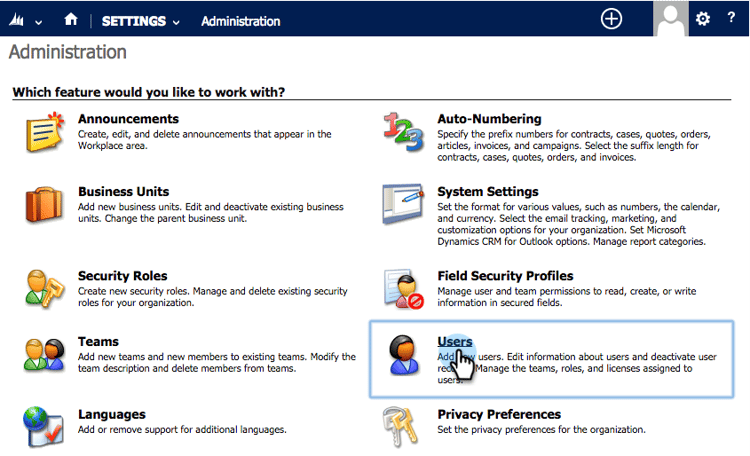
Välj Users.
-
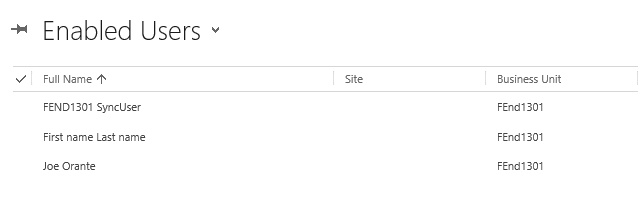
En lista över användare visas här. Välj en dedikerad Marketo Sync-användare eller kontakta din Active Directory Federation Services-administratör (AFDS) för att skapa en ny användare som är dedikerad till Marketo.
-
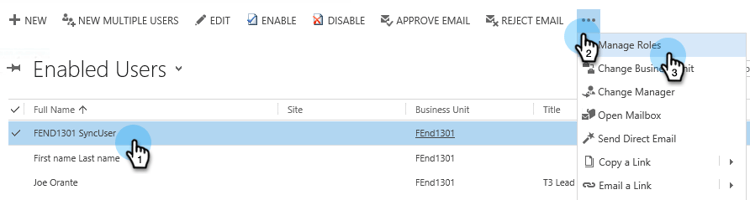
Välj synkroniseringsanvändare. Klicka på

-
Markera Marketo Sync User och klicka på OK.
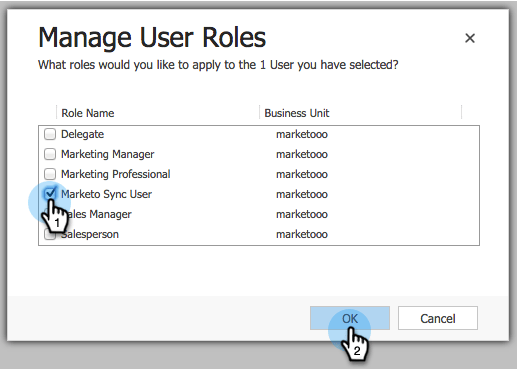
note tip TIP Om du inte ser rollen går du tillbaka till steg 1 av 3 och importerar lösningen. note note NOTE Alla uppdateringar som görs i CRM av Synkronisera användare synkroniseras inte tillbaka till Marketo.
Konfigurera Marketo Solution configure-marketo-solution
Nästan klart! Vi har bara några sista konfigurationer innan vi går vidare till nästa artikel.
-
Klicka på Settings under Marketo Config.
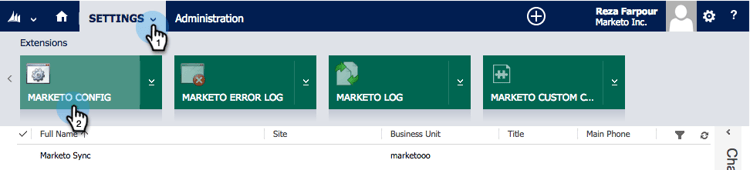
note note NOTE Om Marketo Config saknas kan du försöka uppdatera sidan. Om problemet kvarstår publicerar du Marketo-lösningen igen eller försöker logga ut och in igen. -
Klicka på Default.
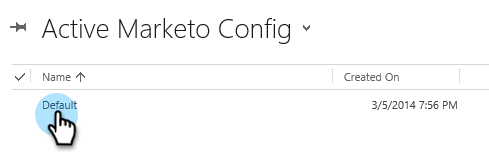
-
Klicka på fältet Marketo User och välj synkroniseringsanvändare.
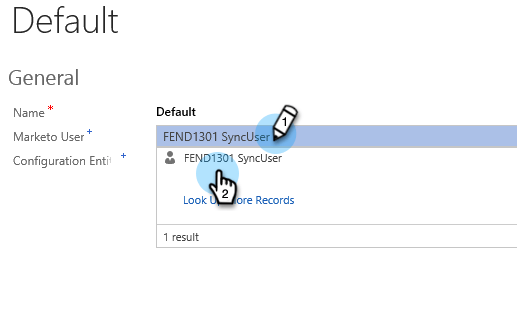
-
Klicka på

-
Klicka på Publish All Customizations.

Innan du fortsätter till steg 3 before-proceeding-to-step
- Om du vill begränsa antalet poster som du synkroniserar konfigurerar ett anpassat synkroniseringsfilter nu.
- Kör Verifiera Microsoft Dynamics synkroniseringsprocessen. Den verifierar att dina initiala inställningar har gjorts korrekt.
- Logga in i Marketo Sync User i Microsoft Dynamics CRM.
Snyggt jobb!