Steg 1 av 3: Installera Marketo-lösningen i Dynamics (2013 On-Premises) step-of-install-the-marketo-solution-in-dynamics-on-premises
Innan du kan synkronisera Microsoft Dynamics On-Premises och Marketo måste du först installera Marketo-lösningen i Dynamics.
-
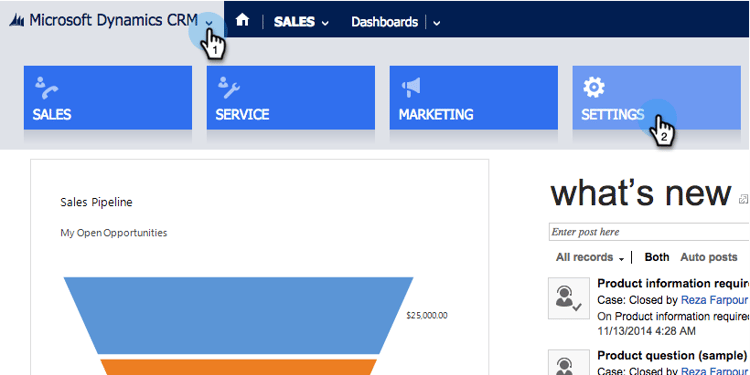
Logga in på Dynamics. Klicka på listrutan Microsoft Dynamics CRM och välj Settings.
-
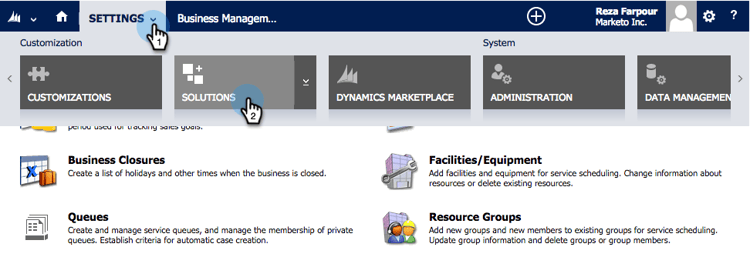
Välj Settings under Solutions.
-
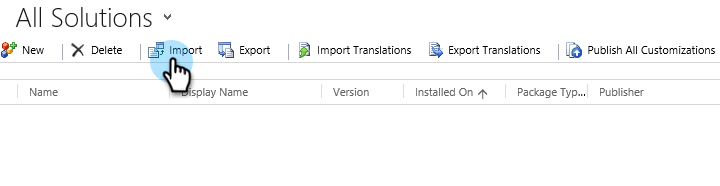
Klicka på Import.
-
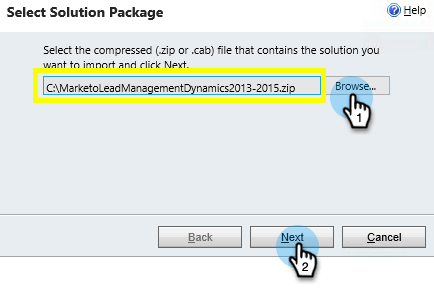
Klicka på Browse och välj den hämtade lösningen. Klicka på Next.
-
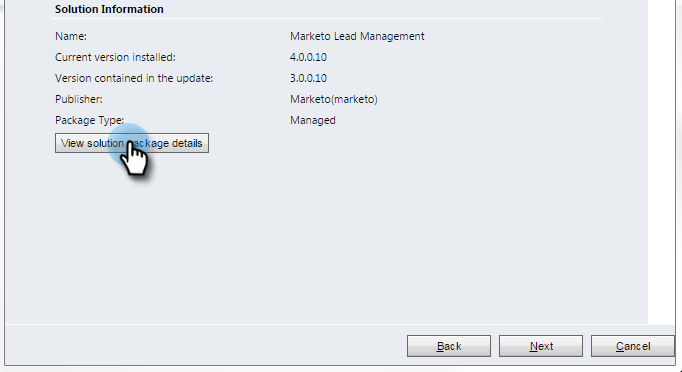
Visa Solution Information och klicka på View solution package details.
-
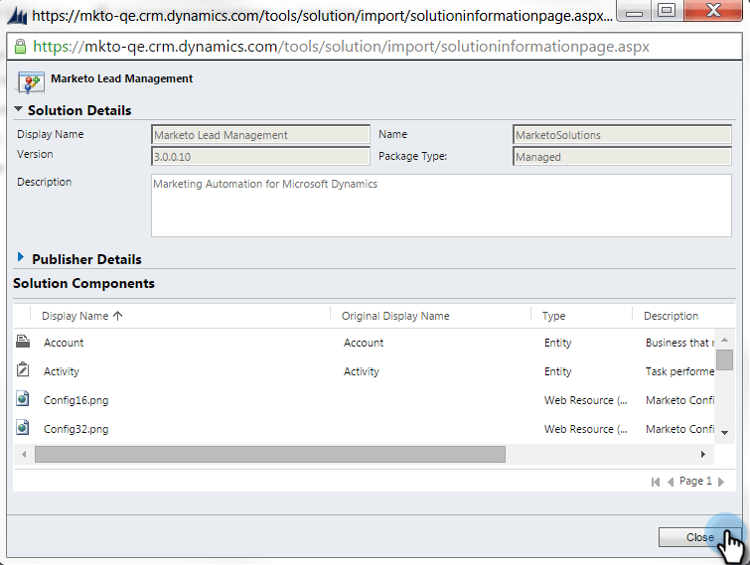
När du har kontrollerat alla detaljer klickar du på Close.
-
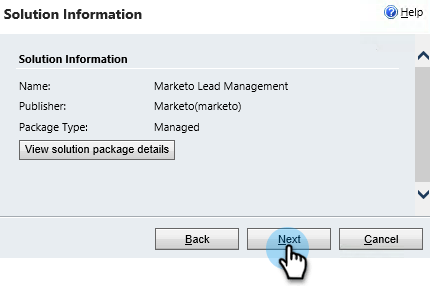
Klicka på Solution Information på sidan Next.
-
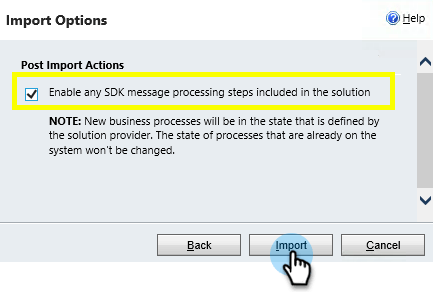
Kontrollera att alternativet SDK är markerat. Klicka på Import.
-
Vänta tills importen är klar.
note tip TIP Du måste aktivera popup-fönster i webbläsaren för att slutföra installationen. 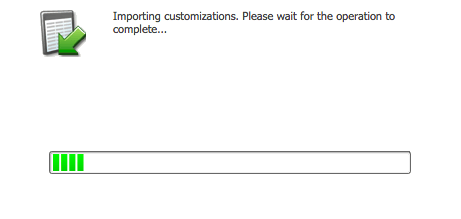
-
Hämta en loggfil (om du vill) och klicka på Close.
note note NOTE Du kan se ett meddelande med texten"Marketo Lead Management har slutförts med varning". Detta är helt förväntat. 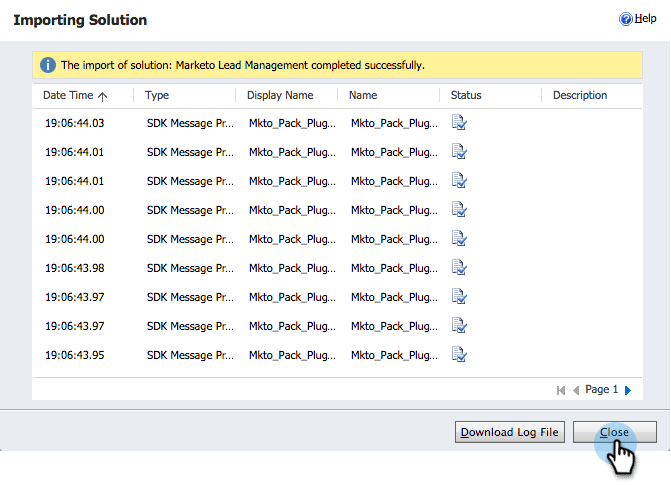
-
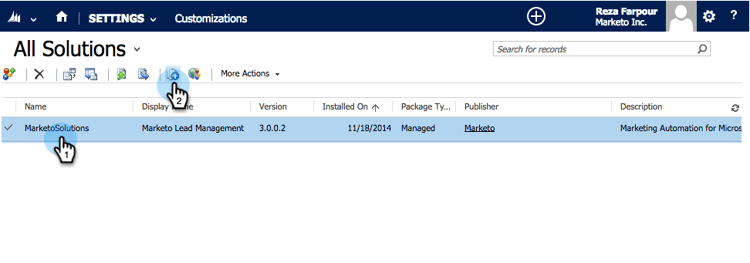
Marketo Lead Management visas nu på sidan All Solutions.

-
Välj Marketo-lösningen och klicka på Publish all Customizations.