Använd målinriktning targeting
Målinriktning levererar personaliserat innehåll till specifika målgruppssegment baserat på användarprofilattribut eller sammanhangsbaserade attribut.
Till skillnad från experiment, som är en slumpmässig tilldelning av ett budskap, är målinriktning avgörande när det gäller att leverera innehållet till rätt målgrupp.
Med målinriktning kan specifika regler definieras baserat på:
-
Användarprofilattribut, t.ex. plats (t.ex. geoanpassning), ålder eller önskemål. Användare i USA kan till exempel se en kampanj för"Golden Gate", medan användare i Frankrike ser en kampanj för"Eiffeltornet".
-
Sammanhangsberoende data, t.ex. enhetstyp (t.ex. målgruppsanpassning), tid på dygnet eller sessionsinformation. Datoranvändare får till exempel datoroptimerat innehåll, medan mobilanvändare får mobiloptimerat innehåll.
-
Publiker som kan användas för att inkludera eller exkludera profiler som har ett visst målgruppsmedlemskap.
Följ stegen nedan för att konfigurera målinriktning.
-
Skapa en resa eller en kampanj.
note NOTE Om du befinner dig på en resa lägger du till en Action-aktivitet, väljer en kanalaktivitet och sedan Configure action. Läs mer -
Välj minst en åtgärd på fliken Actions.
-
Välj Create targeting rule i avsnittet Optimization.
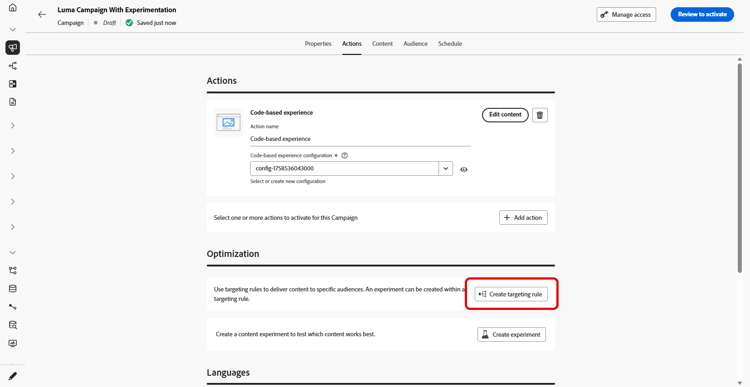
-
Klicka på Create rule > Create new och använd regelbyggaren för att definiera dina villkor oavsett var du är.
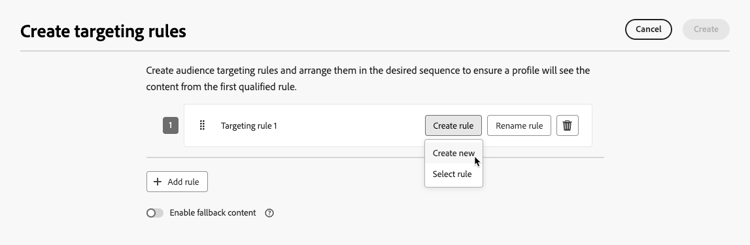
Definiera t.ex. en regel för amerikanska medborgare, en regel för franska medborgare och en regel för indiska medborgare.
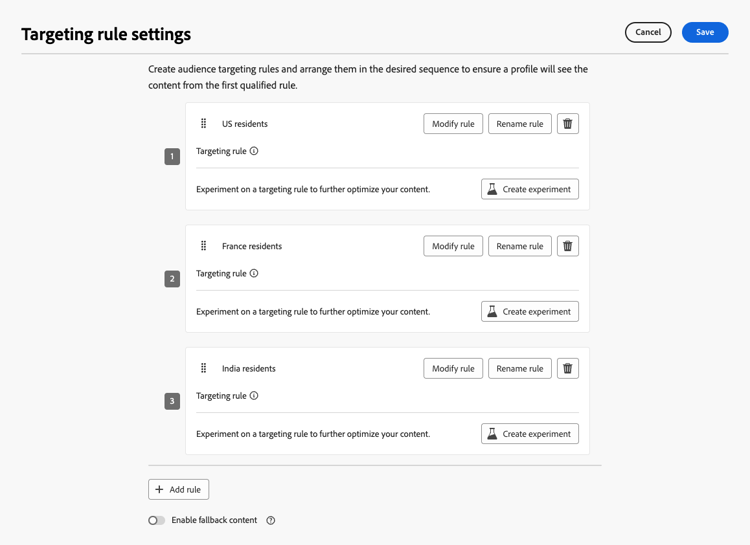
-
Du kan också klicka på Create rule > Select rule för att välja en befintlig målinriktningsregel som har skapats på menyn Rules. Läs mer
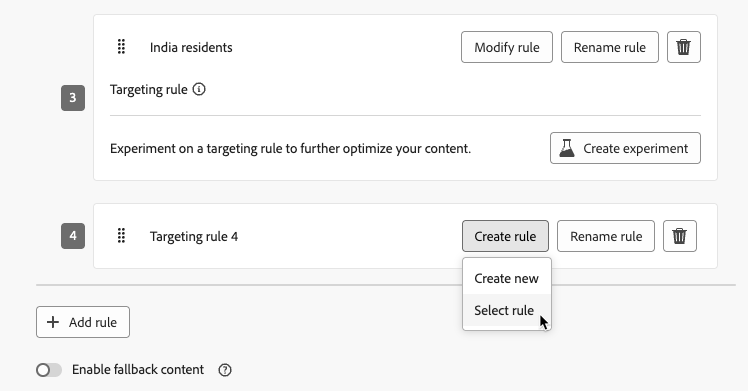
I det här fallet kopieras formeln som utgör regeln helt enkelt till resan eller kampanjen. Eventuella senare ändringar av den regeln från menyn Rules påverkar inte resan eller kampanjens kopia.
note availability AVAILABILITY Det går för närvarande att skapa målgruppsregler från den dedikerade Journey Optimizer-menyn för organisationer som har köpt erbjudandet om tillägg till beslut, och de är tillgängliga på begäran för andra organisationer (begränsad tillgänglighet). Denna kapacitet kommer att successivt lanseras för alla kunder. Under tiden kontaktar du Adobe för att få åtkomst. -
När du har lagt till en regel kan du fortfarande ändra den. Välj Edit inline om du vill uppdatera den när du är i farten med regelverktyget eller Select rule om du vill hämta en annan befintlig regel.
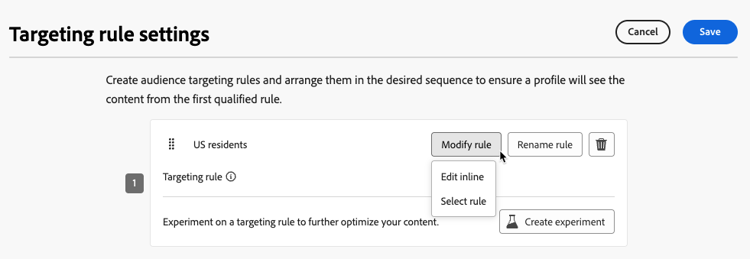
note NOTE När du redigerar en infogad regel påverkas inte den befintliga regel som den härstammar från. -
Välj alternativet Enable fallback content efter behov. Reservinnehåll gör att målgruppen kan få ett standardinnehåll när inga målinriktningsregler är kvalificerade.
note NOTE Om du inte väljer det här alternativet kommer ingen målgrupp som inte är berättigad till en målgruppsregel som definieras ovan inte att få något innehåll. -
Spara målinriktningsregelinställningarna.
-
Gå tillbaka till fliken Actions och välj Edit content.
-
Utforma lämpligt innehåll för varje grupp som definieras av målregelinställningarna.
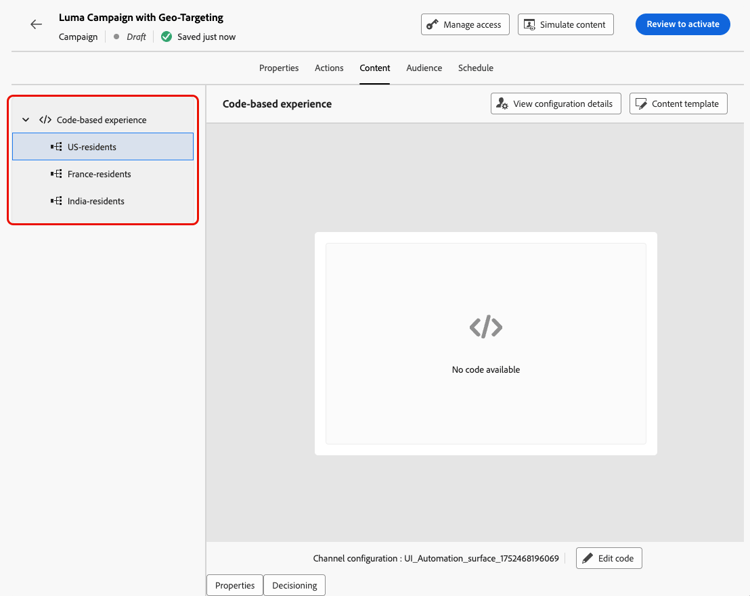
I det här exemplet utformar du ett specifikt innehåll för amerikanska medborgare, ett annat innehåll för franska medborgare och ett annat innehåll för indiska medborgare.
-
Aktivera din resa eller kampanj.
När resan/kampanjen är live skickas innehåll som är skräddarsytt för varje mål så att amerikanska medborgare får ett specifikt meddelande, Frankrike har ett annat budskap och så vidare.