Skapa och hantera varumärken brands
Varumärkesriktlinjerna är en detaljerad uppsättning regler och standarder som bygger upp ett varumärkes visuella och verbala identitet. De fungerar som referenser för att upprätthålla en enhetlig varumärkesrepresentation på alla marknadsförings- och kommunikationsplattformar.
I Journey Optimizer har du nu möjlighet att ange och ordna din varumärkesinformation manuellt eller överföra varumärkesriktlinjer för automatisk informationshämtning.
Få tillgång till varumärken generative-access
För att få åtkomst till menyn Brands i Adobe Journey Optimizer måste användarna beviljas behörigheterna Manage brand kit eller Enable AI assistant. Läs mer
Så här tilldelar du behörigheter för varumärken:
-
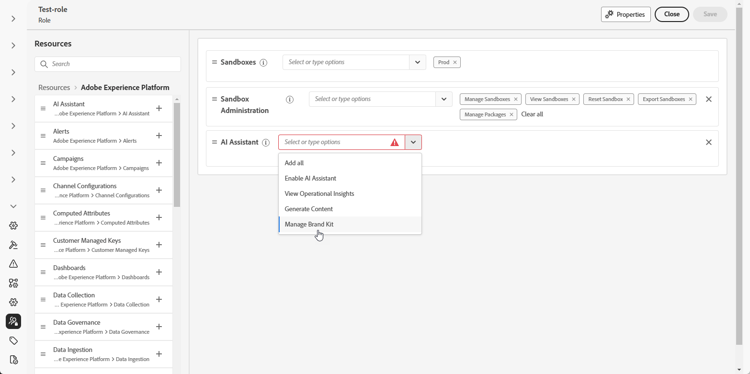
Gå till fliken Roller i produkten Behörigheter och välj önskad roll.
-
Klicka på Redigera om du vill ändra behörigheterna.
-
Lägg till resursen AI Assistant och välj sedan Hantera varumärkespaket eller Enable Ai assistant i listrutan.
Observera att behörigheten Enable Ai assistant endast ger skrivskyddad åtkomst till menyn Brands.
-
Klicka på Spara om du vill använda ändringarna.
Alla användare som redan har tilldelats den här rollen får sina behörigheter automatiskt uppdaterade.
-
Om du vill tilldela den här rollen till nya användare går du till fliken Användare på kontrollpanelen Roller och klickar på Lägg till användare.
-
Ange användarens namn, e-postadress eller välj i listan och klicka sedan på Spara.
-
Om användaren inte har skapats tidigare, se den här dokumentationen.
Skapa och hantera ert varumärke create-brand-kit
Om du vill skapa och hantera varumärkesriktlinjerna kan du antingen ange detaljerna själv eller överföra dokumentet med varumärkesriktlinjer så att informationen extraheras automatiskt:
-
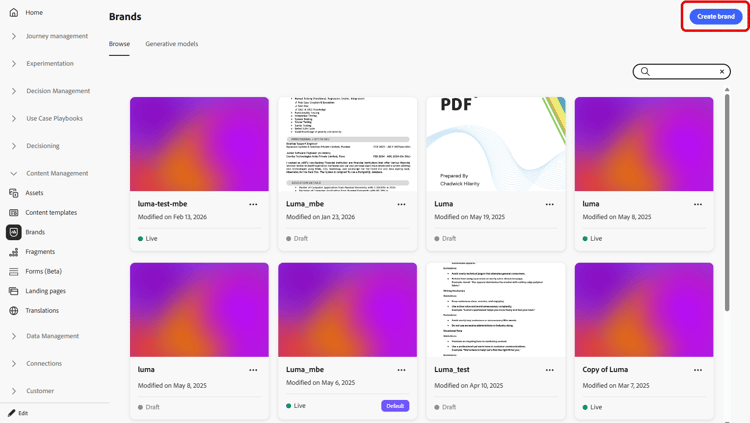
Klicka på Brands på menyn Create brand.
-
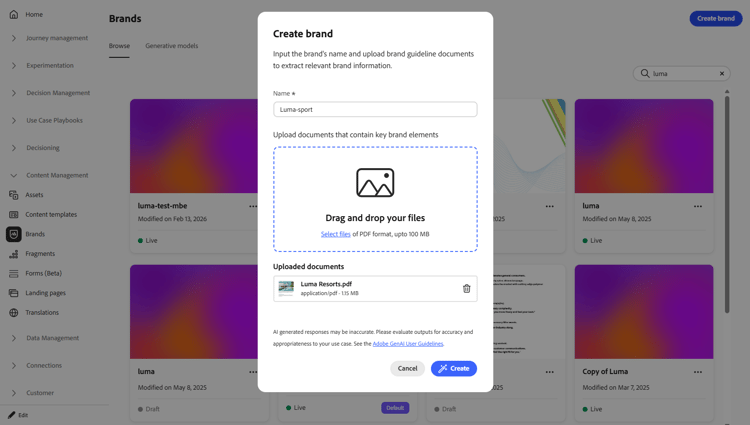
Ange en Name för ditt varumärke.
-
Dra och släpp eller markera filen för att ladda upp varumärkesriktlinjerna och extrahera automatiskt relevant varumärkesinformation. Klicka på Create brand.
Processen för informationsextrahering börjar nu. Observera att det kan ta flera minuter att slutföra.
-
Standarderna för att skapa innehåll och visuellt innehåll är nu automatiskt ifyllda. Bläddra bland de olika flikarna för att anpassa informationen efter behov. Läs mer
-
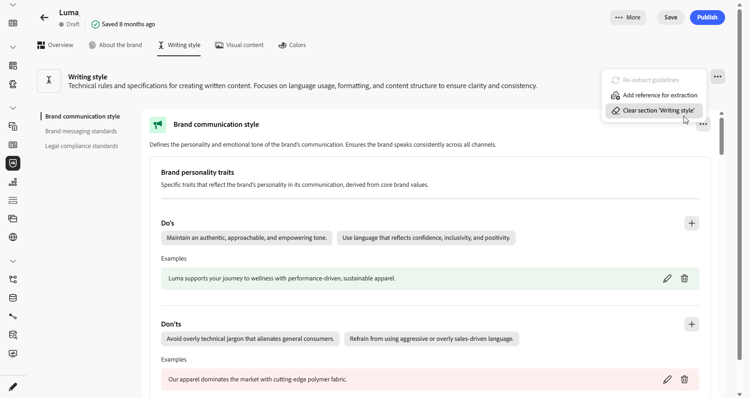
På den avancerade menyn i varje avsnitt eller kategori kan du lägga till referenser för att automatiskt extrahera relevant varumärkesinformation eller köra extraheringen på nytt för att uppdatera befintliga riktlinjer.
Använd alternativen Clear section eller Clear category om du vill ta bort befintligt innehåll.
-
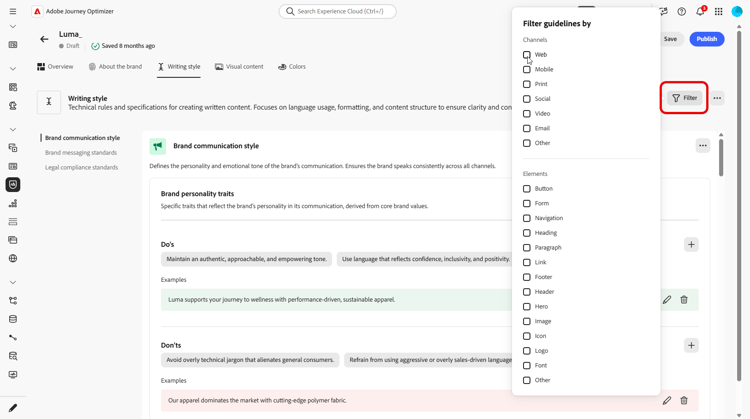
Klicka på Filter om du vill filtrera riktlinjer efter kanal- eller elementtyp.
-
När konfigurationen är klar klickar du på Save och sedan på Publish för att göra din varumärkesriktlinje tillgänglig i AI Assistant.
-
Klicka på Edit brand om du vill ändra det publicerade varumärket.
note note NOTE Detta skapar en temporär kopia i redigeringsläge och ersätter den publicerade versionen. 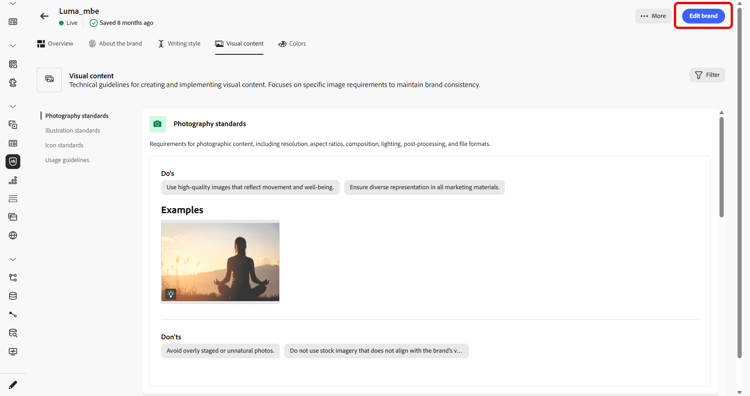
-
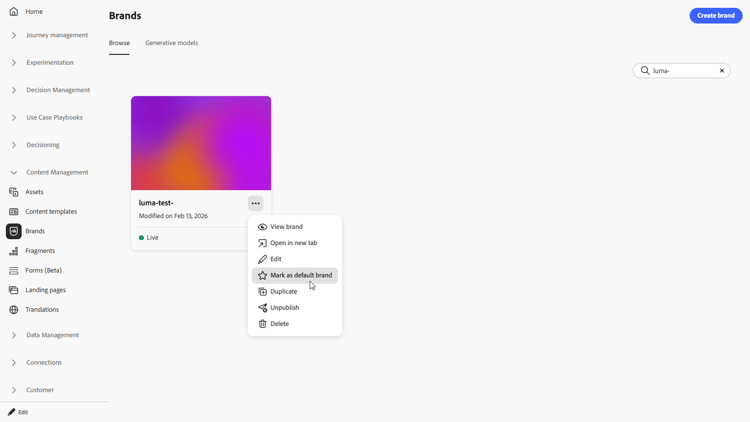
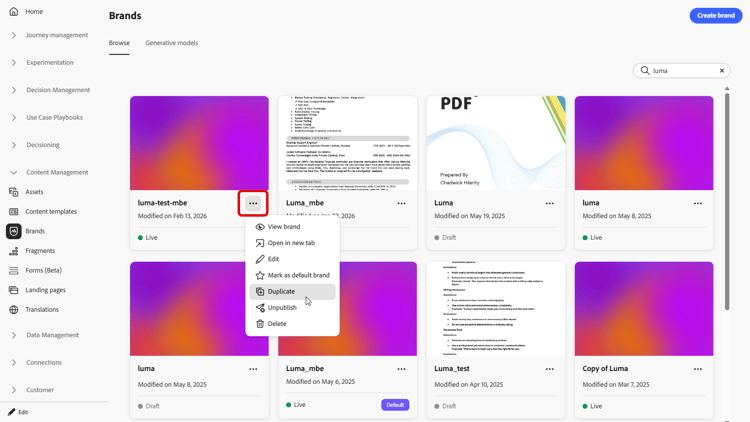
Öppna den avancerade menyn på din Brands-kontrollpanel genom att klicka på ikonen

- Visa varumärke
- Öppna på ny flik
- Redigera
- Markera som standardmärke
- Duplicera
- Publicera
- Avpublicera
- Ta bort
Riktlinjerna för ditt varumärke finns nu i listrutan Brand i AI Assistant-menyn, vilket gör det möjligt att generera innehåll och resurser som är anpassade till dina specifikationer. Läs mer om AI Assistant
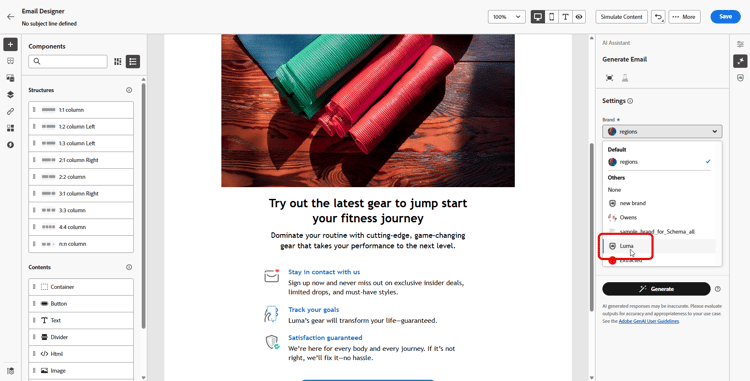
Ange ett standardmärke default-brand
Du kan ange att ett standardvarumärke ska tillämpas automatiskt när du genererar innehåll och beräknar justeringspoäng när kampanjer skapas.
Om du vill ange ett standardmärke går du till Brands-instrumentpanelen. Öppna den avancerade menyn genom att klicka på ikonen