Hantera användare och lägga till användargrupper manage-users
Användare är de personer som har tillgång till Adobe Experience Platform. En enskild användares åtkomst till en organisations resurser hanteras via roller. En organisation kan också skapa användargrupper för att ge sömlös åtkomst till flera användares samtidigt. Användare hanteras i Admin Console och användare som är kopplade till Adobe Experience Platform produktkort visas som en del av användarlistan i Experience Platform.
Hantera användare
Navigera till Permissions i Adobe Experience Cloud om du vill visa organisationens användare. Välj Users i den vänstra panelen.
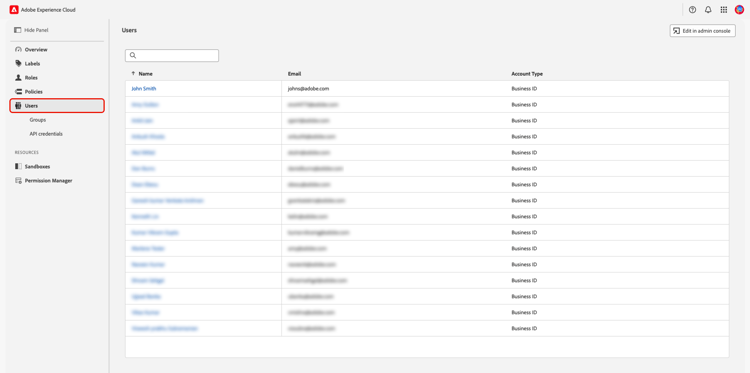
En lista över användare visas. Välj den användare du vill visa i listan. Du kan också använda sökfältet för att söka efter användaren genom att ange användarens namn eller e-postadress.
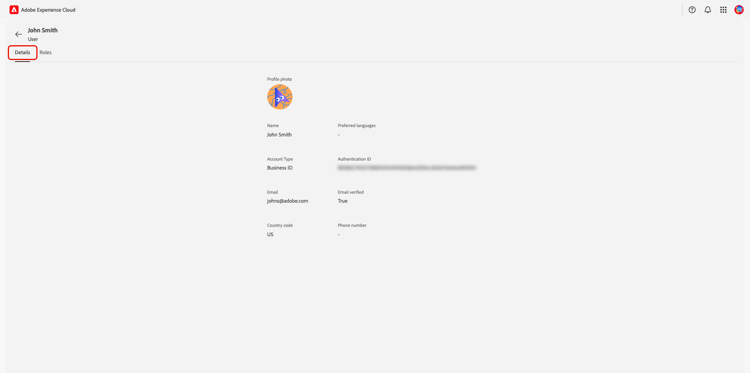
Fliken Details innehåller en översikt över användaren. I översikten visas användarens Name, Preferred languages, Account Type, Authentication ID, Email, Email verified status, Country code och Phone number.
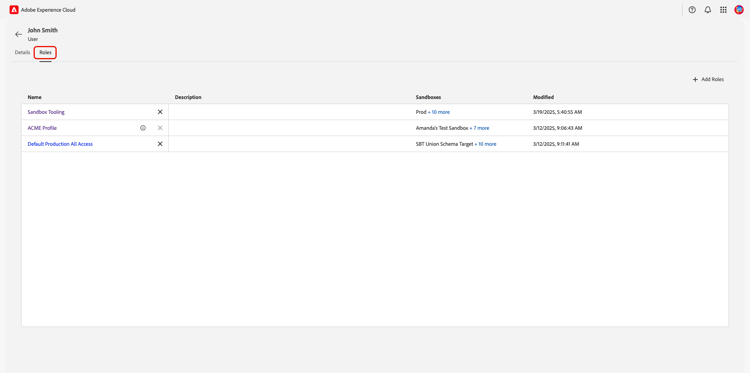
Välj fliken Roles för att visa de roller som användaren är tilldelad till.
Lägga till en roll för en användare add-user-role
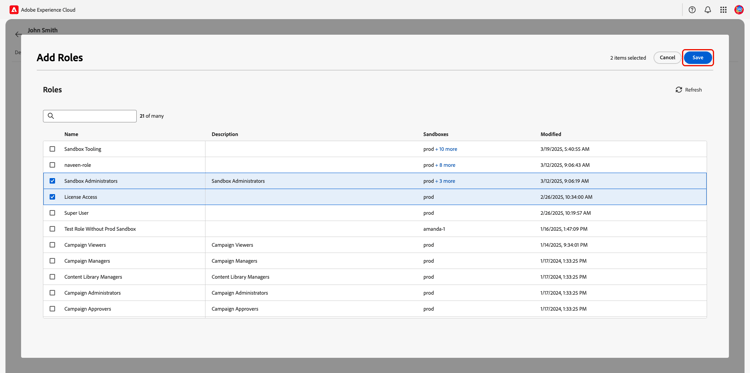
Om du vill lägga till en roll för användaren väljer du Add Roles.
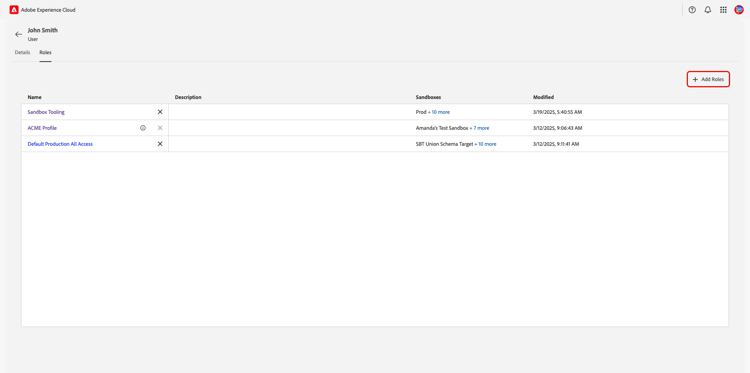
Dialogrutan Add Roles visas. Markera de roller du vill lägga till för användaren och välj sedan Save.
Ta bort en roll från en användare remove-user-role
Om du vill ta bort en roll från användaren markerar du X bredvid rollens namn.
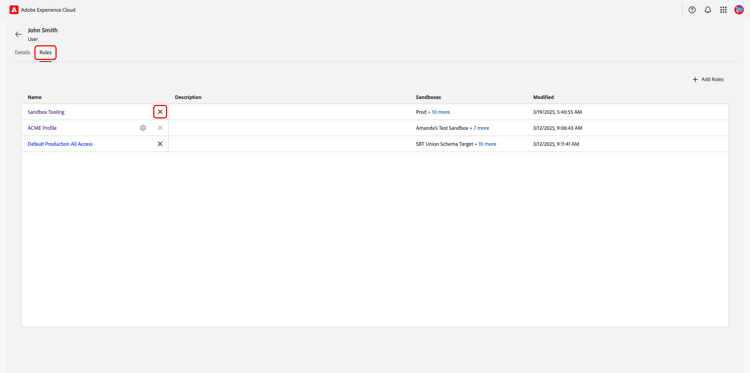
En bekräftelsedialogruta visas. Välj Confirm om du vill ta bort rollen.
Hantera användargrupper user-groups
Användargrupper är flera användare som har grupperats tillsammans och har tillgång till samma funktioner.
Om du vill visa organisationens användare går du till Permissions i Adobe Experience Cloud.Välj Groups i avsnittet Users i den vänstra panelen.
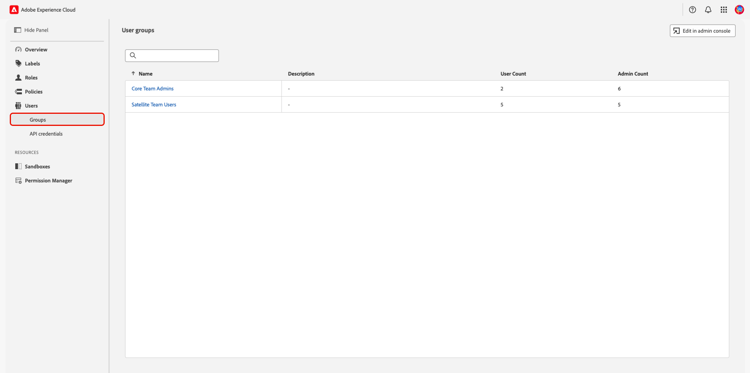
En lista över användargrupper visas. Markera gruppen som du vill visa i listan.
Fliken Details innehåller en översikt över användargruppen. I översikten visas gruppernas Name, Description, User Count och Admin count.
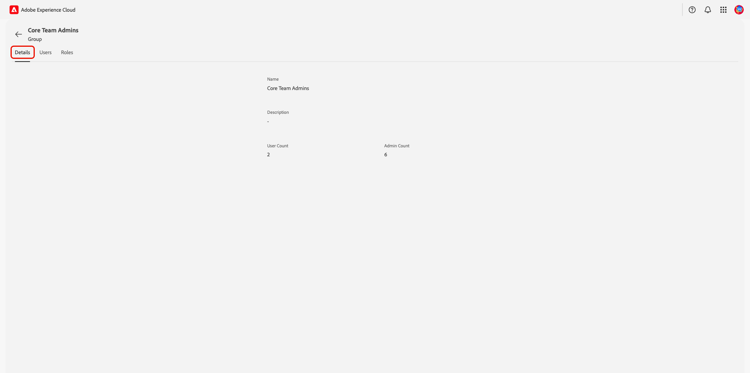
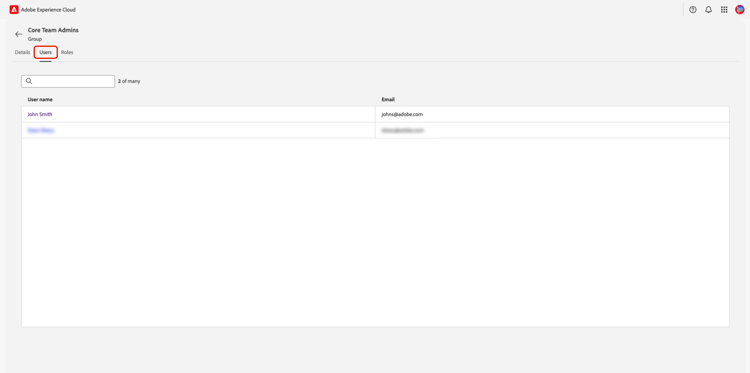
Välj fliken Users om du vill visa en lista över användare som har tilldelats gruppen.
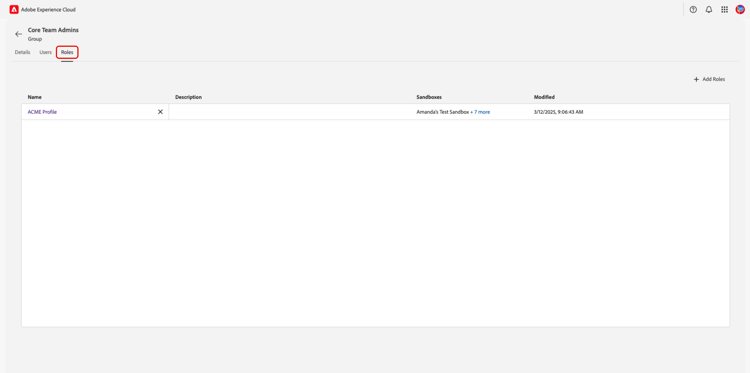
Välj fliken Roles om du vill visa en lista över de roller som för närvarande är tilldelade gruppen.
Lägga till roller i en användargrupp add-user-group-role
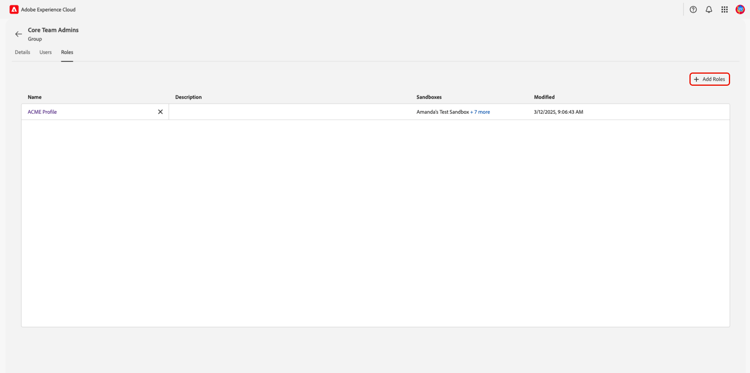
Om du vill lägga till en ny roll i gruppen väljer du Add Roles.
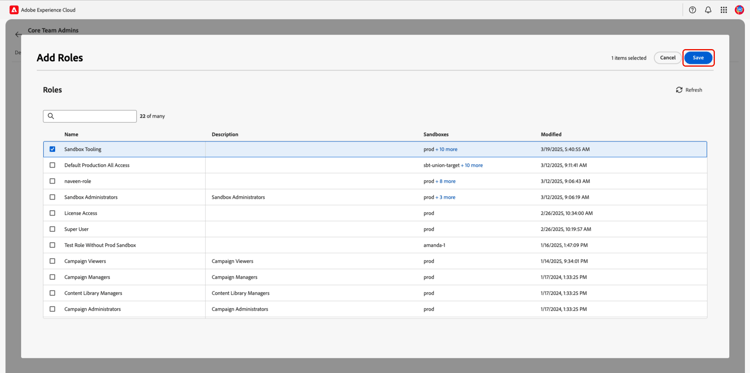
Dialogrutan Add Roles visas. Markera de roller du vill lägga till och välj sedan Save. Rollerna läggs till för alla användare som tillhör användargruppen.
Ta bort roller från en användargrupp remove-user-group-role
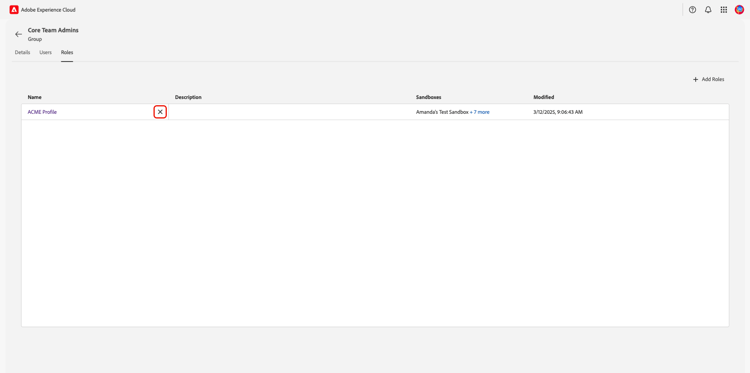
Om du vill ta bort en roll från användargruppen markerar du X bredvid rollens namn.
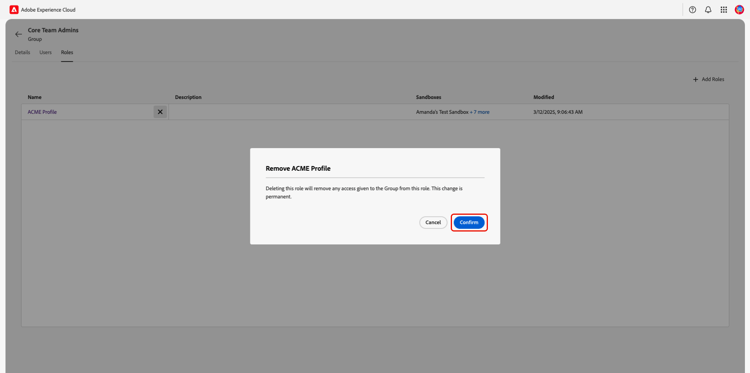
En bekräftelsedialogruta visas. Välj Confirm om du vill ta bort rollen.
API-autentiseringsuppgifter
Om du vill använda Experience Platform API:er som användare eller utvecklare måste en systemadministratör lägga till API-autentiseringsuppgifter utöver en rolls angivna behörighetsgrupp. Med behörigheter kan du tilldela roller tidigare skapade API-autentiseringsuppgifter som tilldelats Experience Platform-produkten. En fullständig guide om hur du skapar och tilldelar API-autentiseringsuppgifter samt de behörigheter som behövs finns i den stegvisa självstudiekursen i autentisera och få åtkomst till Experience Platform API:er.
Navigera till Permissions i Adobe Experience Cloud om du vill visa dina organisations-API-autentiseringsuppgifter som är kopplade till Experience Platform. Välj API Credentials i avsnittet Users i den vänstra panelen.
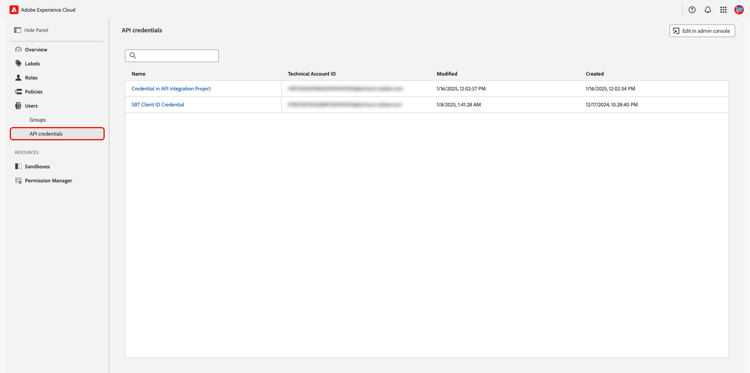
En lista över API-autentiseringsuppgifter visas. Välj de API-autentiseringsuppgifter som du vill visa i listan.
Fliken Details innehåller en översikt över API-autentiseringsuppgifterna. I översikten visas inloggningsuppgifterna Name, Modified date, Modified By attribute, Created date, Created by attribute, API key, Technical ID och Email.
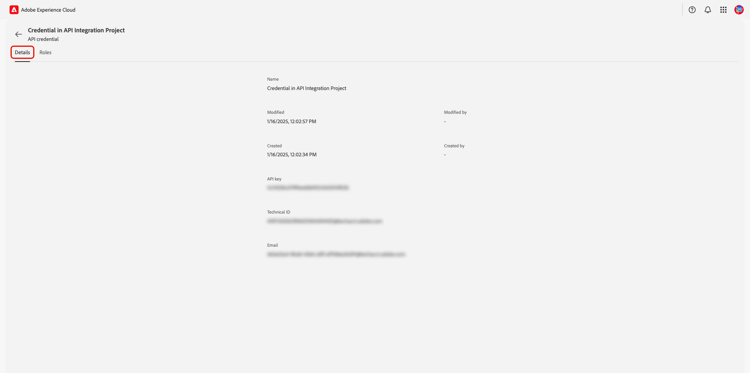
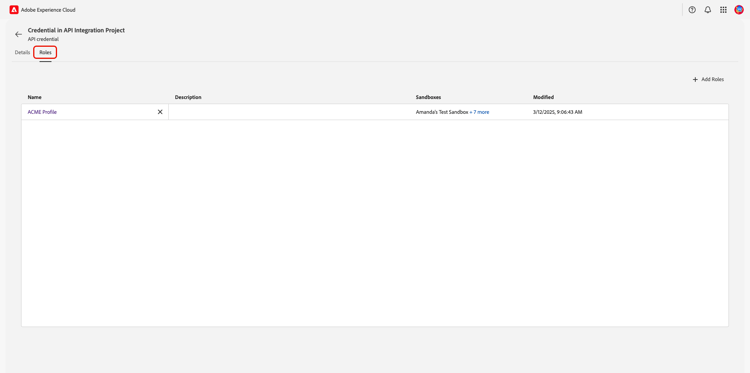
Klicka på fliken Roles. En lista över roller som är associerade med API-autentiseringsuppgifterna visas.
Lägg till en roll i en API-autentiseringsuppgift add-api-credential-role
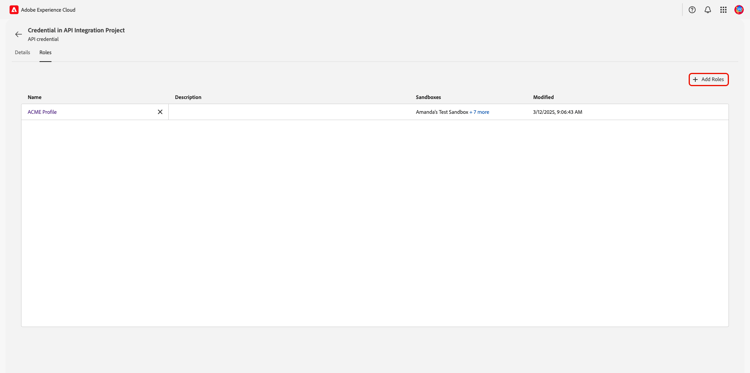
Om du vill lägga till en roll i API-autentiseringsuppgifterna väljer du Add Roles.
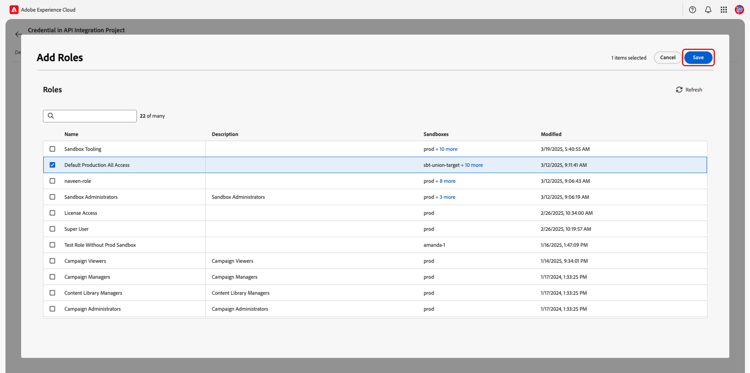
Dialogrutan Add Roles visas. Markera de roller du vill lägga till för användaren och välj sedan Save.
Ta bort en roll från en API-referens remove-api-credential-role
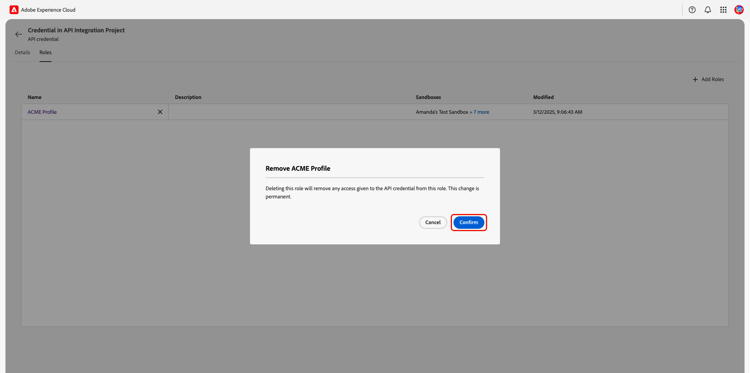
Om du vill ta bort en roll från API-autentiseringsuppgifterna markerar du X bredvid API-autentiseringsuppgiftens namn.
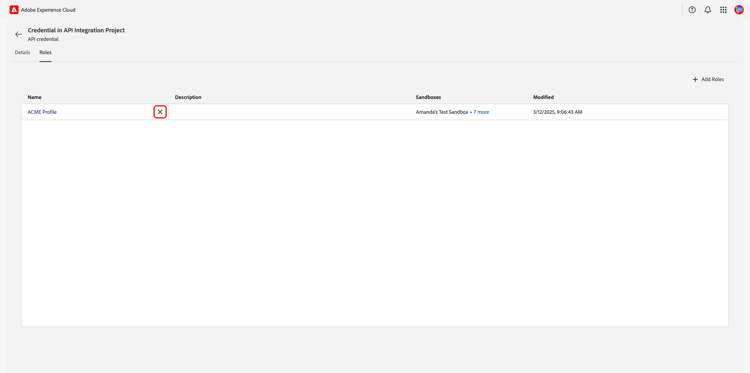
En bekräftelsedialogruta visas. Välj Confirm om du vill ta bort rollen.
Nästa steg
Nu vet du hur du visar information och roller för en användare, en användargrupp och API-autentiseringsuppgifter. Mer information om attributbaserad åtkomstkontroll finns i attributbaserad åtkomstkontroll.