[Begränsad tillgänglighet]{class="badge informative"}
Använd AI-modeller för att rangordna resor journey-ai-models
Adobe Journey Optimizer hjälper dig att kontrollera vilka resor en profil kan registrera när de kvalificerar sig för mer än vad systemet tillåter. Om du vill göra det kan du använda regeluppsättningar för att definiera ändpunkter för resepost eller samtidighet. När en profil är berättigad till fler resor än vad som är tillåtet enligt begränsningen, avgör prioriteringen för varje resa vilka resor som väljs.
I stället för att använda prioritet kan du använda AI-modeller i dina rankningsformler för att dynamiskt rangordna resor baserat på tränade modellpoäng.
Skapa en AI-modell create-ai-model
Följ stegen nedan för att skapa en AI-modell för rankning av resor.
-
Skapa en datauppsättning där konverteringshändelser samlas in. Lär dig hur
-
Gå till avsnittet Orchestration ranking och välj sedan fliken AI models. Listan med tidigare skapade AI-modeller visas.
-
Klicka på Create AI model.
-
Ange ett unikt namn och, om det behövs, en beskrivning av AI-modellen.
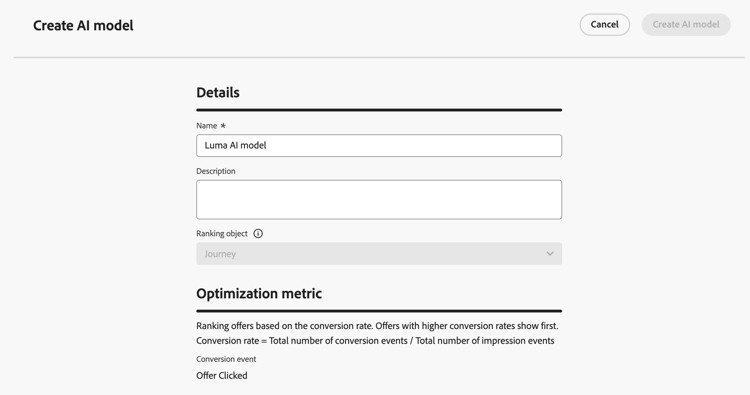
note NOTE Rankningsobjektet är den enhet som rankningsformeln gäller för. Som standard är rankningsobjektet inställt på Journey.
-
I avsnittet Optimization metric visas alla mätvärden från din standarddatavy Customer Journey Analytics 🔗 i listan. Välj det mätvärde som du vill optimera modellen på.
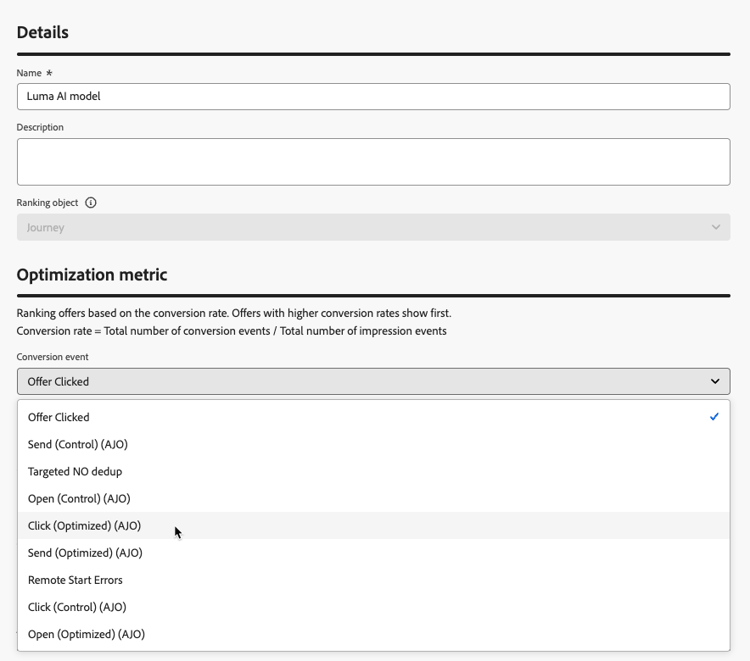
Journey Optimizer rangordnas baserat på konverteringsgrad (konverteringsgrad = totalt antal konverteringshändelser/totalt antal inställningshändelser). Konverteringsgraden beräknas med hjälp av:
- Impression-händelser (objekt som visas)
- Konverteringshändelser (objekt som resulterar i klick eller konverteringar)
Dessa händelser spelas in automatiskt med Web SDK eller Mobile SDK. Läs mer i översikten för Adobe Experience Platform Web SDK.
-
Välj den eller de datauppsättningar där konverterings- och inställningshändelser samlas in. Lär dig hur du skapar sådana datauppsättningar i det här avsnittet.
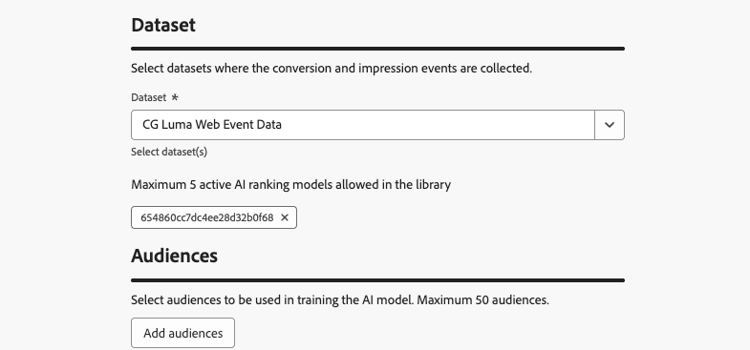
note caution CAUTION Endast datauppsättningar som skapats från scheman som är kopplade till fältgruppen Experience Event - Proposition Interactions visas i listrutan. Du kan välja upp till fem datauppsättningar. -
Välj det eller de segment som ska användas för att utbilda AI-modellen.
note NOTE Du kan välja upp till 50 målgrupper. -
Spara och aktivera AI-modellen.
AI-modellen kan nu väljas när du skapar en rankningsformel.
Referera till AI-modellen i en formel för att rangordna resor reference-ai-model
Nu kan du ange AI-modellen som referens för att skapa en rankningsformel, sedan tilldela formeln till en regeluppsättning och tillämpa regeluppsättningen på dina resor. Följ stegen nedan för att göra det.
-
Skapa en rankningsformel. Lär dig hur
-
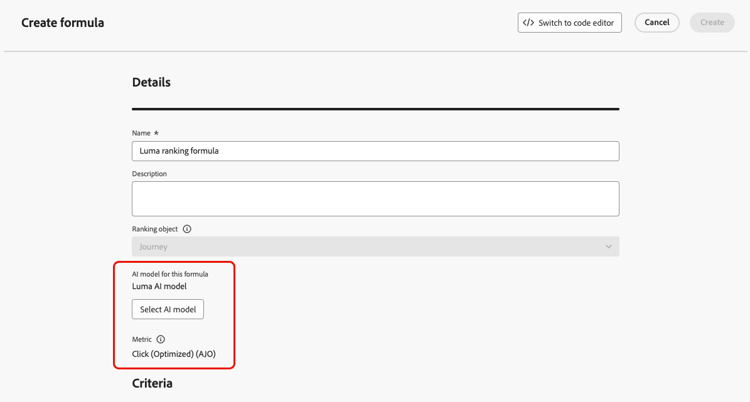
Använd knappen Select AI model för att välja den AI-modell som du vill använda i formeln.
-
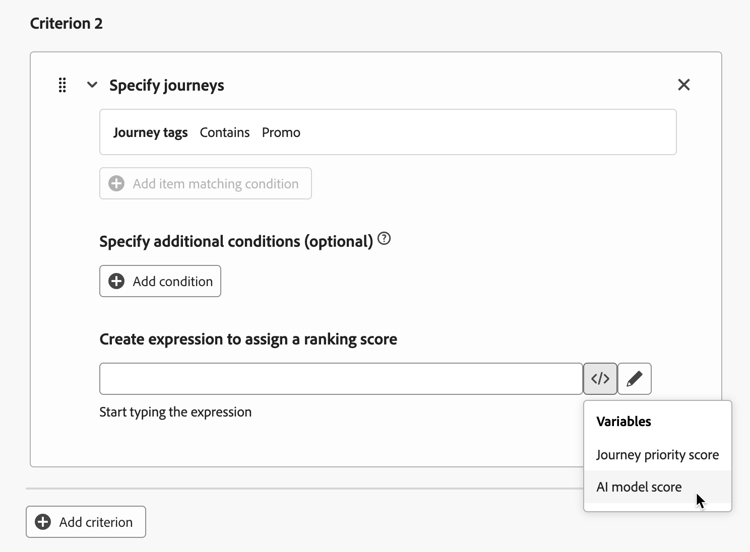
Definiera ett villkor i minst ett av Criterion-avsnitten och välj AI model score som rangordningsmetod. Om resan till exempel har taggen"Promo" är rankningspoängen AI-modellpoängen.
-
Klicka på Create för att slutföra din rankningsformel.
-
Skapa nu en regeluppsättning och välj den formel som du skapade som rankningsmetod. Lär dig hur
-
Skapa regler för capping för resan och spara regeluppsättningen.
-
Använd regeluppsättningen på de önskade resorna och spara dem. Lär dig hur
note NOTE Endast en regeluppsättning i taget kan användas på en resa.
Alla resor som använder den här regeluppsättningen rangordnas med formeln som refererar till den valda AI-modellen när maximumvärdet används.