Konfigurera kanal för push-meddelanden på webben push-notification-configuration
Med Journey Optimizer kan du skapa dina resor och skicka meddelanden till riktade målgrupper. Innan du börjar skicka push-meddelanden för webben med Journey Optimizer måste du se till att konfigurationer och integreringar finns på plats i Adobe Experience Platform. Om du vill veta mer om dataflödet för push-meddelanden i Adobe Journey Optimizer kan du läsa den här sidan.
Före start start-push
Konfigurera behörigheter setup-permissions
Innan du skapar ett mobilprogram måste du kontrollera att du har eller tilldelar rätt användarbehörigheter för taggar i Adobe Experience Platform. Läs mer i Tagg-dokumentationen.
Följ stegen nedan för att tilldela Egenskap och Företag behörigheter:
-
Åtkomst till Admin Console.
-
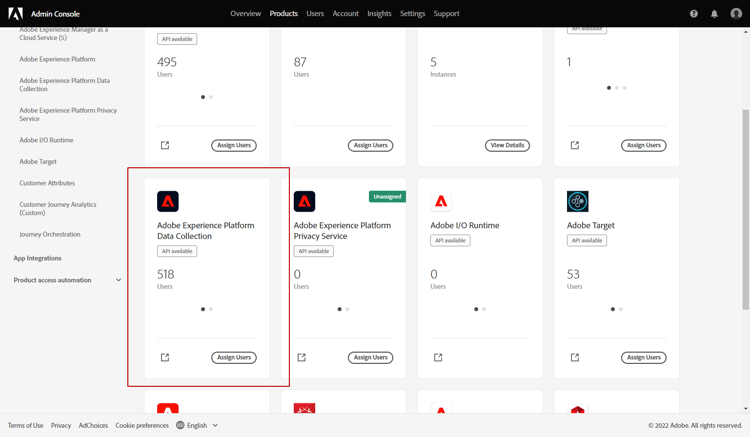
Välj Adobe Experience Platform Data Collection-kortet på fliken Products.
-
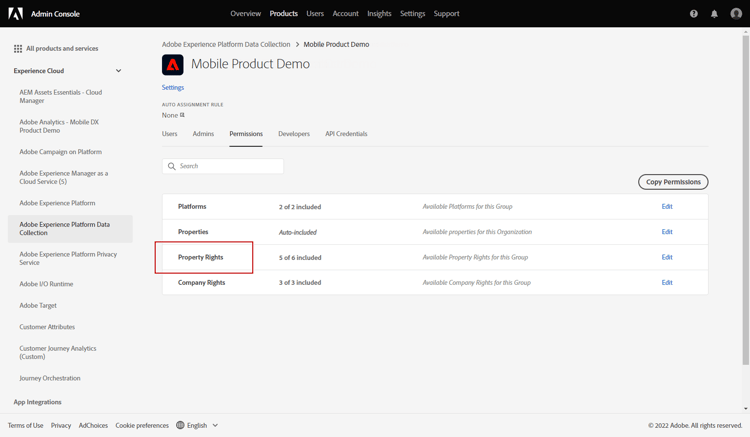
Välj en befintlig Product Profile eller skapa en ny med knappen New profile. Lär dig hur du skapar en ny New profile i Admin Console-dokumentationen.
-
Välj Property rights på fliken Permissions.
-
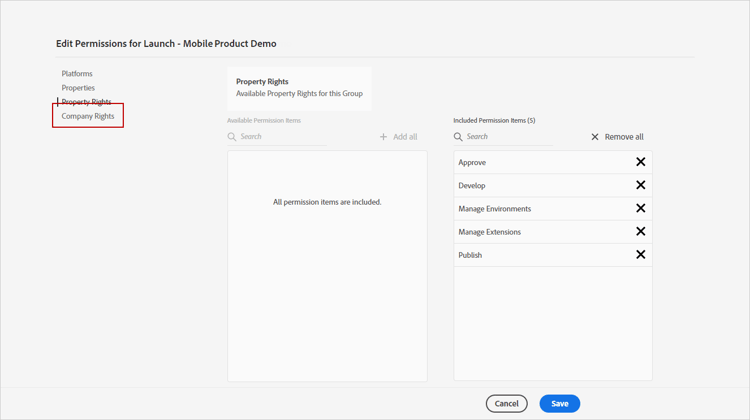
Klicka på Add all. Detta lägger till följande rättigheter i din produktprofil:
- Approve
- Develop
- Manage Environments
- Manage Extensions
- Publish
Dessa behörigheter krävs för att installera och publicera Adobe Journey Optimizer-tillägget och publicera appegenskapen i Adobe Experience Platform Mobile SDK.
-
Välj sedan Company rights på den vänstra menyn.
-
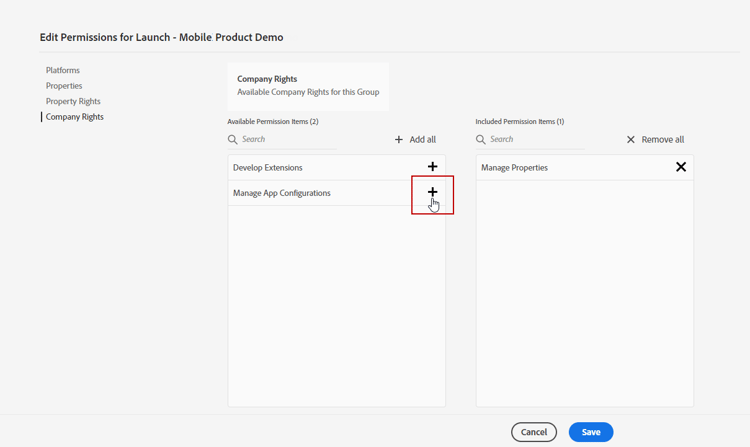
Lägg till följande rättigheter:
- Manage App Configurations
- Manage Properties
Dessa behörigheter krävs för att mobilappsutvecklaren ska kunna ställa in push-autentiseringsuppgifter i Adobe Experience Platform Data Collection och definiera kanalkonfigurationer för push-meddelanden (t.ex. meddelandeförinställningar) i Adobe Journey Optimizer.
-
Klicka på Save.
Följ stegen nedan för att tilldela Product profile till användare:
-
Åtkomst till Admin Console.
-
Välj Adobe Experience Platform Data Collection-kortet på fliken Products.
-
Välj din tidigare konfigurerade Product profile.
-
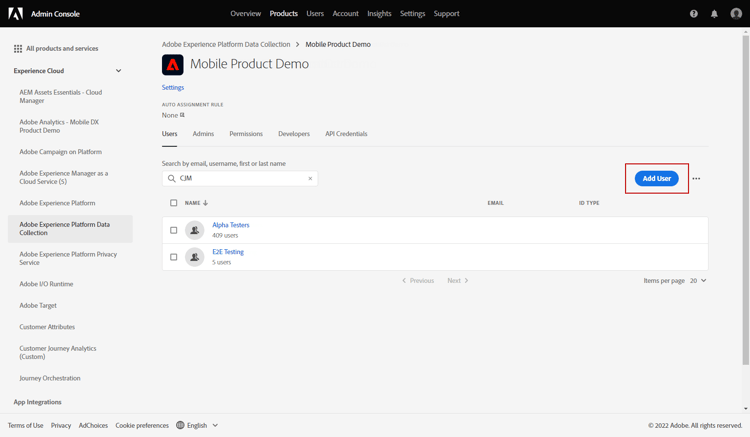
Klicka på Add user på fliken Users.
-
Skriv in användarens namn eller e-postadress och markera användaren. Klicka sedan på Save.
note NOTE Om användaren inte redan har skapats i Admin Console läser du dokumentationen till Lägg till användare. 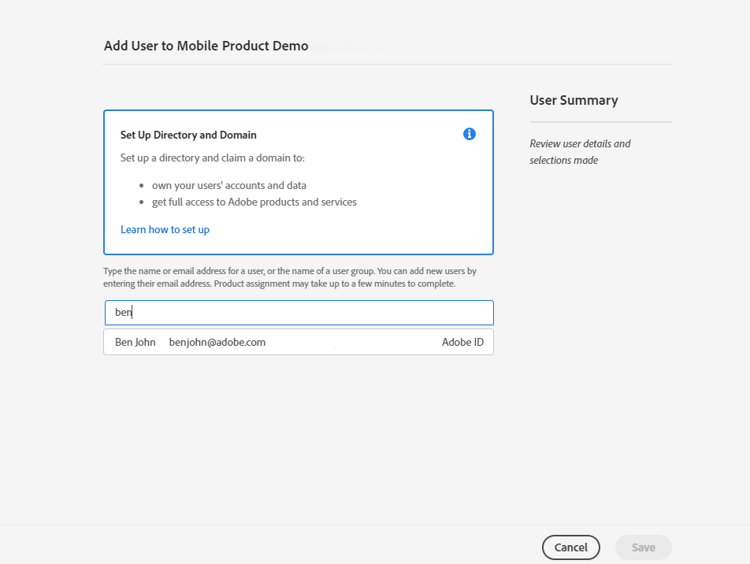
Kontrollera datauppsättningarna push-datasets
Följande scheman och datauppsättningar är tillgängliga med push-meddelandekanalen:
Datamängd
CJM push-profildatauppsättning
Adobe CJM ExperienceEvent - Information om meddelandeprofil
Adobe CJM ExperienceEvent - Information om meddelandekörning
Programinformation
Miljöinformation
CJM Push Tracking Experience Event Dataset
Konfigurera egenskapen pushNotification push-property
Om du vill aktivera webb-push-meddelanden måste du först kontrollera att egenskapen pushNotifications är korrekt konfigurerad i Web SDK. Den här egenskapen styr hur push-meddelanden hanteras av webbprogrammet.
Dessutom måste du generera VAPID-nycklar, som krävs för att konfigurera dina push-autentiseringsuppgifter för appen i Journey Optimizer.
Steg 1: Lägg till push-autentiseringsuppgifter för appar i Journey Optimizer push-credentials-launch
När du har gett rätt användarbehörigheter måste du nu lägga till dina push-autentiseringsuppgifter för mobilprogrammet i Journey Optimizer.
Registrering av push-autentiseringsuppgifter krävs för mobilappen för att godkänna att Adobe skickar push-meddelanden åt dig. Se stegen nedan:
-
Gå till menyn Channels > Push settings > Push credentials.
-
Klicka på Create push credential.
-
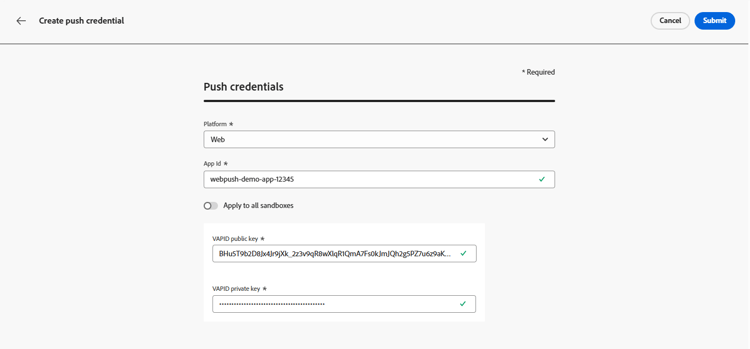
Välj Web i listrutan Platform.
-
Ange App ID.
-
Ange din VAPID public key och private key.
-
Klicka på Submit om du vill skapa appkonfigurationen.
Steg 2: Skapa en kanalkonfiguration för push message-preset
När du har skapat dina push-autentiseringsuppgifter måste du skapa en konfiguration för att kunna skicka push-meddelanden från Journey Optimizer.
-
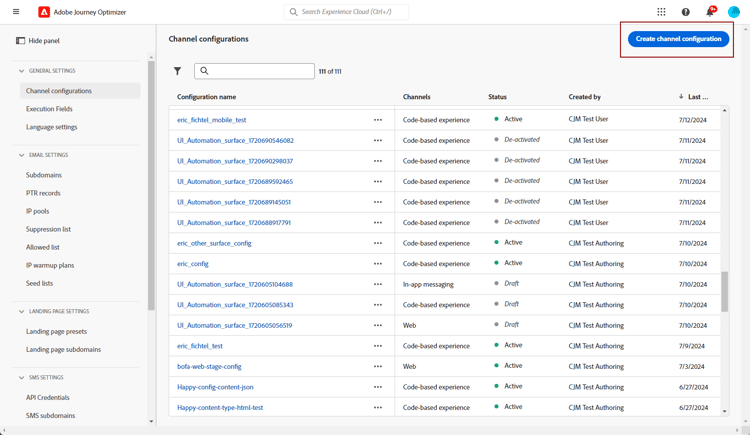
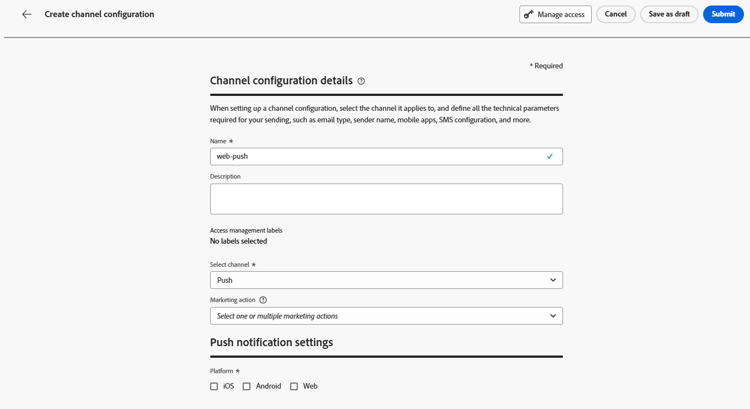
Gå till menyn Channels > General settings > Channel configurations och klicka sedan på Create channel configuration.
-
Ange ett namn och en beskrivning (valfritt) för konfigurationen.
note NOTE Namn måste börja med en bokstav (A-Z). Det får bara innehålla alfanumeriska tecken. Du kan också använda understreck _, punkt.och bindestreck-. -
Om du vill tilldela anpassade eller grundläggande dataanvändningsetiketter till konfigurationen kan du välja Manage access. Läs mer om OLAC (Object Level Access Control).
-
Välj Push-kanal.
-
Välj Marketing action om du vill associera medgivandeprinciper till meddelanden som använder den här konfigurationen. Alla policyer för samtycke som är kopplade till marknadsföringsåtgärden utnyttjas för att ta hänsyn till kundernas preferenser. Läs mer
-
Välj din Platform: Android, iOS och/eller Web.
-
Välj samma App id som för de push-autentiseringsuppgifter som konfigurerats ovan.
-
Spara ändringarna.
Du kan nu välja din konfiguration när du skapar push-meddelanden.
Steg 3: Konfigurera egenskapen sendPushSubscription sendPushSubscription-property
När du har konfigurerat push-autentiseringsuppgifterna och kanalen måste du implementera kommandot sendPushSubscription i webbprogrammet. Det här kommandot registrerar push-prenumerationer för användare med Adobe Experience Platform, vilket gör att systemet kan spåra vilka användare som har valt att ta emot push-meddelanden och behålla sin prenumerationsstatus. Registreringen är nödvändig för att Journey Optimizer ska kunna skicka riktade push-meddelanden till dina användare.
Steg 4: Testa din mobilapp med en händelse mobile-app-test
När du har slutfört web push-konfigurationen i både Adobe Experience Platform och Adobe Experience Platform Data Collection kan du testa implementeringen innan du skickar web push-meddelanden till dina profiler. Testningen säkerställer att prenumerationerna registreras på rätt sätt och att meddelanden skickas korrekt till användarnas webbläsare.
Detaljerade instruktioner om hur du skapar en testresa med händelser för att validera din push-konfiguration för webben finns i dokumentationen för push-meddelanden för mobilappar, som innehåller ett omfattande testarbetsflöde som kan användas både i mobila och webbaserade push-kanaler.