Kom igång med Live-aktivitetskonfiguration mobile-live-config
Innan du skickar Live-aktiviteter måste du konfigurera din Adobe Journey Optimizer-miljö. Så här gör du:
Steg 1: Lägg till push-autentiseringsuppgifter för appar i Journey Optimizer (valfritt) push-credentials-launch
Registrering av push-autentiseringsuppgifter krävs för mobilappen för att godkänna att Adobe skickar push-meddelanden åt dig.
Steg 1 är valfritt om dina push-autentiseringsuppgifter redan har konfigurerats, eftersom de kan återanvändas för konfigurationen av Live-aktivitetskanalen. Om inga autentiseringsuppgifter har definierats måste du skapa nya push-autentiseringsuppgifter för din app. Se stegen nedan:
-
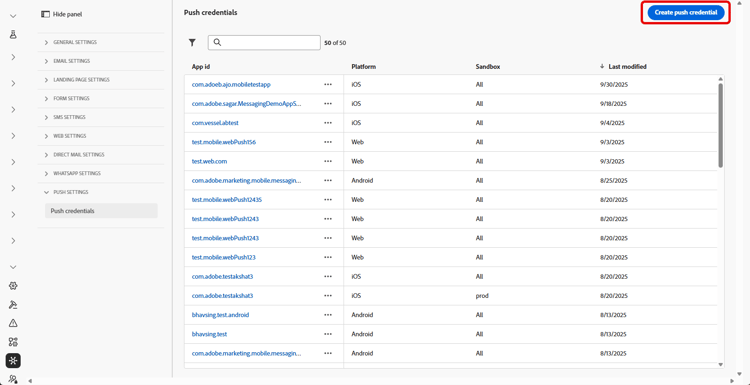
Gå till menyn Channels > Push settings > Push credentials.
-
Klicka på Create push credential.
-
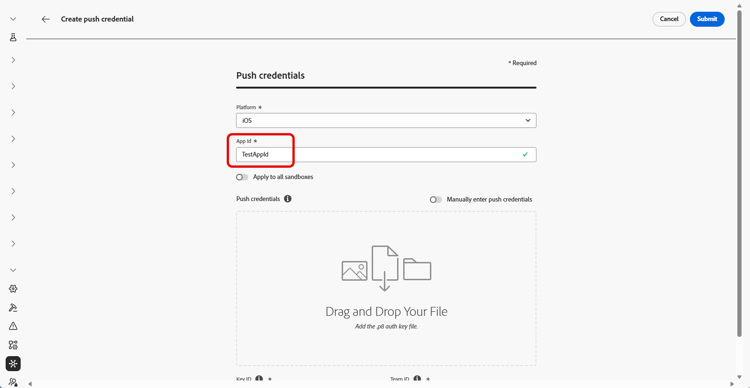
I listrutan Platform väljer du Operativsystemet:
-
Ange mobilappen App ID.
-
Aktivera alternativet Apply to all sandboxes om du vill att de här push-autentiseringsuppgifterna ska vara tillgängliga i alla sandlådor. Om en specifik sandlåda har egna autentiseringsuppgifter för samma Platform- och App ID-par har dessa sandlådespecifika autentiseringsuppgifter företräde.
-
Växlade på knappen Manually enter push Credentials för att lägga till dina autentiseringsuppgifter.
-
Dra och släpp .p8-filen Apple Push Notification Authentication Key. Den här nyckeln kan hämtas från sidan Certifikat, Identifierare och Profiler.
-
Ange nyckel-ID. Detta är en 10-teckensträng som tilldelas när en p8-autentiseringsnyckel skapas. Den finns på fliken Tangenter på sidan Certifikat, Identifierare och Profiler .
-
Ange Team-ID. Detta är ett strängvärde som finns under fliken Medlemskap.
-
Klicka på Submit om du vill skapa appkonfigurationen.
Steg 2: skapa en konfiguration för aktiv aktivitet config-live-activity
-
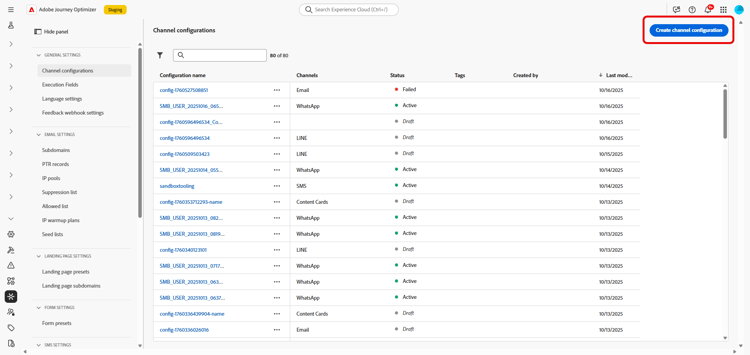
I den vänstra listen bläddrar du till Administration > Channels och väljer General settings > Channel configurations. Klicka på knappen Create channel configuration.
-
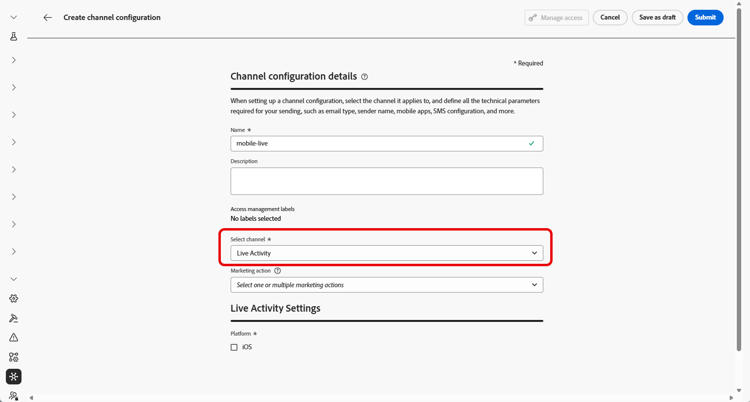
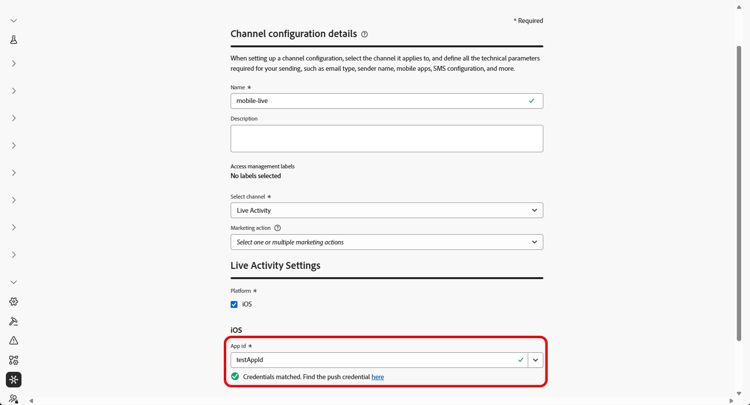
Ange ett namn och en beskrivning (valfritt) för konfigurationen och välj sedan Live-aktivitetskanalen.
note NOTE Namn måste börja med en bokstav (A-Z). Det får bara innehålla alfanumeriska tecken. Du kan också använda understreck _, punkt.och bindestreck-. -
Välj Live activity som kanal.
-
Välj Marketing action(s) om du vill associera medgivandeprinciper till meddelanden med den här konfigurationen. Alla policyer för samtycke som är kopplade till marknadsföringsåtgärden utnyttjas för att ta hänsyn till kundernas preferenser. Läs mer
-
Välj iOS som Platform.
-
I listrutan väljer du samma App id som för de push-autentiseringsuppgifter som är konfigurerade ovan eller en befintlig.
-
När alla parametrar har konfigurerats klickar du på Submit för att bekräfta. Du kan också spara kanalkonfigurationen som utkast och återuppta konfigurationen senare.
-
När kanalkonfigurationen har skapats visas den i listan med statusen Processing.
note NOTE Om kontrollerna inte lyckas kan du läsa mer om möjliga felorsaker i det här avsnittet. -
När kontrollerna har slutförts får kanalkonfigurationen statusen Active. Den är klar att användas för att leverera meddelanden.
Nu kan du börja integrera med Adobe Experience Platform Mobile SDK för att aktivera dynamiska uppdateringar i realtid på låsskärmen och Dynamic Island.
➡️ Läs mer om Adobe Experience Platform Mobile SDK-integrering