WhatApp authoring
Använd Adobe Journey Optimizer B2B edition för att skicka whatsApp-meddelanden till kontomedlemmar på deras mobila enheter. Du kan skapa, anpassa och förhandsgranska meddelanden med godkända Meta-meddelandemallar från WhatsApp-redigeraren.
Innan du skapar WhatsApp-meddelanden för kontoresor måste du kontrollera att du har den nödvändiga WhatsApp-kanalen konfigurerad i Administrator-inställningarna.
Följande meddelandetyper stöds i WhatsApp:
| table 0-row-2 1-row-2 2-row-2 3-row-2 4-row-2 5-row-2 6-row-2 7-row-2 8-row-2 | |
|---|---|
| Meddelandeelement | Beskrivning |
| Sidhuvuden | Valfri text som visas ovanför meddelandetexten. |
| Text | Stöder dynamiskt innehåll via parametrar. |
| Bilder (JPEG, PNG) | Måste vara i 8-bitars RGB- eller RGBA-format och mindre än 5 MB. |
| Videor | Måste vara 3GPP eller MP4, under 16 MB, och värd via URL. |
| Ljud | Endast tillgängligt för svarsmeddelanden. Måste vara AAC-, AMR-, MP3-, MP4- eller OGG-format, värd på en URL och under 16 MB. |
| Dokument | Måste vara mindre än 100 MB, finnas på en URL och i något av följande format: .txt, .xls/.xlsx, .doc/.docx, .ppt/.pptx eller .pdf. |
| Brödtext | Stöder dynamiskt innehåll via parametrar. |
| Sidfotstext | Stöder dynamiskt innehåll via parametrar. |
Följande call-to-action-alternativ är tillgängliga för dina WhatsApp-meddelanden:
| table 0-row-2 1-row-2 2-row-2 3-row-2 | |
|---|---|
| Call to action | Beskrivning |
| Besök webbplatsen | Endast en knapp tillåts med variabelparametrar. |
| Anropa whatsApp | Tillhandahåller en knapp som öppnar en whatsApp-chatt med det angivna telefonnumret direkt från meddelandet. |
| Telefonnummer | Tillhandahåller en knapp som initierar ett telefonsamtal till det angivna numret när användaren knackar på det. |
Lägg till en WhatsApp-åtgärd i en kontoresa
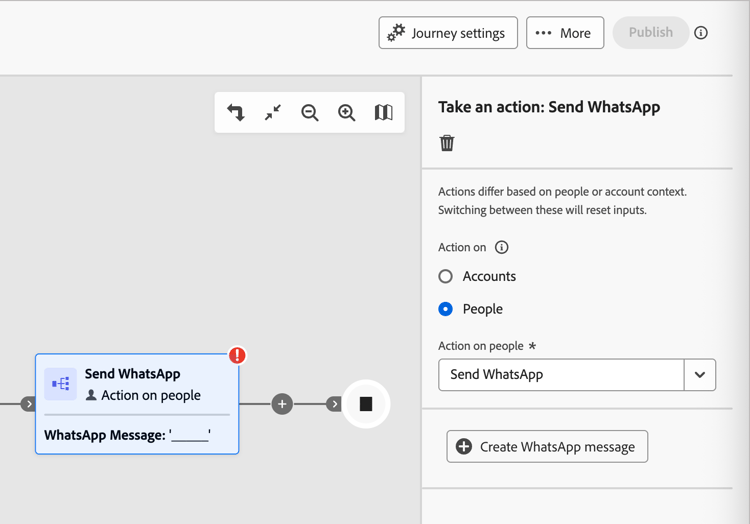
Du kan konfigurera WHatsApp-meddelandeleveranser i en kontoresa när du lägger till en Take an actionnod och gör följande:
-
Välj People för målet Action on.
-
Välj Send WhatsApp för Action on people.
Skapa meddelandet WhatsApp
-
Klicka på Create WhatsApp längst ned på panelen Take an action.
-
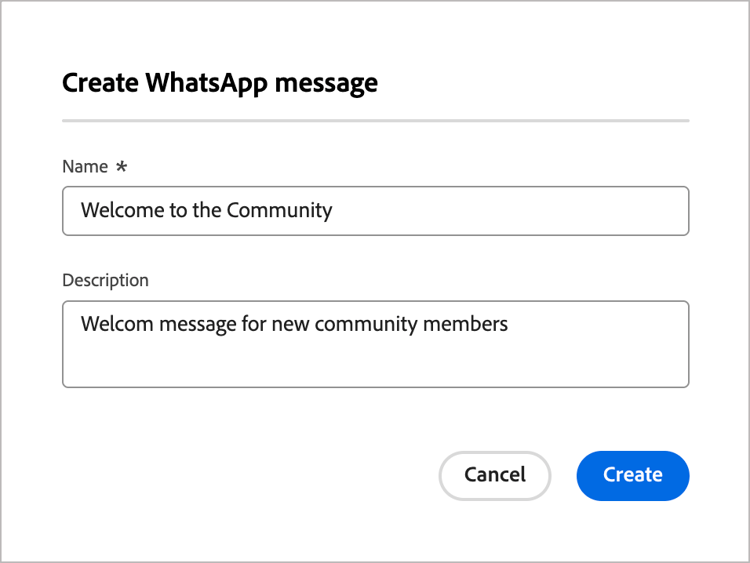
Ange en unik Name (obligatoriskt) och Description (valfritt) för WhatsApp-meddelandet i dialogrutan.
-
Klicka på Create.
Designrymden WhatsApp öppnas där du kan definiera whatsApp-åtgärder och skapa innehåll för att skicka meddelandet.
Välj åtgärdskonfiguration
-
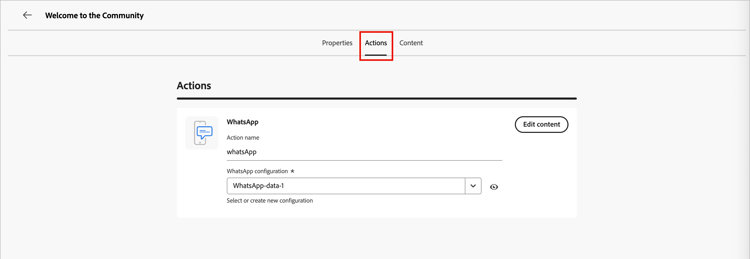
Välj fliken Actions i designområdet WhatsApp.
-
För WhatsApp configuration väljer du den konfiguration som har stöd för marknadsföringsåtgärder och inställningar för meddelandeleverans efter dina behov.
-
Klicka på Edit content för att fortsätta till meddelandeparametrarna och texten.
Välj en meddelandemall
Meddelanden i appar skickas med förhandsgodkända meddelandemallar från ditt Meta WhatsApp Business Account. Mallar måste granskas och godkännas av Meta innan du kan använda dem i Journey Optimizer B2B edition. Om du vill hantera och skicka in mallar för godkännande ska du arbeta med din Meta Business Manager-kontoadministratör.
-
Välj något av följande för Select template category:
- Marknadsföring
- Verktyg
- Autentisering
-
För Select WhatsApp template väljer du en godkänd mall för konfigurationens affärskonto.
Mallinnehållet läses in i meddelanderedigeraren och visar mallstrukturen och eventuella variabelfält som är tillgängliga för anpassning.
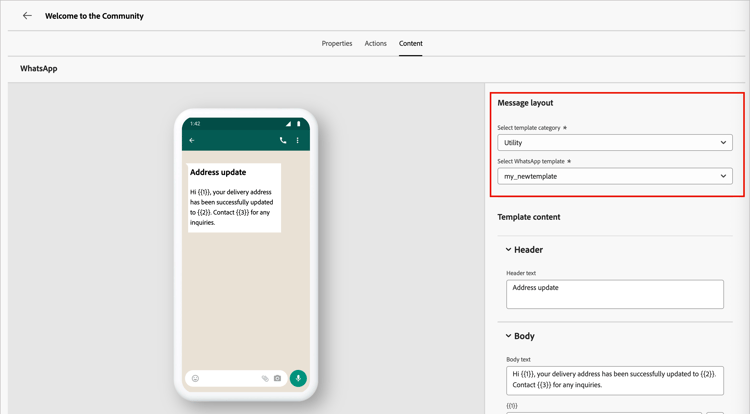
Systemet organiserar mallar efter kategori (Marknadsföring, Verktyg och Autentisering) och status. Endast Godkända mallar är tillgängliga för markering. Mer information om hur du skapar whatsApp-mallar finns i Skapa meddelandemallar för ditt WhatsApp Business-konto i Meta-dokumentationen.
Bild-URL
Om mallen innehåller några bilder använder du fältet Image URL för att lägga till media-URL:er för att ersätta eventuella platshållare i mallen. Meta mallmedier är bara platshållare. Om du vill visa bilder, ljud eller video på rätt sätt måste du använda externa URL:er från Adobe Experience Manager eller andra källor.
Anpassa meddelandeinnehållet
Godkända whatsApp-mallar kan innehålla variabelplatshållare som du definierar med hjälp av profildata eller dynamiska värden.
För varje variabelfält som visas i mallen klickar du på ikonen Anpassa (

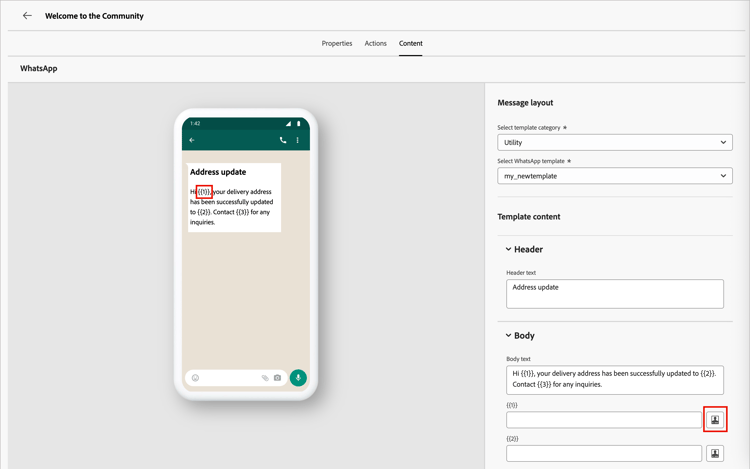
Dialogrutan ger åtkomst till kontotokens, persontoken och systemtokens. Både standardvariabler och anpassade variabler ingår. Du kan använda fältet Sök för att hitta den token du behöver, eller navigera i mappträdet för att hitta och välja någon av tokenerna.
Mer information om hur du använder variabler för personalisering finns i Innehållspersonalisering.
När dina personaliseringstoken definieras klickar du på Save för att spara ändringarna och återgå till huvudarbetsytan för WhatsApp-meddelandet.