Inställningar för whatsApp-kanal
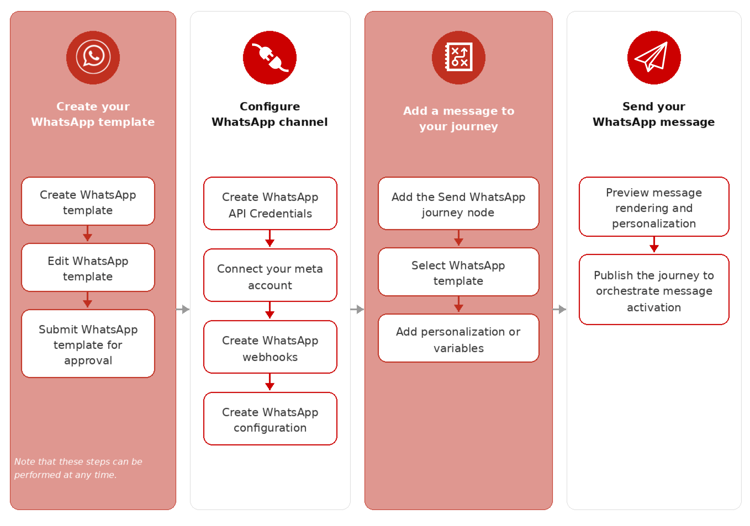
Adobe Journey Optimizer B2B edition skickar whatsApp-meddelanden via Meta Cloud API. Innan marknadsförare kan skapa whatsApp-meddelanden för kontoresor måste en produktadministratör konfigurera en WhatsApp-kanal.
Förutsättningar
Kontrollera att du har följande innan du konfigurerar whatsApp-kanalen:
Begränsningar limitations
Följande begränsningar gäller för WhatsApp-kanalen:
-
Adobe Journey Optimizer B2B edition är inte HIPAA-kompatibelt och inte HIPAA-klart. Dessutom omfattas inte tredjepartsleverantörer av Adobe BAA. Kunderna ansvarar för sin egen regelefterlevnad och leverantörsvalidering.
-
Automatiska eller fördefinierade svarsmeddelanden stöds ännu inte.
-
Från och med april 2025 upphörde Meta tillfälligt med leveransen av alla marknadsföringsmallmeddelanden till WhatsApp-användare som har ett amerikanskt telefonnummer (ett nummer bestående av en +1-uppringningskod och en amerikansk riktkod). Läs mer i Meta-dokumentationen
-
Integreringsfunktionen tillåter inte integrering med Business Service Provider (BSP) från tredje part.
Slutför kanalkonfigurationen
Innan du skickar ett whatsApp-meddelande måste du konfigurera din Journey Optimizer B2B edition-miljö och ansluta den till ditt WhatsApp-konto.
Utför följande uppgifter:
Skapa API-autentiseringsuppgifter för whatsApp
-
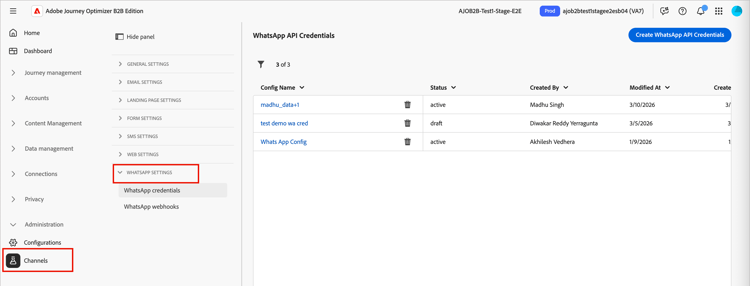
Utöka avsnittet Administration till vänster och klicka på Channels.
-
Expandera WhatsApp Settings på panelen och välj API Credentials.
-
Klicka på Create new API credentials överst till höger.
-
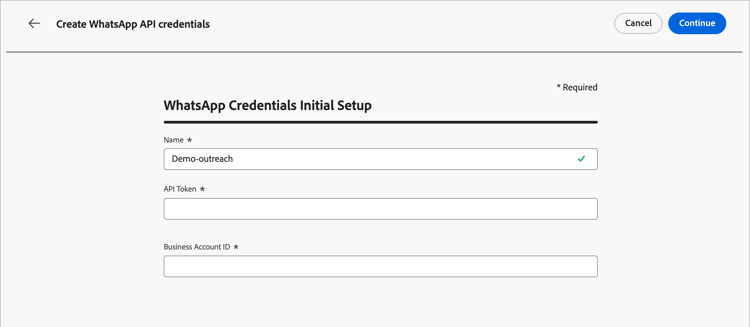
Konfigurera dina API-autentiseringsuppgifter enligt nedanstående:
- Name - Ange ett unikt namn för autentiseringsuppgifterna
- API Token - Ange din API-token. Mer information finns i Meta-dokumentationen.
- Business Account ID - Ange det unika nummer som hör till din företagsportfölj. Mer information finns i Meta-dokumentationen.
-
Klicka på Continue.
-
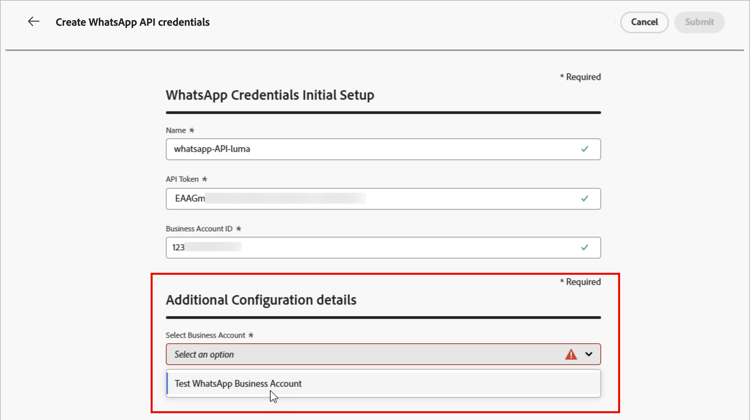
Välj den WhatsApp Business Account som du vill ansluta till dina API-autentiseringsuppgifter för WhatsApp.
-
Välj Sender name som ska användas för att skicka WhatsApp-meddelanden.
Telefonnummerinställningarna anges automatiskt:
-
Kvalitetsklassificering - Återger kundfeedback för meddelanden som skickats de senaste 24 timmarna.
- Grön: Hög kvalitet
- Gul: Medium
- Röd: Låg kvalitet
Mer information finns i Kvalitetsklassificering i Meta-dokumentationen.
-
Genomströmning - anger den hastighet med vilken ditt telefonnummer kan skicka meddelanden.
-
-
Klicka på Submit när du är klar med konfigurationen av dina API-autentiseringsuppgifter.
När du klickar på Submitvalideras och sparas inloggningsuppgifterna omedelbart, och du omdirigeras till listsidan förAPI credentials.
Om de skickade autentiseringsuppgifterna är ogiltiga visas ett HTTP 500-felmeddelande. I så fall kan du välja att avbryta konfigurationen eller uppdatera den och skicka den igen.
Om du får ett HTTP 500-fel när du konfigurerar API-autentiseringsuppgifter för WhatsApp följer du dessa felsökningssteg:
-
Verifiera dina Adobe-berättiganden - Bekräfta att din organisation har cjm whatsapp_-berättigandet etablerat. Utan det här berättigandet kan inte whatsApp-kanalen konfigureras.
-
Validera företagskontofälten - Kontrollera att alla obligatoriska fält är korrekta:
- API-token - måste vara en giltig Meta-åtkomsttoken med rätt behörighet.
- Konto-ID - måste matcha ditt Meta Business Account ID exakt.
-
Testa autentiseringsuppgifterna externt - Verifiera dina autentiseringsuppgifter direkt med Meta API för att bekräfta om problemet gäller autentiseringsuppgifterna eller med hantering av autentiseringsuppgifter i Journey Optimizer B2B edition.
- Kontakta Adobe - Om miljön och berättigandena har bekräftats vara giltiga men HTTP 500-felet kvarstår kontaktar du Adobe.
Lägg till webbhookarna för whatsApp configure-webhooks
Med webbhooks kan Journey Optimizer B2B edition ta emot inkommande meddelanden, medgivanden och leveransmeddelanden från ditt WhatsApp Business Account. Konfigurera webbhooks för att säkerställa korrekt hantering av samtycke och meddelandespårning.
När inloggningsuppgifterna för WhatsApp API har skapats kan du konfigurera webhooks.
-
Välj WhatsApp Webhooks på navigeringspanelen.
-
Klicka på Create Webhook.
-
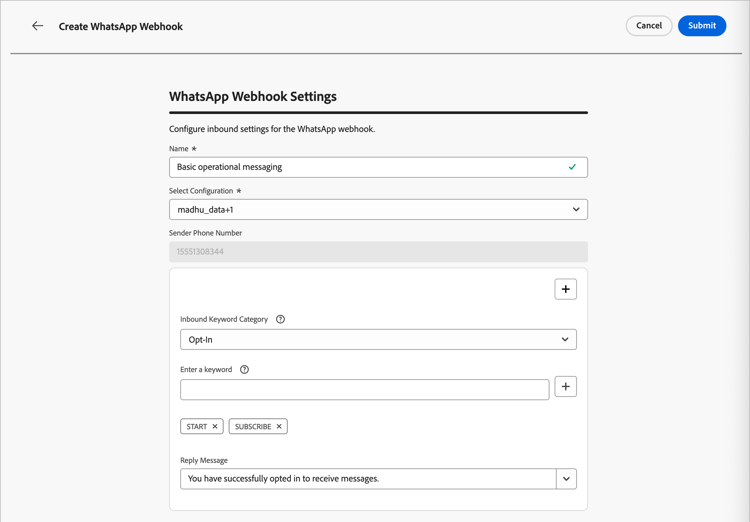
Ange en Name för webbkrokkonfigurationen.
-
För Configuration väljer du API-autentiseringsuppgifterna (som skapades i föregående uppgift) som ska associeras med webkroken.
-
För Inbound keyword category väljer du en kategori för att definiera nyckelord och svarsmeddelandet:
- Opt-in - Användare måste aktivt godkänna att ta emot meddelanden i WhatsApp, som ofta hanteras via formulär på din webbplats eller i din app.
- Opt-out - Konfigurera din webkrok så att den lyssnar efter fraser som
StopellerNo Messageså att användare automatiskt markeras som avanvisade. - Help - Tillåt att automatiska system identifierar när en användare skickar
HELP(eller liknande nyckelord somUnknown) och automatiskt svarar med specifik information, till exempel tjänstanvisningar. - Default - Hantera inkommande meddelanden som inte matchar specifikt definierade nyckelord. Den fungerar som en reservkategori för att aktivera spårningshändelser (som öppnings- och leveransrapporter) i Adobe Experience Platform datamängder.
När du väljer nyckelordskategori fylls standardnyckelorden i.
-
För Enter a keyword kan du ange ett anpassat nyckelord och klicka på Lägg till ( + ).
Du kan lägga till flera nyckelord per kategori.
note NOTE Nyckelord är inte skiftlägeskänsliga ( stopochSTOPbehandlas på samma sätt). -
Ange Reply message som ska skickas automatiskt när ett mottaget meddelande matchar ett nyckelord i den här kategorin.
-
För varje ytterligare nyckelordskategori som du vill konfigurera klickar du på Lägg till (+) längst upp till höger och upprepar steg 5-7.
-
Klicka på Submit om du vill spara webbkrokkonfigurationen.
Kopiera token och URL
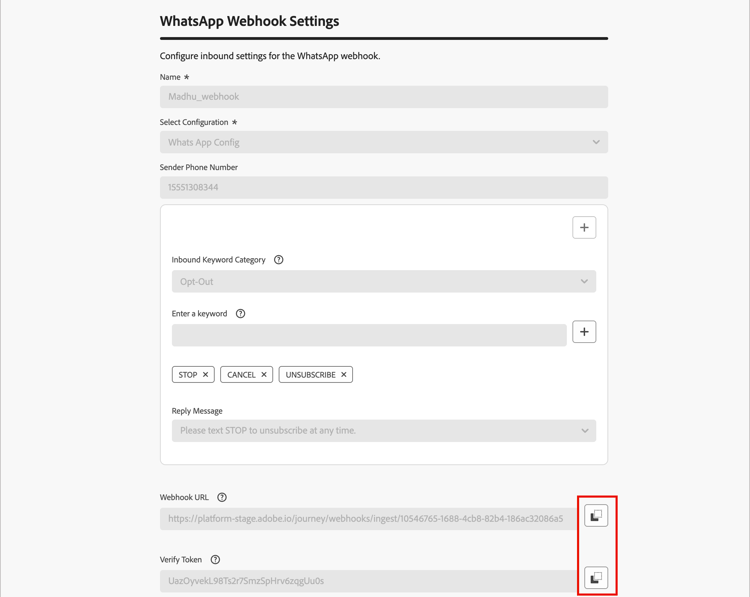
När webbkroken har skickats kan du hämta token- och URL-värdena och sedan registrera den i Meta.
-
I listan WhatsApp Webhooks klickar du på ikonen Redigera (

-
Kopiera värdena Verify Token och Webhook URL.
-
I Meta för utvecklare-portalen navigerar du till dina WhatsApp-programinställningar och konfigurerar webkroken med de värden som du kopierade.
Skapa kanalkonfiguration create-channel-configuration
En kanalkonfiguration definierar leveransinställningarna som används när WhatsApp-meddelanden skickas från en reseåtgärdsnod.
-
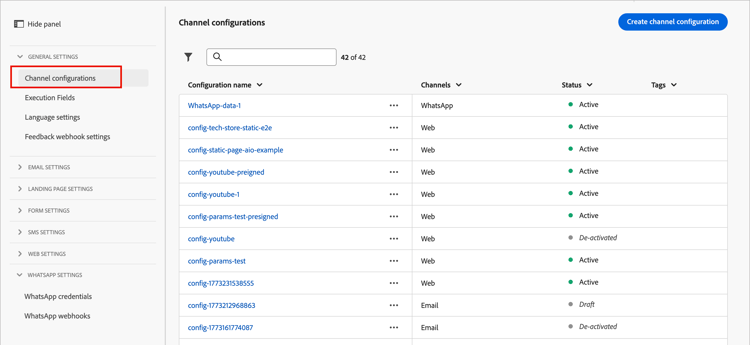
Välj Channel configurations under General settingspå navigeringspanelen.
-
Klicka på Create channel configuration överst till höger.
-
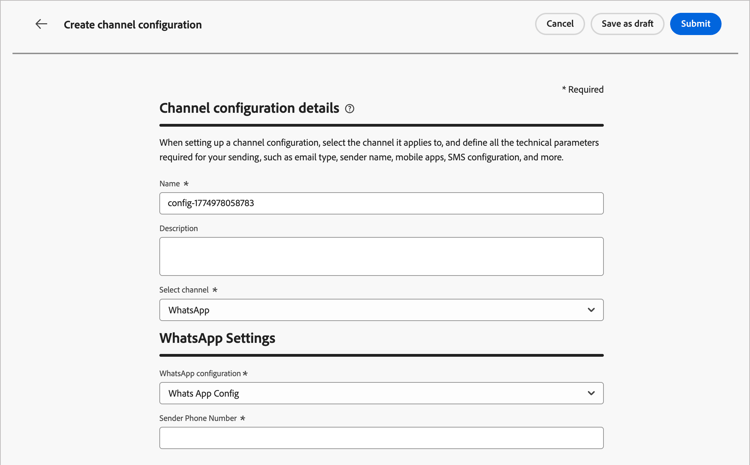
Ange Name och Description (valfritt) för konfigurationen.
note NOTE Namnet måste börja med en bokstav (A-Z) och får bara innehålla alfanumeriska tecken, understreck ( _), punkter (.) och bindestreck (-). -
Välj
WhatsAppför Select channel.Alla policyer för samtycke som är kopplade till en vald marknadsföringsåtgärd utnyttjas automatiskt för att ta hänsyn till kundernas önskemål. Alla WhatsApp-meddelanden som använder den konfigurationen under en resa skickas till exempel bara till de profiler som har godkänt att ta emot WhatsApp-meddelanden från dig. Profiler som inte har samtyckt till att ta emot dessa meddelanden är exkluderade.
-
Under WhatsApp Settingsväljer du WhatsApp configuration(API-autentiseringsuppgifter) som du skapade i föregående uppgift.
-
Ange Sender phone number som ska användas för meddelandeleverans.
-
(Gäller för närvarande inte Journey Optimizer B2B edition) För WhatsApp Execution Field väljer du det profilattribut som ska användas som prioritetstelefonnummer när flera telefonnummer är tillgängliga för en mottagare.
-
Klicka på Submit om du vill spara eller Save as draft om du vill slutföra och skicka konfigurationen senare.
Konfigurationen visas först med statusen Bearbetar när valideringskontrollerna körs. När alla kontroller har slutförts ändras statusen till Aktiv och konfigurationen är klar att väljas när marknadsförare redigerar WhatsApp-meddelanden i resåtgärder.