[Beta]{class="badge informative" title="Den här funktionen är för närvarande i en begränsad betaversion"}
AI Assistant för landningssidans innehåll generative-full-content
AI Assistant för landningssidinnehåll i Adobe Journey Optimizer B2B Edition använder Adobe funktioner för generering av AI-drivet innehåll och revolutionerar det sätt på vilket marknadsförare skapar professionellt och varumärkesenhetligt innehåll på landningssidor. Med avancerade generativa AI-modeller och god förståelse för varumärkesriktlinjerna genererar AI Assistant automatiskt personaliserat, engagerande och effektivt innehåll. Det utnyttjar ert marknadsföringsmål och optimerar innehållet för varumärkeskonturerade format, layouter, färgton och mycket annat. Med AI Assistant blir det enklare, enklare och krångligare att skapa och genomföra kampanjer och program. Genom att lägga till den här funktionen i arbetsflödena kan du spara tid, förbättra effektiviteten och få bättre resultat.
Ni kan generera kompletta innehållsupplevelser för era landningssidor, både text och bilder. Denna robusta funktionalitet hjälper er att skapa övertygande varumärkesanpassat innehåll som når ut till er målgrupp.
Riktlinjer och begränsningar
Läs riktlinjerna och begränsningarna innan du börjar använda den här funktionen. Godkännande av användaravtal krävs också innan du kan använda AI-funktioner i Journey Optimizer B2B Edition. Kontakta Adobe om du vill ha mer information.
Med Adobe åtagande att främja genomskinlighet vid användning av generativa AI-verktyg när du skapar media, tillämpar Adobe innehållsuppgifter för allt innehåll eller projekt som innehåller en Firefly-genererad resurs när den hämtas eller exporteras.
Följande begränsningar och riktlinjer gäller för AI Assistant-funktioner som används för att generera innehåll på landningssidor i Journey Optimizer B2B Edition:
- Engelska är det enda språk som stöds.
- Genererat innehåll kanske inte är korrekt - dela med dig av dina synpunkter så att Adobe tekniker kan förfina modellerna.
- Du kan överföra flera referensresurser för innehåll, men du kan bara använda en för en viss generation.
- Använd en varumärkesspecifik eller anpassad mall för att generera innehåll för en komplett landningssida. Vi rekommenderar mallar för landningssidor med upp till 8-10 bilder.
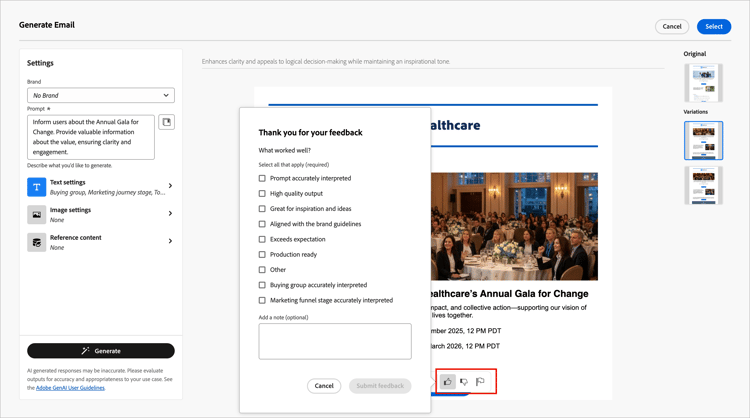
- Rapportera eventuella problematiska utdata med hjälp av ikonerna för tummen upp, reglaget ned eller flagga när du väljer genererade varianter.
Indata och inställningar för generering av innehåll
Du kan generera allt innehåll för en landningssida eller för valda komponenter på sidan. När du använder AI Assistant-verktygen för att generera det innehåll du behöver anger du indata, inklusive uppmaningar och referensinnehåll samt inställningar för text och bilder.
Fråga
Använd väldefinierade instruktioner för den generativa AI-modellen för att tolka med precision. Marknadsföringsmålet/uppmaningen att ni tillhandahåller påverkar kvaliteten på det genererade innehållet i hög grad.
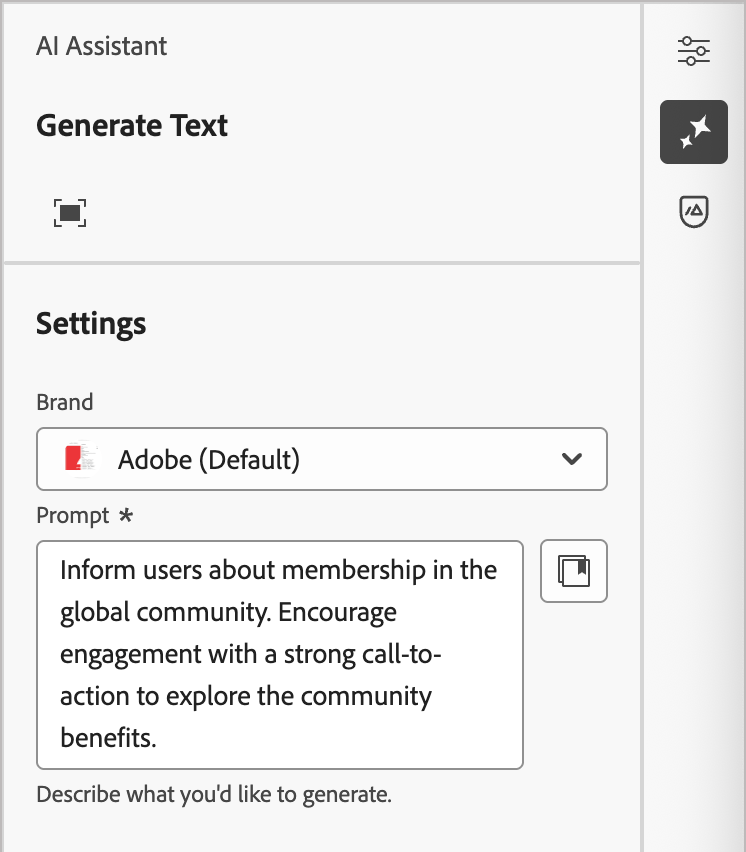
Mer information om hur du skapar effektiva uppmaningar finns i Fråga om bästa praxis.
Fråga bibliotek
Ett effektivt tips är nödvändigt för att skapa så bra innehåll som möjligt. Om du vill ha hjälp med att skapa din fråga klickar du på ikonen Uppmaningsbibliotek

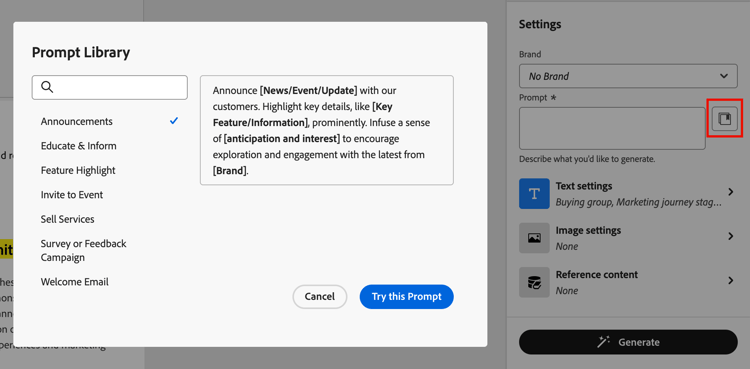
Välj den fråga som bäst återspeglar dina avsedda mål och klicka på Try this Prompt. Ersätt eventuella platshållare (till exempel [Key Feature/Information]) i fältet Promptmed de värden som krävs för att ange varumärket, erbjudandet, kampanjen och användningsfall.
Textinställningar
Expandera Text settings på den högra panelen och ange alternativ för genererad text.
- Buying group - Välj den köpgruppsroll som ska användas för ditt meddelande.
- Marketing journey stage - Välj den inköpsgruppscen som ska användas för att rikta meddelandet.
- Communication strategy - Välj det format som passar bäst för den genererade texten.
- Language - Välj språk för det genererade innehållet.
- Tone - Tonen ska få genklang hos din publik. Du kan till exempel justera meddelandet så att det blir informativt, lekfullt eller övertygande.
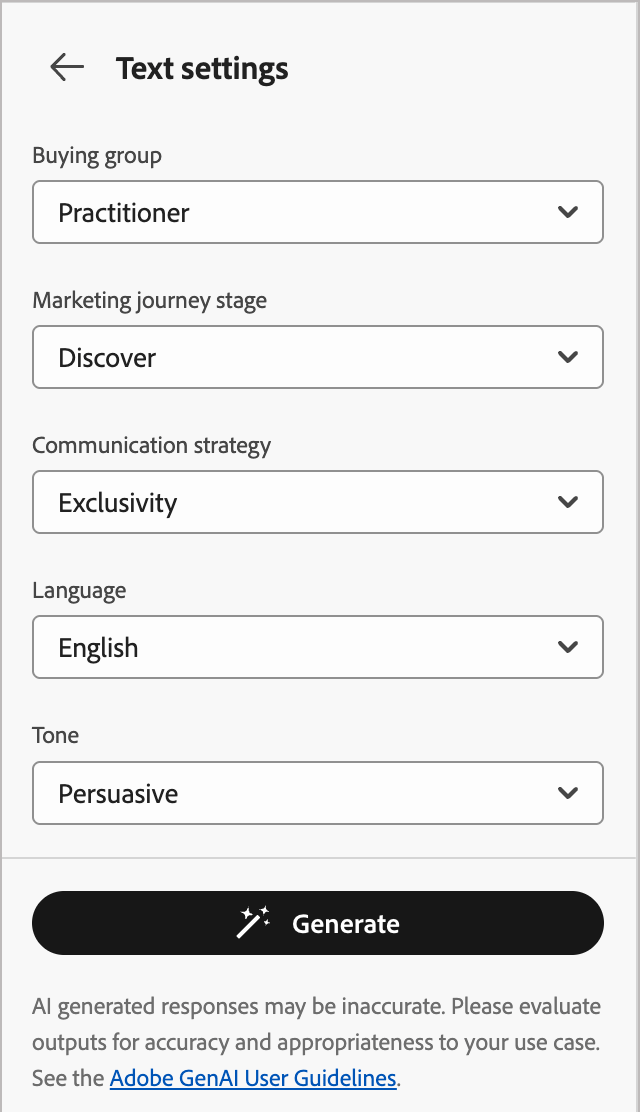
Klicka på vänsterpilen för att gå tillbaka till huvudpilen Settings.
Bildinställningar
Om du vill inkludera bilder i ditt genererade innehåll expanderar du Image settings på den högra panelen och anger alternativen.
Alternativet Generate images using AI är inaktiverat som standard. Aktivera den här funktionen och ange följande alternativ för att inkludera genererade bilder i de föreslagna innehållsvarianterna:
- Generative model: Välj bland den färdiga Adobe-modellen, partnermodellen för specialiserade funktioner eller konfigurerade anpassade modeller som är anpassade efter ert varumärke. Mer information om generativa modeller finns i Generativa AI-modeller för varumärkesjustering.
- Aspect ratio: När en bildkomponent är markerad bestämmer den här inställningen objektets bredd och höjd. Du kan välja bland vanliga proportioner som 16:9, 4:3, 3:2 eller 1:1, eller så kan du ange en anpassad storlek.
- Content type: Typen kategoriserar det visuella elementets karaktär och skiljer mellan olika former av visuell representation, till exempel foton, grafik eller grafik.
- Visual intensity: Kontrollera bildens påverkan genom att justera dess intensitet. En lägre inställning (till exempel 2) skapar ett mjukare och mer begränsat utseende, medan en högre inställning (till exempel 10) gör bilden mer levande och visuellt kraftfull.
- Color and tone: Det övergripande utseendet på färgerna i en bild och stämningen eller atmosfären som den förmedlar.
- Lighting: Den ljusstil som används för bilden, som formar atmosfären och markerar specifika element.
- Composition: Elementets placering inom en bilds bildruta.
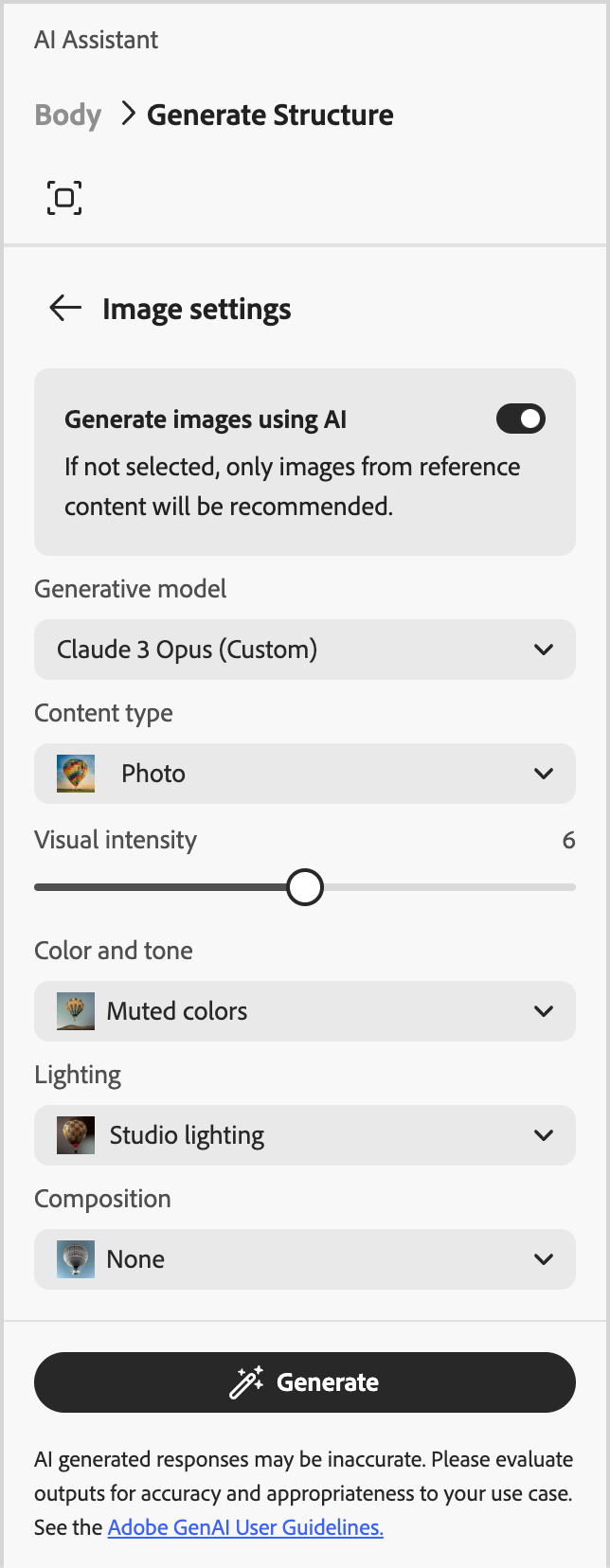
Klicka på vänsterpilen för att gå tillbaka till huvudpilen Settings.
Referensinnehåll
Ladda upp referensmaterial för att generera korrekt varumärkesanpassat innehåll. I annat fall baseras det genererade innehållet på offentligt tillgänglig information. Referensinnehåll fungerar som källa för innehållsgenerering och bildrekommendationer. Riktlinjer och bästa praxis finns i Optimerat referensinnehåll.
Klicka på Upload file i inställningarna för Reference content för att lägga till resurser som innehåller innehåll som du vill använda för ytterligare kontext.
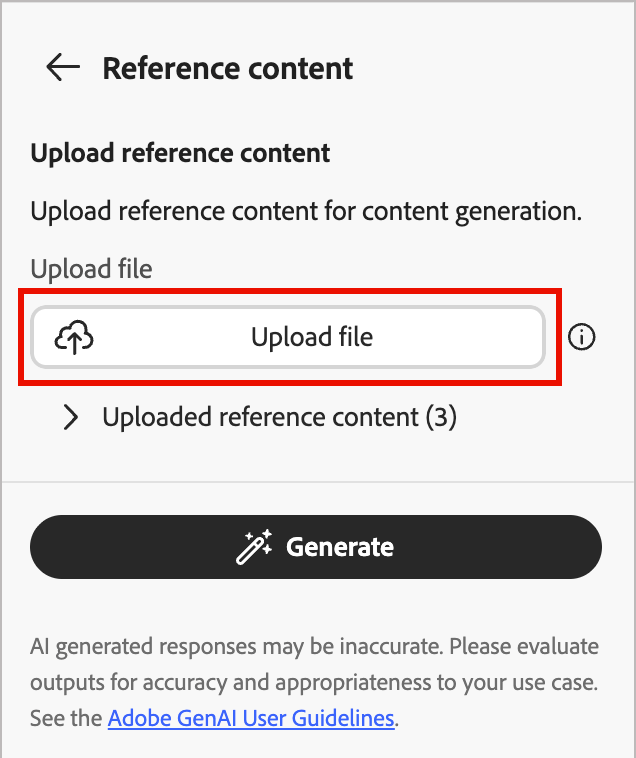
Filen som ska överföras kan ha följande format: PDF-, JPEG-, PNG- eller ZIP-filer (som innehåller filformat som stöds). Den maximala storleken för en överförd varumärkesresurs är 50 MB. Större filer eller ett stort antal bilder kan fungera, men detta ökar bearbetningstiden.
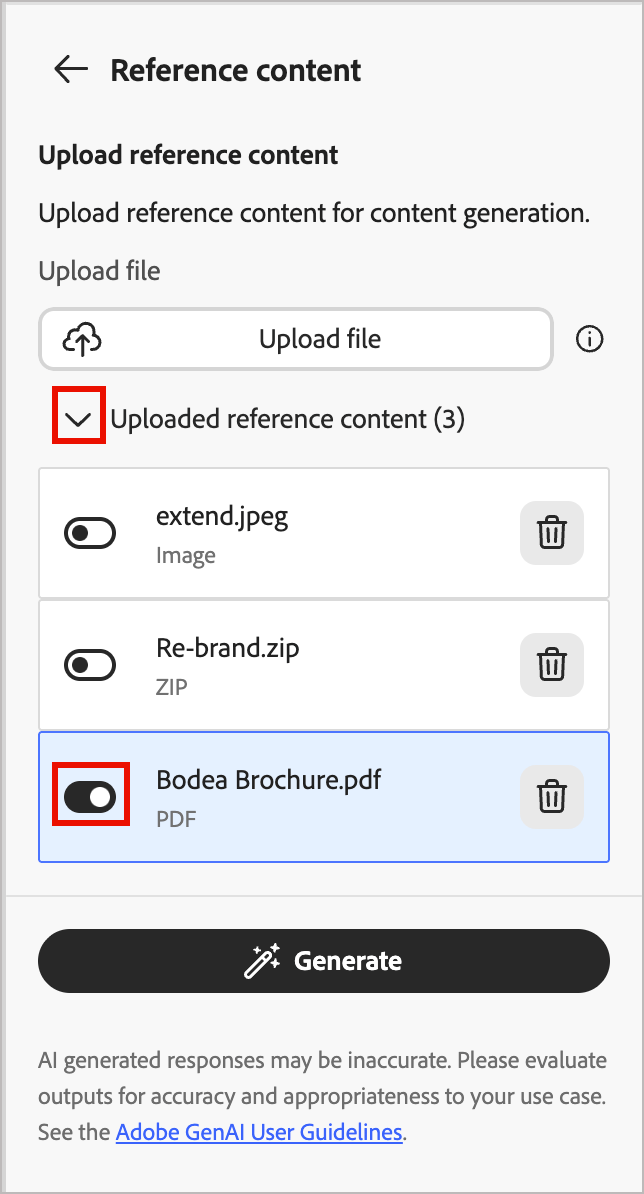
Om du vill välja en tidigare överförd fil expanderar du listan Uploaded reference content och aktiverar den resurs som du vill använda för att generera innehåll.
Använd de generativa AI-verktygen gen-ai-tools
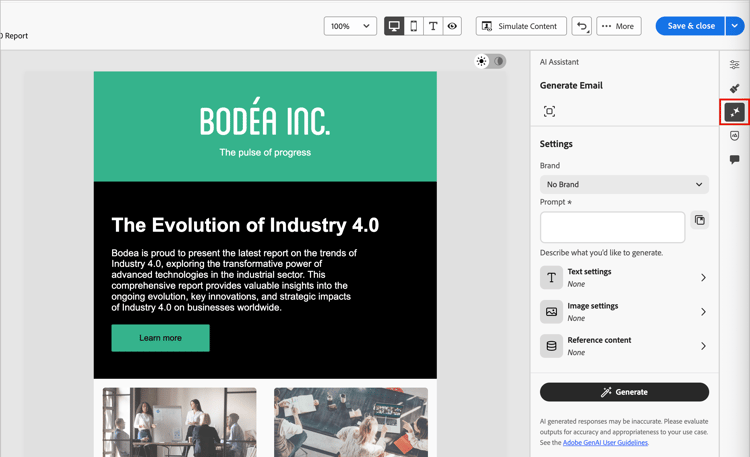
Öppna innehållsredigeraren för landningssidan och gå till de genererande AI-verktygen på den yttre rälen på den högra panelen för att börja generera ditt innehåll. Välj AI-assistenten (

Följ de här stegen för den typ av generering av landningssidans innehåll som du vill använda:
Följ de här stegen för att använda AI Assistant för att skapa hela landningssidor genom att förfina en befintlig landningssidmall:
-
När har skapat landningssidan klickar du på Edit landing page.
-
Välj en mall.
För att generera fullständigt innehåll krävs en mall. Det kan vara en standardmall från Adobe eller en sparad mall. Du kan också använda alternativet Import HTMLför att importera en mall.
Mer information om hur du använder en landningssidmall finns i Välja en sparad mall eller exempelmall.
-
Markera ikonen AI Assistant (

Inställningarna för AI Assistant till höger återspeglar genereringsinställningarna för den fullständiga landningssidan.
-
(Beta) Markera din Brand för att se till att det AI-genererade innehållet överensstämmer med dina varumärkesspecifikationer.
Om det inte finns några publicerade varumärken klickar du på Create a brand för att definiera dina återanvändbara varumärkesriktlinjer.
-
I fältet Prompt anger du en beskrivning av vad du vill generera.
Använd promptbiblioteket om du behöver hjälp med att skapa en effektiv fråga.
note tip TIP Om du inte är van vid att fråga efter genererat innehåll går du igenom Bästa praxis när du frågar. -
Slutför inställningarna för innehållsanvisningar för att anpassa det genererade innehållet:
- Text settings - Ange vägledning för det genererade textinnehållet.
- Image settings - Om du vill inkludera bilder i det genererade innehållet aktiverar du bildgenerering och tillhandahåller vägledning.
- Reference content - Ange den innehållsresurs som fungerar som källa för innehållsgenerering.
-
Klicka på Generate när din fråga och dina inställningar är klara.
-
Bläddra nedåt på AI Assistant-panelen och bläddra igenom de varianter som skapas för att se vilken som passar bäst.
-
Klicka på ikonen Helskärm (

-
Om det behövs kan du använda förfiningsåtgärderna för att finjustera variationen så att den uppfyller dina exakta krav.
-
Skicka feedback för de genererade varianterna genom att klicka på ikonen Thumbs Up, Thumbs Down eller Flag och välja den orsak som bäst sammanfattar dina kommentarer.
-
-
Klicka på Select om du vill ersätta mallinnehållet med den valda varianten och återgå till designområdet för landningssidan.
Du kan använda redigerings- och formateringsverktygen på arbetsytan för att ändra det genererade innehållet samt alternativen SettingsochStyle till höger.
Följ de här stegen för att använda AI Assistant för att förfina eller förbättra textinnehållet för en befintlig landningssida:
-
I designområdet för landningssidan väljer du en Text -komponent för att ange det specifika innehållet som mål.
-
Markera ikonen AI Assistant (
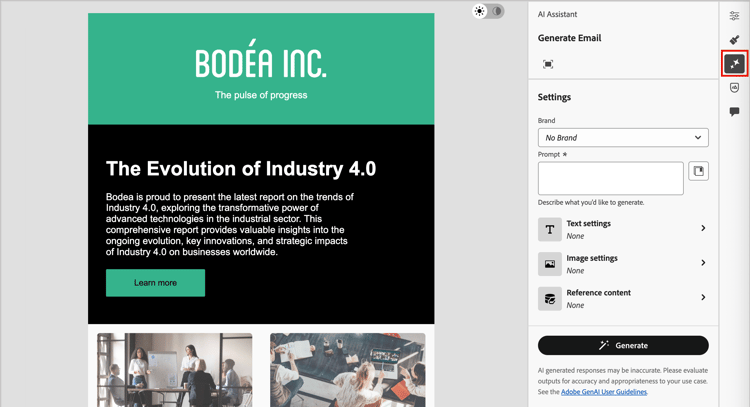
Inställningarna till höger återspeglar inställningarna för innehållsgenerering för textkomponenten.
-
(Beta) Markera din Brand för att se till att det AI-genererade innehållet överensstämmer med dina varumärkesspecifikationer.
Om det inte finns några publicerade varumärken klickar du på Create a brand för att definiera riktlinjerna för ditt återanvändbara varumärke.
-
I fältet Prompt anger du en beskrivning av vad du vill generera.
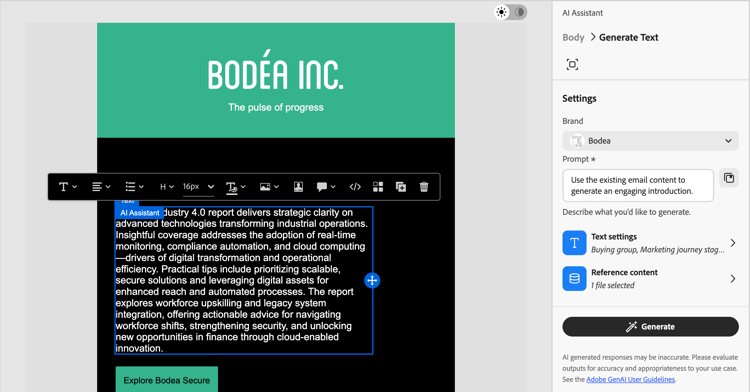
Använd promptbiblioteket om du behöver hjälp med att skapa en effektiv fråga.
-
Slutför inställningarna för innehållsanvisningar för att anpassa det genererade innehållet:
-
Text settings - Ange vägledning för det genererade textinnehållet.
-
Reference content - Ange de innehållsresurser som fungerar som källa för innehållsgenerering.
-
-
Klicka på Generate när din fråga och dina inställningar är klara.
-
Bläddra nedåt på AI Assistant-panelen och bläddra igenom de varianter som skapas för att se vilken som passar bäst.
-
Klicka på ikonen Helskärm (
-
Om det behövs kan du använda förfiningsåtgärderna för att finjustera variationen så att den uppfyller dina exakta krav.
-
Skicka feedback för de genererade varianterna genom att klicka på ikonen Thumbs Up, Thumbs Down eller Flag och välja den orsak som bäst sammanfattar dina kommentarer.
-
-
När du har önskat innehåll klickar du på Select för att ersätta texten med den valda varianten och återgå till designutrymmet för landningssidan.
Du kan använda redigerings- och formateringsverktygen på arbetsytan för att ändra texten, samt alternativen SettingsochStyle till höger.
Följ de här stegen för att använda AI Assistant för att förfina eller förbättra bildinnehållet för en befintlig landningssida:
-
Markera en Bild -komponent i designområdet för landningssidan för att ange det specifika innehållet som mål.
-
Markera ikonen AI Assistant (
Inställningarna för AI-assistenten till höger återspeglar bildkomponentens genereringsinställningar.
-
(Beta) Markera din Brand för att se till att det AI-genererade innehållet överensstämmer med dina varumärkesspecifikationer.
Om det inte finns några publicerade varumärken klickar du på Create a brand för att definiera riktlinjerna för ditt återanvändbara varumärke.
-
Ange en beskrivning av vad du vill ha i fältet Prompt.
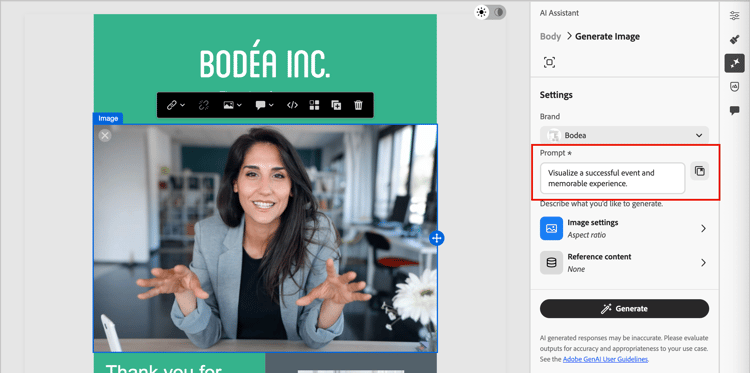
Använd promptbiblioteket om du behöver hjälp med att skapa en effektiv fråga.
-
Slutför inställningarna för innehållsanvisningar för att anpassa det genererade innehållet:
-
Image settings - Om du vill inkludera bilder i det genererade innehållet aktiverar du bildgenerering och tillhandahåller vägledning.
-
Reference content - Ange de innehållsresurser som fungerar som källa för innehållsgenerering.
-
-
När du är nöjd med uppmaningen och inställningarna klickar du på Generate.
AI Assistant bearbetar begäran och genererar bilder som passar bäst utifrån uppmaningen och andra indata.
note important IMPORTANT Om det inte finns några bilder i referensinnehållet eller om det inte finns några bilder som är relevanta för inmatningsprompten, är utdata tomma. -
Bläddra igenom de genererade variationerna eller klicka på ikonen Helskärm (
Dialogrutan innehåller ytterligare utrymme för att jämföra variationerna, justera bild- och referensinnehållsinställningarna (om det behövs) och återskapa variationerna.
Du kan välja en variant och klicka på Generate Similar om du vill generera ytterligare bilder som liknar den valda varianten. Du kan också klicka på Edit in Adobe Express om du vill göra egna ändringar i bilden. Se Snabbåtgärder i Adobe Express för mer information om hur du använder Adobe Express för att förfina dina bilder.
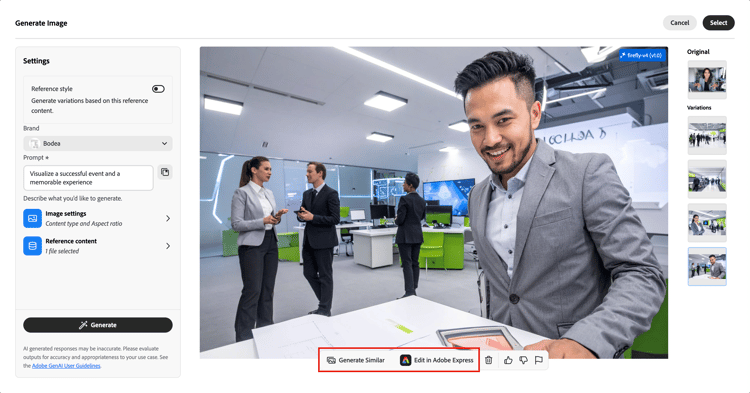
Du kan också skicka feedback för de genererade variationerna.
-
Markera bilden som du vill använda och klicka på Select för att ersätta bilden eller platshållaren med det valda objektet och återgå till designutrymmet för landningssidan.
Du kan använda redigerings- och formateringsverktygen på arbetsytan för att ändra bilden samt alternativen SettingsochStyle till höger.
Förhandsgranska och förfina innehåll refine-finalize
När du har genererat innehållsvariationer kan du finjustera resultatet för att säkerställa att det uppfyller dina exakta krav. Granska varumärkesjusteringen, justera ton och språk och förbered innehållet för ett granskningsbart utkast. Du kan även skicka in feedback för en variation som hjälper dig att utbilda AI Assistant och förbättra framtida resultat.
Öppna helskärmsvyn
-
Bläddra bland Variations efter den första genereringen av innehåll.
-
Identifiera den variation som är bäst för dina mål och klicka på ikonen Helskärm (
-
När du är nöjd med den valda variationen klickar du på Select för att använda den på arbetsytan.
Förfina en variation
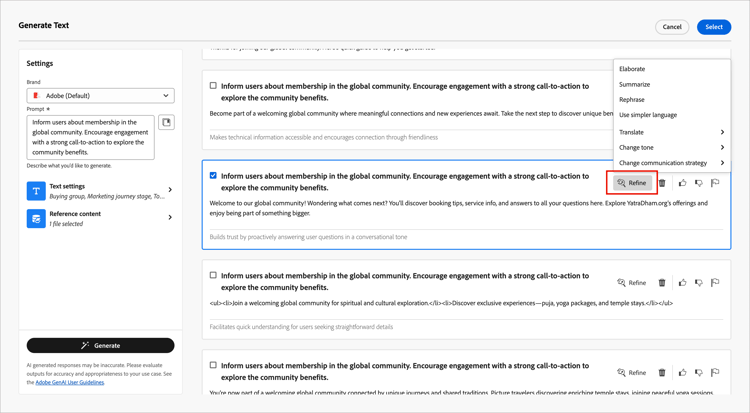
Klicka på alternativet Refine för att få tillgång till ytterligare anpassningsfunktioner för landningssidor och textvarianter:
-
Elaborate - AI Assistant kan hjälpa dig att expandera specifika ämnen och ge dig ytterligare information för bättre förståelse och engagemang.
-
Summarize - Lång information kan överlagra sidvisningsprogram. Använd AI Assistant för att komprimera viktiga punkter till tydliga, kortfattade sammanfattningar som får dem att lyssna och uppmuntrar dem att läsa vidare.
-
Rephrase - Skriv om meddelandet med bibehållen betydelse. Med det här alternativet kan du generera alternativa ordalydelser, förbättra flödet eller justera fraser utan att ändra huvudbudskapet.
-
Use simpler language - Förenkla språket och säkerställ tydlighet och tillgänglighet för en större publik.
-
Translate - Översätt texten till ett annat språk. (Engelska är för närvarande det enda språk som stöds.)
-
Change tone - Justera tonen i meddelandet så att det passar din kommunikationsstil, till exempel för att göra det mer användarvänligt, professionellt, brådskande eller inspirerande.
-
Change Communication strategy - Ändra meddelandetillvägagångssättet baserat på dina mål, till exempel skapa en tränglighet eller framhäva en spännande tilltalande upplevelse.
Skicka feedback
Ge feedback för de genererade varianterna genom att klicka på ikonen Tummen uppåt, Tummen nedåt eller Flagga och välj den orsak som bäst sammanfattar dina synpunkter.
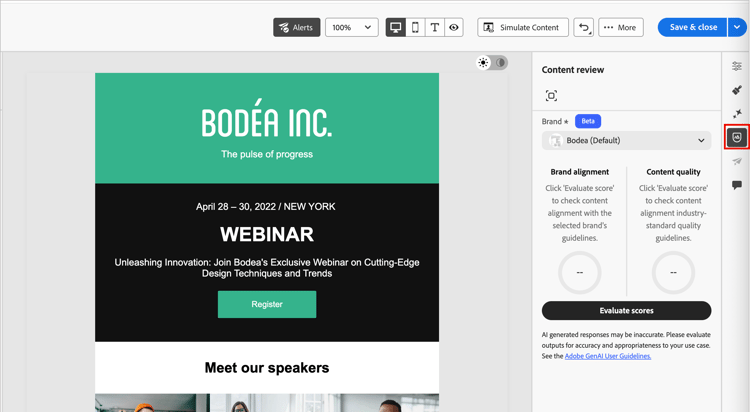
Kontrollera varumärkets justering (Beta)
Tack vare utvärderingen och poängsättningen av varumärkesanpassningen kan ni säkerställa enhetlighet i fråga om ton, meddelanden och visuell identitet i alla era kampanjer, samtidigt som ni fungerar som en kvalitetskontroll innan ert innehåll publiceras. När innehållet på landningssidan är klart klickar du på ikonen Varumärkesjustering (

Mer information finns i Märkesjusteringspoäng