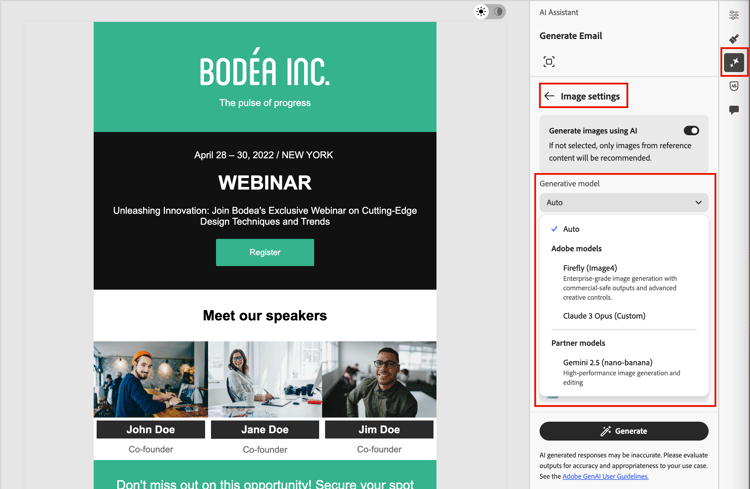
Generative AI models for brand alignment
Expand your AI image creation capabilities with built-in models, custom Firefly models, and third-party image generation providers to meet your specific needs and improve brand alignment:
- Adobe model, powered by Firefly Image Model 4, is provided out of the box and ready to use for immediate image generation without additional setup.
- Partner model, powered by Gemini 2.5 Flash, offers specialized capabilities for specific use cases.
- Custom models are brand-specific models trained on your own assets and added by your organization.
Learn about custom models in the Adobe Firefly documentation.
Marketers can select any of the enabled generative models when generating images for their email or landing page content.
Manage generative models
From a central location, you can view all available models, filter and search to find specific models, and configure model settings for your brands.
-
On the left navigation, go to Content Management > Brands.
-
In the page, select the Generative models tab.
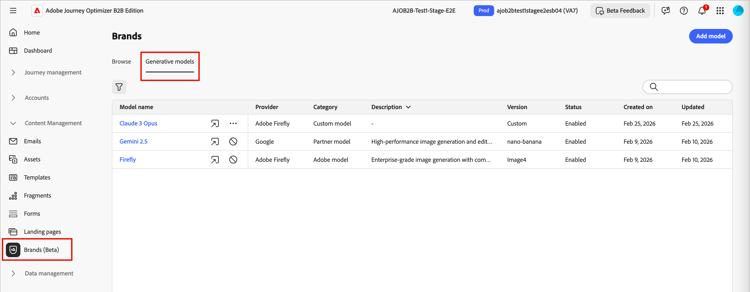
Filter and search the list
Click the Filter

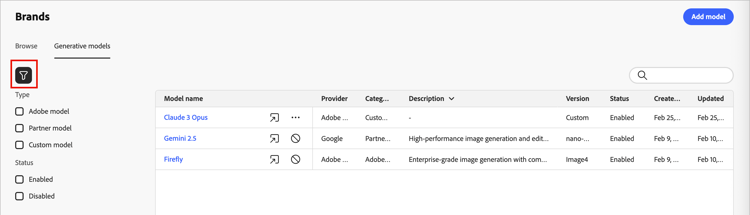
You can also use the search bar to find a specific generative model by name.
Model actions
For a custom model in the list, click the More menu

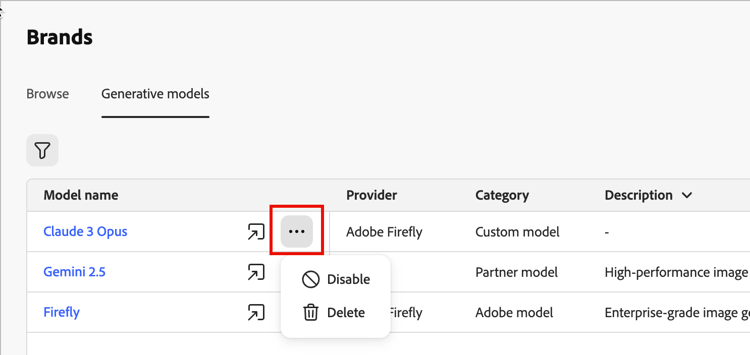
For a built-in model, click the Enable (


Add a generative model
Create custom Firefly models or connect third-party image generation providers to expand your generative AI capabilities.
-
From the Generative models tab, click Add model.
-
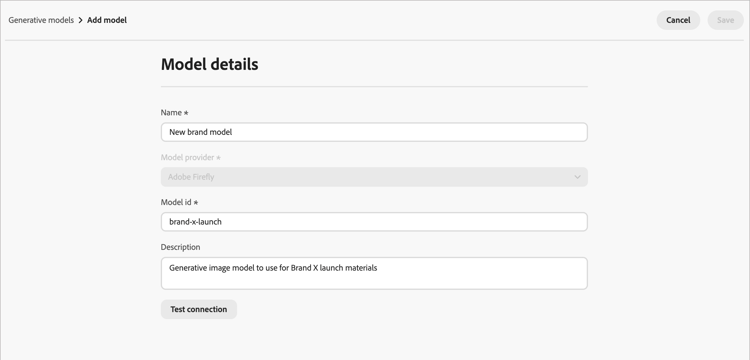
Enter a Name for your model.
-
Enter the Model ID.
To find your model ID, access the Firefly website and navigate to your trained models. The unique identifier is available in the model’s management section after it is published. For more information, refer to the Firefly custom models documentation.
-
Optionally, enter a Description to help identify the model and its intended usage.
-
Click Test connection to verify the model configuration.
-
When the connection test is successful, click Save to save your model configuration.
Saving the model adds it to the generative models list, where you can enable it for use by marketers. You can also disable or delete it at any time.