[Beta]{class="badge informative" title="Den här funktionen är för närvarande i en begränsad betaversion"}
Landningssidor
En landningssida är en fristående webbsida där du kan dirigera kontakter och kunder efter att de har klickat på ett länkat objekt i ett e-postmeddelande, SMS-meddelande eller någon annan digital plats. Du kan lägga in dessa sidor i dina kontoresor så att dina presumtiva kunder och kunder kan se dina meddelanden på webben och hur kontoresan fortskrider. Du kan skapa, anpassa och förhandsgranska landningssidor i den visuella designrymden för landningssidan.
Om du vill dirigera dina kunder till en definierad webbsida när de klickar på en viss länk skapar du en landningssida i Journey Optimizer B2B edition:
- Skapa sidan
- Utforma landningssidan och författarinnehållet
- Testa sidan
- Publicera sidan
- Länka till sidan från ditt reseinnehåll
Du kan till exempel skapa och utforma landningssidor som dirigerar användarna till onlineinformation. Sidan kan innehålla ett formulär där de kan välja att inte ta emot dina meddelanden eller avanmäla sig. Eller så kan det vara en möjlighet att prenumerera på återkommande meddelanden, som nyhetsbrev.
Du kan skapa, anpassa och förhandsgranska landningssidor i den visuella designrymden.
Få åtkomst till och hantera landningssidor
Om du vill komma åt landningssidor i Adobe Journey Optimizer B2B edition går du till vänster och klickar på Content Management > Landing pages. Den här åtgärden öppnar en listsida med alla landningssidor som skapats i instansen som listas i en tabell.
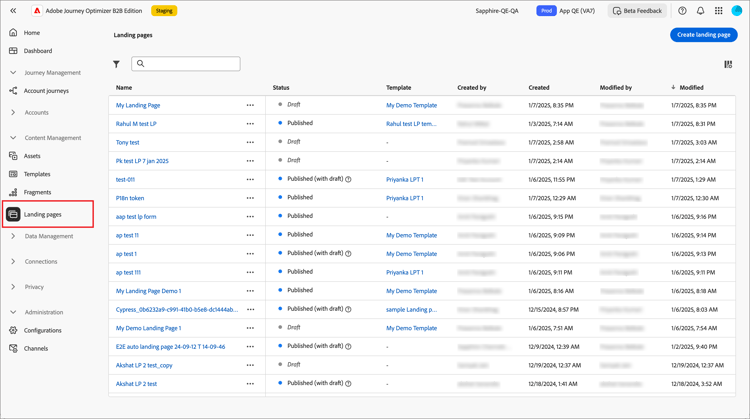
Tabellen sorteras efter kolumnen Modified, med de senast uppdaterade objekten överst som standard. Klicka på kolumnrubriken om du vill ändra mellan stigande och fallande.
Filtrera listan med landningssidor
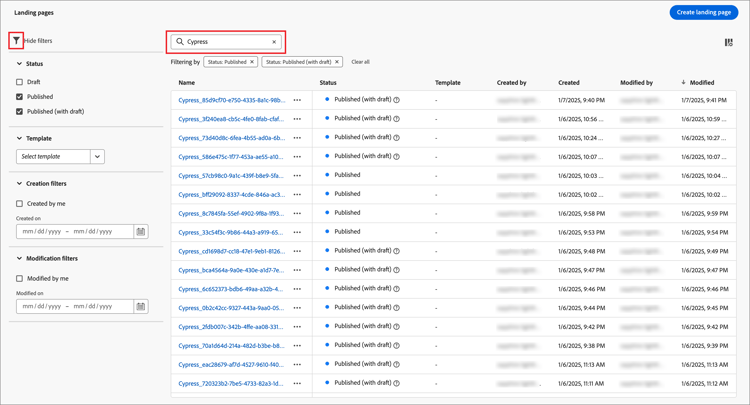
Om du vill söka efter en landningssida efter namn anger du en textsträng i sökfältet för en matchning. Klicka på ikonen Filter (

Anpassa kolumnvisningen
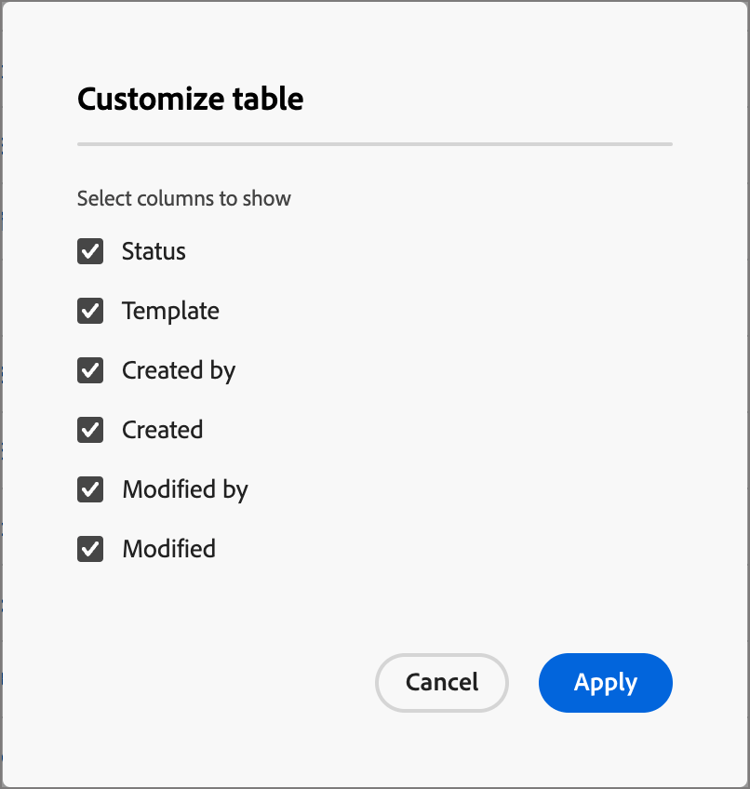
Anpassa de kolumner som du vill visa i tabellen genom att klicka på ikonen Anpassa tabell (

I dialogrutan markerar du de kolumner som ska visas och klickar på Apply.
Landningssidans status och livscykel
Landningssidans status avgör om den är tillgänglig för länkning i e-post- och SMS-innehåll och vilka ändringar du kan göra i den.
När du skapar en landningssida är den i utkaststatus. Den behåller den här statusen när du definierar eller redigerar det visuella innehållet och tills du publicerar det som en värdsida. Tillgängliga åtgärder:
- Redigera namn eller beskrivning
- Redigera länk-URL
- Redigera i visuell designrymd
- Publicera
- Duplicera
- Ta bort
När du publicerar en landningssida ligger den på Journey Optimizer B2B edition-instansen och blir tillgänglig för länkning i ett e-postmeddelande eller SMS-meddelandeinnehåll. Tillgängliga åtgärder:
- Redigera namn eller beskrivning
- Redigera länk-URL
- Lägg till länk i e-post- eller SMS-meddelandeinnehåll
- Skapa utkastversion
- Duplicera
- Ta bort
När du skapar ett utkast från en publicerad landningssida behålls den publicerade versionen och utkastinnehållet kan ändras i den visuella designrymden. Om du publicerar utkastet ersätts den aktuella publicerade versionen och innehållet uppdateras på den värdbaserade sidan. Tillgängliga åtgärder:
- Redigera namn eller beskrivning
- Redigera länk-URL
- Lägg till länk i e-post- eller SMS-meddelandeinnehåll
- Redigera utkast i visuell designmodell
- Publicera utkast
- Duplicera
- Ta bort (tar bort båda versionerna)
- Ignorera utkast (återgår till publicerad status)

Skapa en landningssida
Du kan lägga till en ny landningssida i Journey Optimizer B2B edition genom att klicka på Create landing page överst till höger.
-
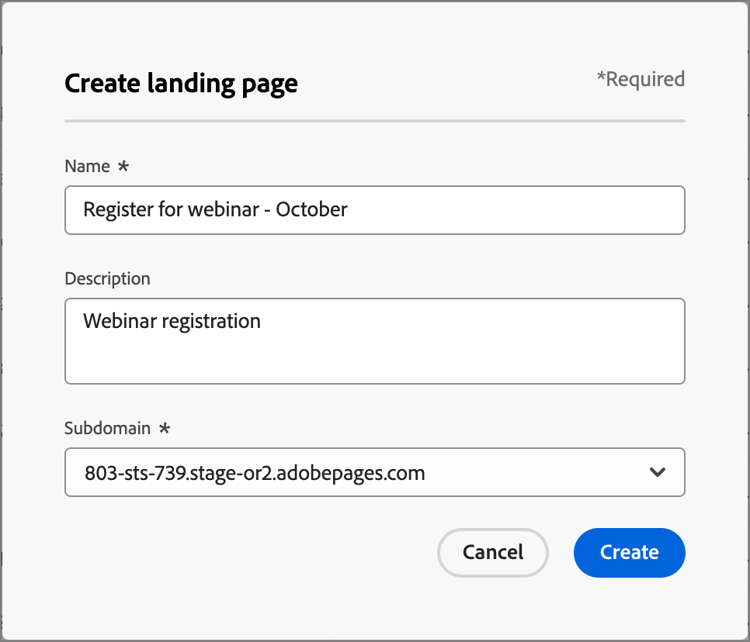
Ange ett användbart Name och Description (valfritt) i dialogrutan Create landing page.
Krav för landningssida:
-
Namn - Max 100 tecken, måste vara unikt, skiftlägeskänsligt
-
Beskrivning - högst 300 tecken
-
Alpha, numeriska tecken och specialtecken tillåts
-
Reserverade tecken är inte tillåtna:
\ / : * ? " < > |
-
-
Om det behövs och om det finns flera konfigurerade underdomäner ändrar du Subdomain så att den används för landningssidan.
-
Klicka på Create.
Hemsidan Create your primary landing pageöppnas och innehåller flera alternativ för att skapa sidan:Design from scratch, Import HTMLeller använda en sparad mall.
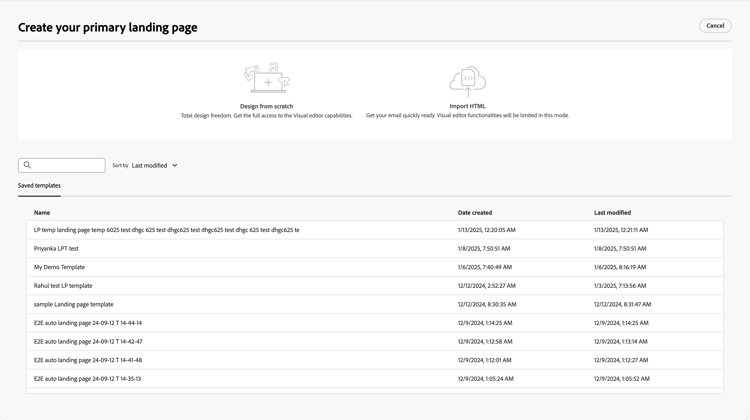
När du har valt den metod som du vill använda för att starta designen för en landningssida använder du det visuella designutrymmet för att utforma sidan.
Designa från grunden
Använd den visuella innehållsredigeraren för att definiera strukturen för innehållet på landningssidan. Genom att lägga till och flytta strukturella komponenter med enkla dra och släpp-åtgärder kan du designa formen på sidinnehållet på några sekunder.
-
Välj alternativet Design from scratch på startsidan för Create your primary landing page.
-
Lägg till struktur och innehåll på sidan.
Importera HTML
Med Adobe Journey Optimizer B2B edition kan du importera befintligt HTML-innehåll för att utforma landningssidor.
Importerat innehåll kan vara:
-
En HTML-fil med en infogad formatmall
-
En ZIP-fil som innehåller en HTML-fil, formatmallen (.css) och bilder
note note NOTE ZIP-filstrukturen har inga begränsningar. Referenserna måste dock vara relativa och passa in i trädstrukturen i ZIP-mappen. Bilderna överförs alltid till det anslutna Marketo Engage-resurskatalogen. Om du vill hantera bildfilerna i Experience Manager Assets ska du överföra dem separat i det appgränssnittet och ändra bildlänkarna i e-postdesignern.
Så här importerar du en fil som innehåller HTML-innehåll:
-
Välj alternativet Import HTML på startsidan för Design your template.
-
Dra och släpp HTML- eller ZIP-filen med ditt HTML-innehåll och klicka på Import.
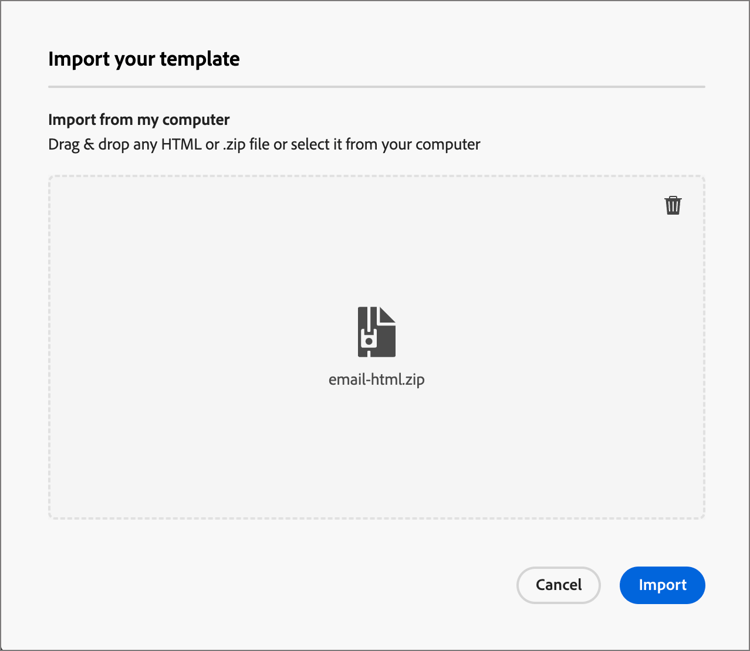
<table>-tagg som det första lagret i en HTML-fil kan du förlora format, inklusive inställningar för bakgrund och bredd i den översta lagertaggen.Du kan anpassa det importerade innehållet efter behov med den visuella designrymden.
Välj en sparad mall eller en exempelmall
Du kan välja mellan:
-
Exempelmallar. Journey Optimizer B2B edition-gränssnittet innehåller en samling färdiga mallar för landningssidor som du kan använda som startpunkt för landningssidans design.
-
Sparade mallar. Använd en sparad anpassad mall som har skapats av en medlem i organisationen med hjälp av Templates-menyn
Använd avsnittet Select design templateför att börja skapa innehåll från en mall. Du kan använda en exempelmall eller en sparad anpassad landningssidmall från din Journey Optimizer B2B edition-instans.
Fliken Exempelmallar är markerad som standard på Skapa din primära startsida . Om du vill använda en anpassad mall väljer du fliken Saved templates.
Listan över alla sparade mallar för landningssidor visas. Du kan sortera dem efter Name,Last modified och Last created.
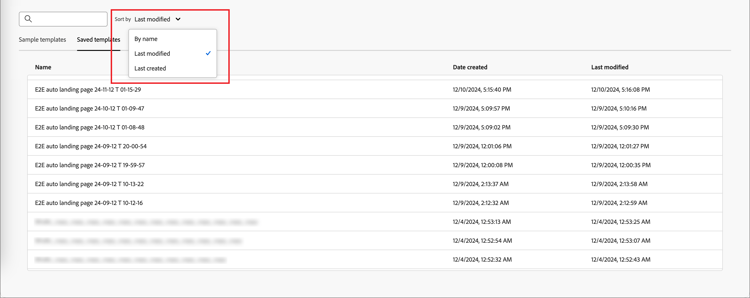
Välj den mall du vill använda i listan.
När du har valt mallen visas en förhandsvisning av den. I förhandsgranskningsläget kan du navigera mellan alla mallar i en kategori (exempel eller sparat, beroende på vad du har valt) med höger- och vänsterpilarna.
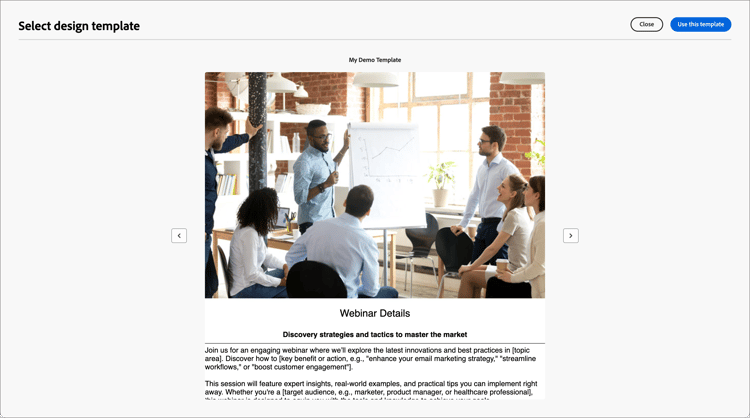
När visningen matchar det du vill använda klickar du på Use this template längst upp till höger i förhandsvisningsfönstret.
Den här åtgärden kopierar innehållet till den visuella designrymden, där du kan redigera innehållet efter behov.
Adobe Journey Optimizer B2B edition har ett urval av färdiga-landningssidmallar som kan användas för att skapa egna landningssidor och landningssidmallar.
Redigera en landningssida
Ändringar av en landningssida beror på dess aktuella status:
- När en landningssida har statusen Utkast kan du redigera alla detaljer, URL-adressen och det visuella innehållet.
- När en landningssida har statusen Publicerad kan du redigera beskrivningen, men inte namnet. Om du vill ändra det visuella innehållet måste du skapa ett utkast av sidan.
- När en landningssida är i Publicerad med utkaststatus begränsas redigeringen av informationen till beskrivningen. Du kan också redigera det visuella innehållet för utkastversionen.
-
Klicka på landningssidans namn på listsidan Landing pagesför att öppna den.
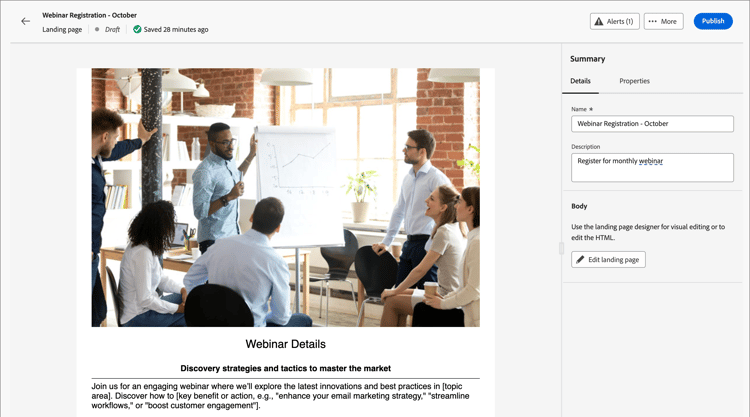
En förhandsgranskning av det visuella innehållet visas, med information om landningssidan till höger.
-
Ändra alla detaljer, till exempel namn och beskrivning.
-
Om du vill ändra innehållet i den visuella designrymden klickar du på Edit landing page.
Använd de visuella designverktygen efter behov:
-
Klicka på Save eller Save & close för att återgå till information om landningssidan.
-
När sidan uppfyller dina villkor och du vill göra den tillgänglig för visning klickar du på Publish.
-
Klicka på sidnamnet på listsidan Landing pageför att öppna den.
En förhandsgranskning av det visuella innehållet visas, med information om landningssidan till höger.
-
Ändra beskrivningen om det behövs.
För en publicerad landningssida går det inte att ändra alla andra detaljer.
-
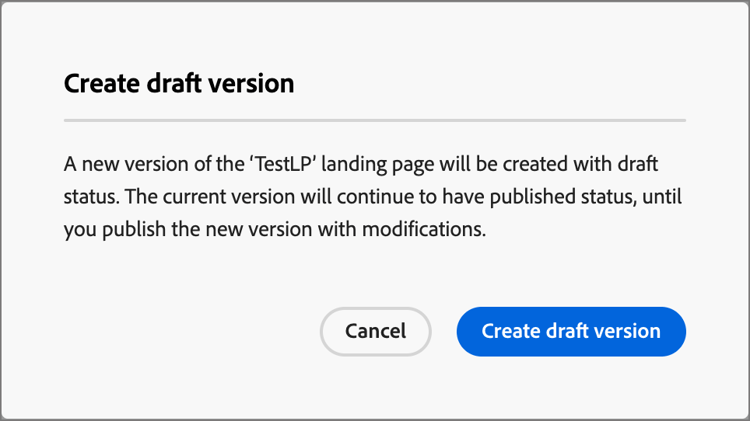
Om du vill uppdatera innehållet klickar du på Edit landing page till höger.
Klicka på Create draft version i dialogrutan för att öppna utkastet i den visuella designrymden.
Använd de visuella designverktygen efter behov:
-
Klicka på Save eller Save & close för att återgå till information om landningssidan.
-
När utkastet till landningssida uppfyller dina villkor och du vill göra ändringarna tillgängliga på den publicerade sidan klickar du på Publish.
När du publicerar utkastet ersätts den aktuella publicerade versionen och innehållet uppdateras för sidans URL.
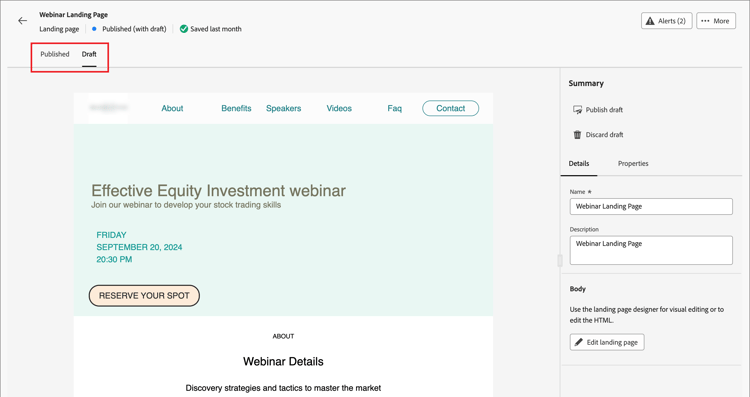
När du öppnar landningssidan visas utkastet som standard. Med flikarna högst upp i förhandsvisningsområdet kan du växla visningen mellan publicerade versioner och utkastversioner. Utkaståtgärder och information visas till höger.
Så här uppdaterar du innehållet:
-
Klicka på Edit landing page överst till höger. Använd de visuella designverktygen efter behov:
-
Klicka på Save eller Save & close för att återgå till information om landningssidan.
-
Klicka på Publish när utkastsidan uppfyller dina villkor och du vill göra ändringarna tillgängliga.
När du publicerar utkastet ersätts den aktuella publicerade versionen och innehållet uppdateras på den värdbaserade sidan.
Kontrollera aviseringar
När du utformar innehållet på landningssidan visas varningar i gränssnittet (längst upp till höger) när nyckelinställningarna saknas.
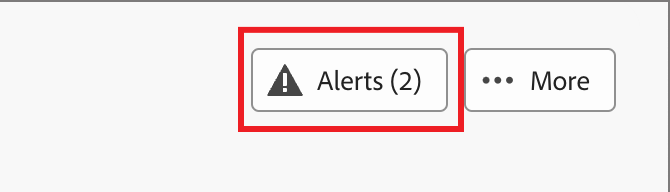
Om knappen inte visas finns det inga identifierade problem.
Det finns två typer av varningar:
-
Varningar som hänvisar till rekommendationer och bästa praxis, som:
-
Placeholder links are present in the landing page body: Glöm inte att ersätta platshållarna med giltiga länkar. -
Text version of HTML is empty: Glöm inte att definiera en textversion av sidans brödtext, som används när HTML-innehåll inte kan visas. -
Empty link is present in page body: Kontrollera att alla länkar på sidan är korrekta.
-
-
Fel som hindrar dig från att testa eller aktivera resan/kampanjen så länge de inte är lösta, till exempel:
The landing page content is empty: Sidinnehåll är obligatoriskt.
Duplicera en landningssida
Du kan duplicera en landningssida på något av följande sätt:
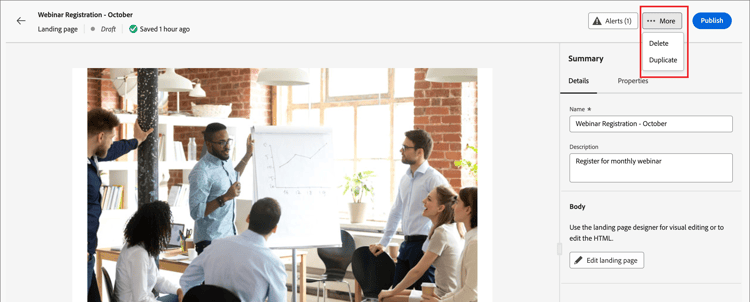
- Klicka på ikonen Mer (…) på listsidan för Landing page. bredvid landningssidans namn och välj Duplicate.
- Klicka på … More längst upp till höger på informationssidan för landningssidan och välj Duplicate.
Ange ett användbart namn (unikt) och en beskrivning (valfritt) i dialogrutan. Klicka på Duplicate för att slutföra åtgärden.
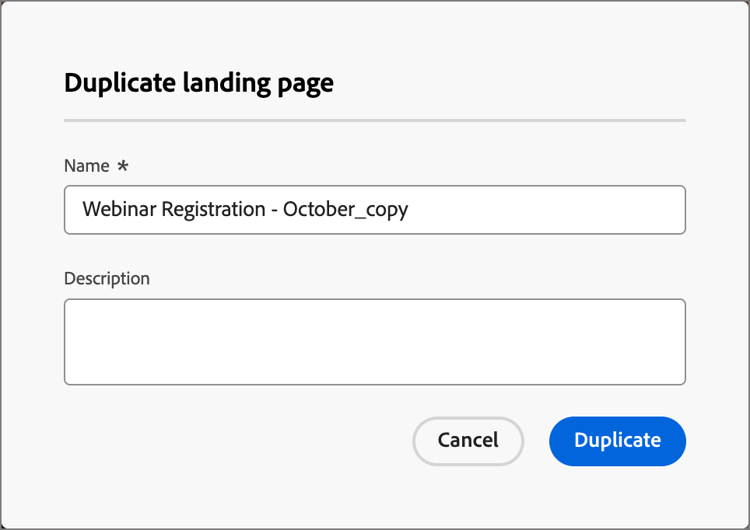
Den duplicerade (nya) sidan visas sedan i listan Landningssidor.
Ta bort en landningssida
Du kan ta bort en landningssida på något av följande sätt:
- Klicka på ikonen Mer (…) på listsidan för Landing page. bredvid landningssidans namn och välj Delete.
- Klicka på … More längst upp till höger på informationssidan för landningssidan och välj Delete.
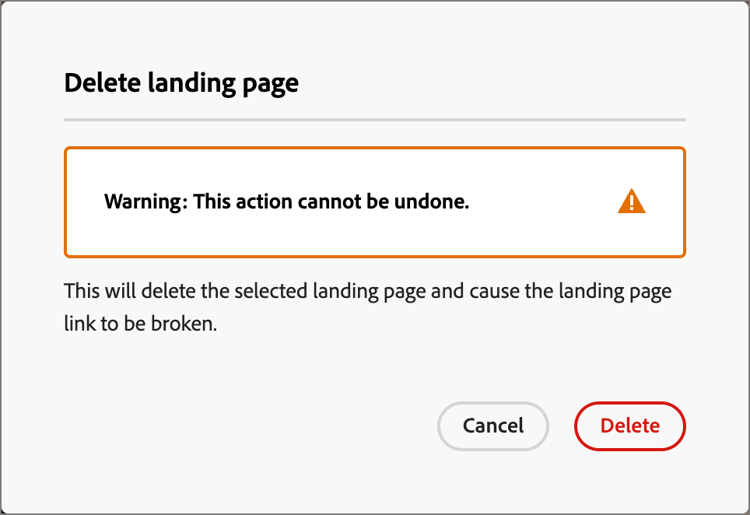
Åtgärden öppnar en bekräftelsedialogruta. Du kan avbryta processen genom att klicka på Cancel eller klicka på Delete för att bekräfta borttagningen.
Länka till en landningssida
Som marknadsförare eller Designer som skapar e-post-, fragment- och sidinnehåll kan du bädda in länkar till publicerade (live) landningssidor som skapas i din Journey Optimizer B2B edition-instans.
-
När du arbetar i den visuella designrymden för ett fragment, e-post, en landningssida eller en mall markerar du ett utdrag av text, en knappkomponent eller en bildkomponent för länken.
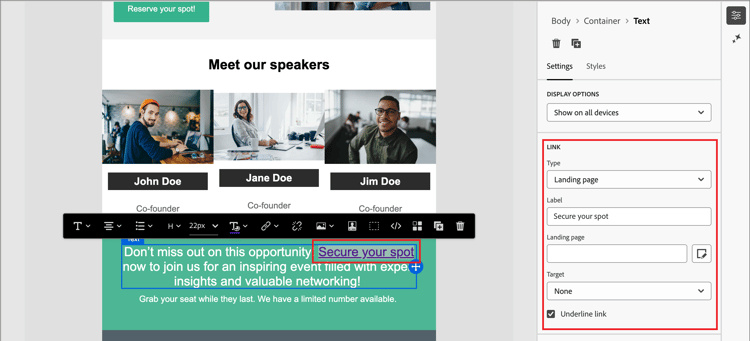
Alternativen för Link visas på den högra panelen.
-
Välj Landing page för alternativet Type.
-
För alternativet Landing page klickar du på ikonen Markera sida (

-
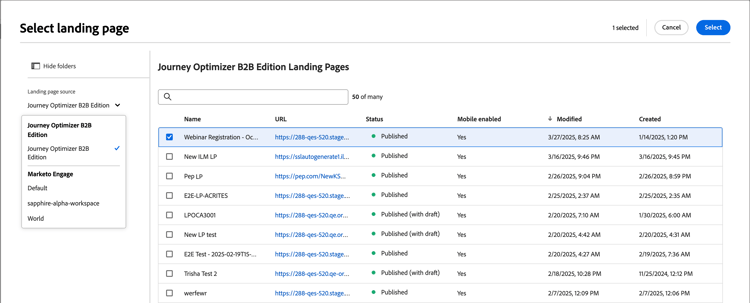
I dialogrutan Välj landningssida anger du Landing page source som Journey Optimizer B2B Edition, markerar kryssrutan för landningssidan i listan över publicerade sidor och klickar på Select.
-
Välj länkmålsbeteendet för alternativet Target:
- None - öppnar länken med webbläsarens standardbeteende.
- Blank - öppnar länken i ett nytt fönster eller på en ny flik.
- Self - öppnar länken i samma ram.
- Parent - öppnar länken i den överordnade ramen.
- Top - öppnar länken i hela fönstret.
-
(Endast textlänk) Markera kryssrutan Underline link om du vill stryka under den länkade texten.
Du kan ange ytterligare format för länktexten, inklusive länkfärgen, genom att välja fliken Styles i den högra panelen.