Konfigurera stöd för webb-meddelanden i appen i Web SDK
Meddelanden i appen är meddelanden som du kan skicka till användare i ditt webbprogram och vägleda dem till specifika intressepunkter.
Du kan använda de här meddelandena för olika syften, till exempel för att marknadsföra nya funktioner, presentera specialerbjudanden eller för att underlätta användarnas introduktion.
Genom att använda meddelanden i appen kan ni effektivt interagera med era målgrupper och styra dem mot viktiga aspekter av er applikation.
Förutsättningar prerequisites
Tilläggsversion för Web SDK-tagg extension-version
Meddelandefunktionen i appen kräver den senaste versionen av taggtillägget Web SDK.
Konfigurera en CSP för webbmeddelanden i appen csp
När du konfigurerar Webb-meddelanden i appenmåste du ta med följande direktiv i din CSP:
default-src blob:;
Mer information om hur du konfigurerar en CSP finns i dedikerad dokumentation.
Konfigurera webb-meddelanden i appen med hjälp av taggtillägget Web SDK tag-extension
Se Konfigurationssida för SDK-taggtillägg för att förstå var du hittar inställningarna som beskrivs nedan.
Efter att du har installerat följer du stegen nedan för att konfigurera tillägget för Web In-app Messaging i webbtillägget för SDK-taggen.
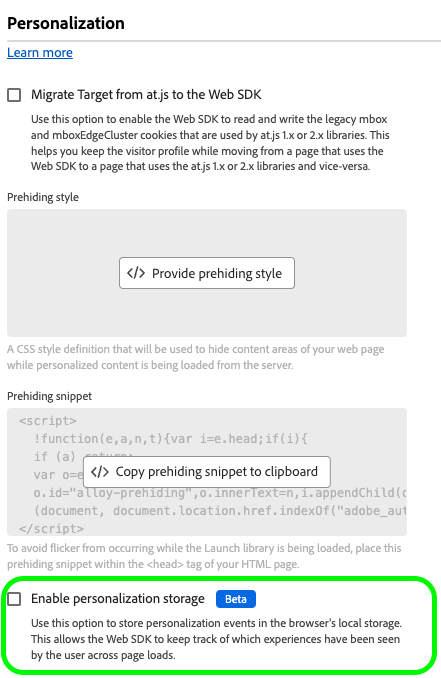
I Personalization -avsnittet, kontrollera Enable personalization storage alternativ. Med det här alternativet kan Web SDK hålla reda på vilka upplevelser användaren har sett över sidinläsningar.
Meddelanden i appen stöder två typer av utlösare:
Se följande avsnitt för att konfigurera Web SDK-taggtillägget enligt de utlösare som du vill använda.
Konfigurationssteg för Send data to Platform trigger send-data-platform
Välj taggegenskapen som innehåller ditt Web SDK-tillägg, och skapa en ny regel med följande inställningar:
-
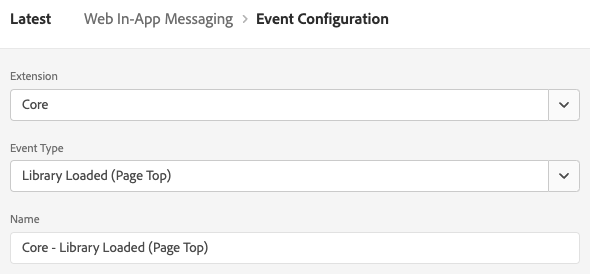
Extension: Core
-
Event Type: Library Loaded (Page Top)
-
Välj Keep Changes för att spara händelsekonfigurationen.
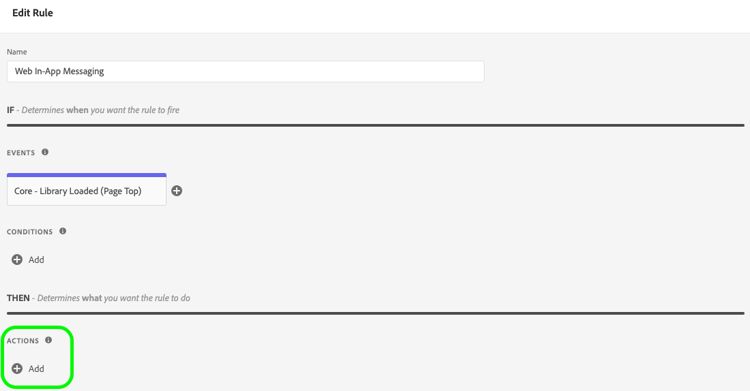
Sedan måste du lägga till en åtgärd i regeln som du skapade.
-
I Actions avsnitt, markera Add.
-
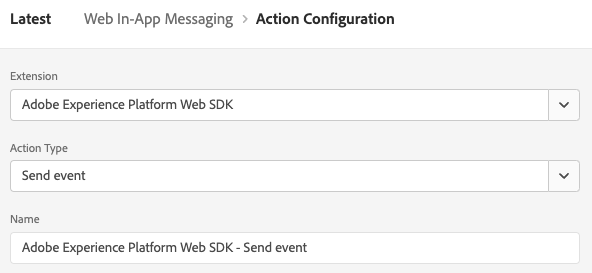
Använd följande Action inställningar:
-
Extension: Adobe Experience Platform Web SDK
-
Action Type: Send event
-
-
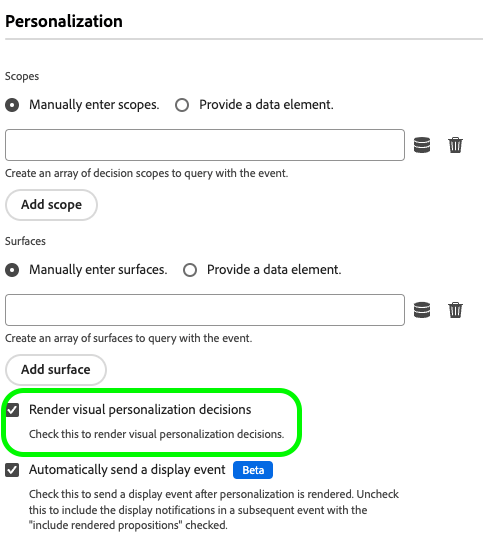
På skärmens högra sida, i Personalization -sektion, aktivera Render visual personalization decisions alternativ.
-
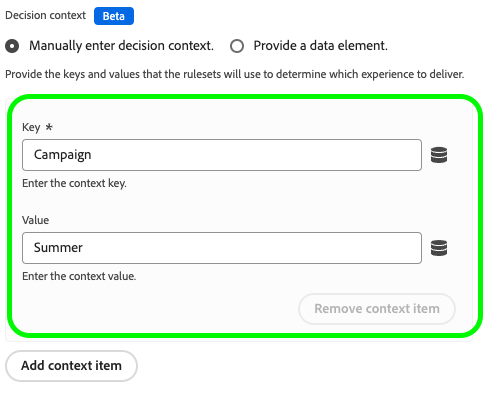
På skärmens högra sida, i Decision context -avsnittet, definiera Key/Value par som du använde i din kampanjkonfiguration för att kvalificera dig för meddelandet i appen.
-
Välj Keep Changes för att spara konfigurationen.
Sedan måste du lägga till den nyligen skapade regeln i taggegenskapsbiblioteket. För att göra detta, gå till Publishing Flow och markera regeln som du skapade tidigare.
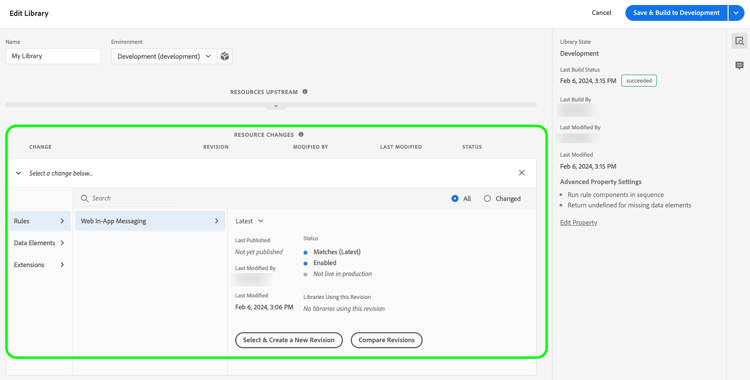
När du har lagt till regeln i biblioteket väljer du Save & Build to Development.
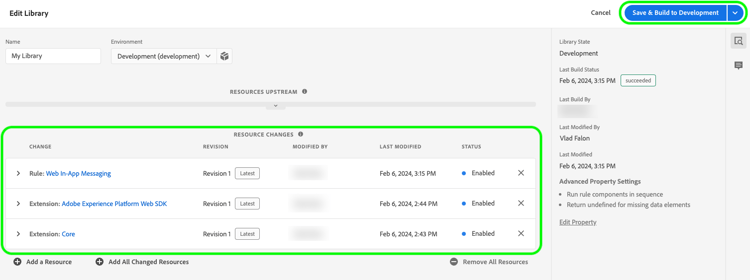
Konfigurationsprocessen är nu slutförd och meddelandet är klart att visas för användarna.
Konfigurationssteg för att använda manuella utlösare manual-trigger
Välj taggegenskapen som innehåller ditt Web SDK-tillägg, och skapa en ny regel med följande inställningar:
-
Extension: Core
-
Event Type: Click
-
Ange utlösaren för ett specifikt element på sidan, identifieraren av en CSS-väljare som du väljer.
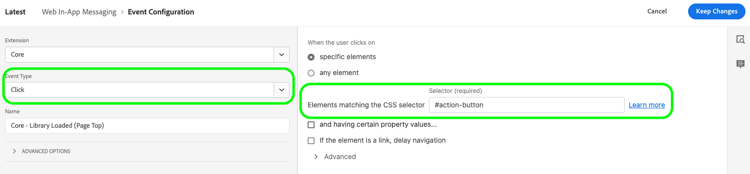
Sedan måste du lägga till en åtgärd i regeln som du skapade.
-
I Actions avsnitt, markera Add.
-
Använd följande Action inställningar:
-
Extension: Adobe Experience Platform Web SDK
-
Action Type: Evaluate rulesets
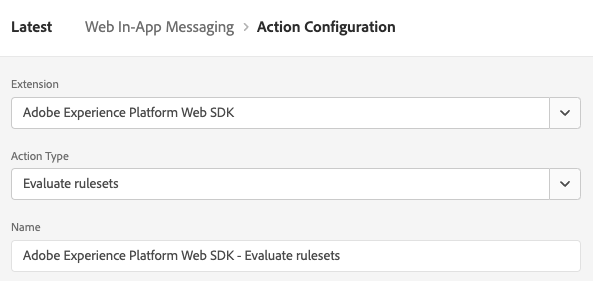
-
-
På skärmens högra sida aktiverar du Render visual personalization decisions alternativ.
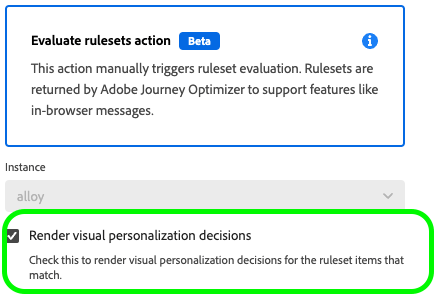
-
På skärmens högra sida, i Decision context -avsnittet, definiera Key/Value par som du använde i din kampanjkonfiguration för att kvalificera dig för meddelandet i appen.
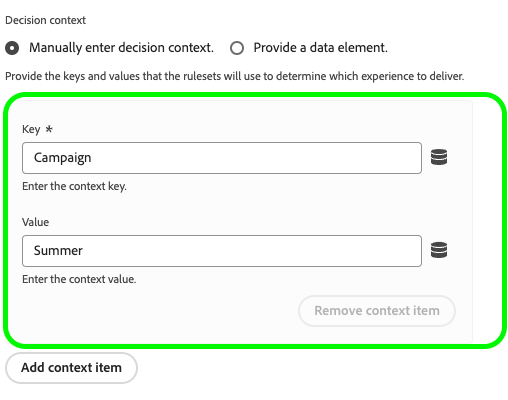
-
Välj Keep Changes för att spara konfigurationen.
Sedan måste du lägga till den nyligen skapade regeln i taggegenskapsbiblioteket. För att göra detta, gå till Publishing Flow och markera regeln som du skapade tidigare.
När du har lagt till regeln i biblioteket väljer du Save & Build to Development.
Konfigurationsprocessen är nu slutförd och meddelandet är klart att visas för användarna.
Konfigurera Web In-App Messaging med JavaScript-biblioteket för Web SDK js-library
Ett alternativ till att använda taggtillägget Web SDK är att konfigurera Web In-App Messaging direkt från JavaScript-biblioteket för Web SDK.
Du kan visa webb-i-app-meddelanden från Adobe Journey Optimizer på två sätt.
Metod 1: Hämta personaliseringsinnehåll automatiskt automatic
Om du vill att Web SDK automatiskt ska hämta personaliseringsinnehållet på sidan ska du använda sendEvent som i exemplet nedan.
  alloy("sendEvent", {
      renderDecisions: true,
      personalization: {
          surfaces: ['#welcome']
      }
  });
Metod 2: Hämta personaliseringsinnehållet manuellt baserat på användaråtgärd manual
Om du bara vill visa personaliseringsinnehållet efter att användaren har utfört en viss åtgärd använder du evaluateRulesets som i exemplet nedan.
I det här exemplet visas personaliseringsinnehållet när en användare klickar på Buy Now på din webbplats.
 alloy("evaluateRulesets", {
     renderDecisions: true,
     personalization: {
         decisionContext: {
             "userAction": "buy_now"
         }
     }
 });
Konfigurera personaliseringslagring personalization-storage
Du kan välja att visa meddelanden i appen för användarna ett visst antal gånger, eller varje gång de besöker en sida via personalizationStorageEnabled konfigurationsalternativ.
I Web SDK-konfiguration ange personalizationStorageEnabled efter behov:
personalizationStorageEnabled: trueutlöser meddelandet i appen med den frekvens som du definierade i Adobe Journey Optimizer-kampanj.personalizationStorageEnabled: falseutlöser meddelandet i appen vid varje sidinläsning.