[AEM Forms]{class="badge positive" title="Gäller AEM Forms)."}
Ansluta ett anpassat formulär till Microsoft® SharePoint List connect-af-sharepoint-list
Den här videon gäller endast för kärnkomponenter. Information om UE/Foundation Components finns i artikeln.
Så här använder du åtgärden Submit to SharePoint List Skicka i en anpassad form:
- Skapa en SharePoint List-konfiguration: Den kopplar AEM Forms till Microsoft® Sharepoint List Storage.
- Använd Skicka med FDM (Form Data Model) i ett anpassat formulär: Den kopplar ditt adaptiva formulär till konfigurerade Microsoft® SharePoint.
1. Skapa en listkonfiguration för SharePoint
Så här ansluter du AEM Forms till din Microsoft® Sharepoint-lista:
-
Gå till Tools > Cloud Services > Microsoft® SharePoint.
-
Välj en konfigurationsbehållare. Konfigurationen lagras i den valda konfigurationsbehållaren.
-
Klicka på Create > SharePoint List i listrutan. Konfigurationsguiden för SharePoint visas.
-
Ange Title, Client ID, Client Secret och OAuth URL. Mer information om hur du hämtar klient-ID, klienthemlighet, klient-ID för OAuth URL finns i Microsoft®-dokumentation.
-
Du kan hämta
Client IDochClient Secretför din app från Microsoft® Azure-portalen. -
Lägg till omdirigerings-URI som
https://[author-instance]/libs/cq/sharepointlist/content/configurations/wizard.htmli Microsoft® Azure-portalen. Ersätt[author-instance]med URL:en för din Author-instans. -
Lägg till API-behörigheterna
offline_accessochSites.Manage.Allpå fliken Microsoft® Graph för att ge läs-/skrivbehörigheter. Lägg till behörighetenAllSites.Managepå fliken Sharepoint om du vill fjärrinteragera med SharePoint-data. -
Använd OAuth-URL:
https://login.microsoftonline.com/tenant-id/oauth2/v2.0/authorize. Ersätt<tenant-id>medtenant-idav din app från Microsoft® Azure-portalen.note note NOTE Fältet klienthemlighet är obligatoriskt eller valfritt beroende på din Azure Active Directory-programkonfiguration. Om ditt program är konfigurerat att använda en klienthemlighet är det obligatoriskt att ange klienthemligheten.
-
-
Klicka på Connect. Om anslutningen lyckas visas meddelandet
Connection Successful. -
Välj SharePoint Site och SharePoint List i listrutan.
-
Välj Create om du vill skapa molnkonfigurationen för Microsoft® SharePointList.
Certifikatbaserad autentisering certificate-based-authentication
Certifikatbaserad autentisering för SharePoint List-konfigurationen finns under Tidig Adobe Program. Du kan skriva till aem-forms-ea@adobe.com från ditt officiella e-post-id för att gå med i det tidiga adopterprogrammet och begära åtkomst till funktionen.
I konfigurationsguiden för SharePoint List:
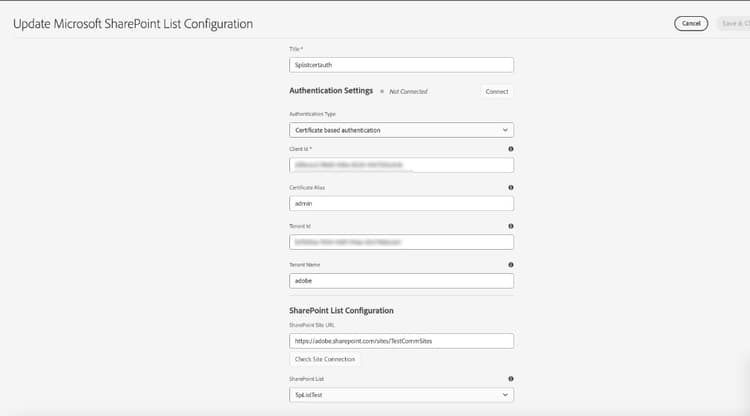
- Ange Authentication Type som certifikatbaserad autentisering.
- Ange Title, Client ID, Certificate Alias, Tenant Id och Tenant Name.
- Ange SharePoint Site URL, verifiera webbplatsanslutningen om det behövs och välj SharePoint List.
- Klicka på Connect för att verifiera anslutningen och klicka sedan på Save & Close för att spara konfigurationen.
På skärmbilden nedan visas SharePoint List-konfigurationen med certifikatbaserad autentisering:
Utför följande steg i AEM för att förbereda certifikatet för AEM och Microsoft Azure och registrera sedan det offentliga certifikatet i Microsoft Azure.
I AEM
- Gå till Tools > Security > Users.
- Sök efter fd-cloudservice, markera användaren och klicka på Properties.
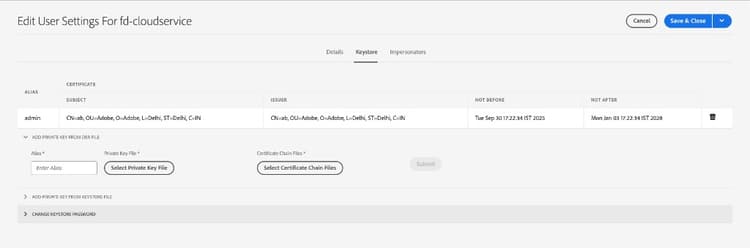
- Öppna fliken Keystore. Om ingen nyckelbehållare har skapats ännu klickar du på Create Keystore och fyller i de instruktioner som krävs för att ange lösenordet för nyckelbehållaren.
- Lägg till den privata nyckeln i nyckelbehållaren: expandera Add Private Key From Keystore File och överför din .jks-fil.
- Ange en Alias som matchar Certificate Alias i SharePoint List-konfigurationen, skicka nyckelmaterialet och klicka sedan på Save & Close.
På skärmbilden visas nyckelbehållaren när certifikatet har lagts till. Alias måste matcha Certificate Alias i molnkonfigurationen för SharePoint List:
I Microsoft Azure
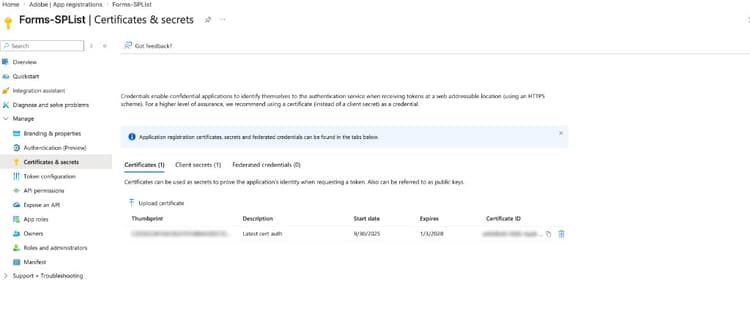
- Öppna programregistreringen och gå till Certifikat och hemligheter > Certifikat.
- Välj Överför certifikat och överför den certifikatfil (offentlig nyckel) som Azure måste lita på för programmet.
På skärmbilden visas fliken Certifikat på Azure-portalen, där du överför certifikatet för appregistreringen:
2. Använda Skicka med hjälp av formulärdatamodell (FDM) i ett anpassat formulär use-submit-using-fdm
Du kan använda den skapade SharePoint List-konfigurationen i ett adaptivt formulär för att spara data eller skapa ett postdokument i en SharePoint List. Så här använder du en SharePoint List i ett adaptivt format:
När du skickar formuläret sparas data i det angivna lagringsutrymmet för Microsoft® Sharepoint-listan.
- bildkolumn
- metadatakolumn
- personkolumn
- extern datakolumn
Relaterade artiklar
- Skicka e-post
- Skicka till SharePoint Document Library
- Skicka till SharePoint List
- Skicka med formulärdatamodell
- Skicka till Azure Blob Storage
- Skicka till REST-slutpunkt
- Skicka till OneDrive
- Starta ett AEM-arbetsflöde
- Skicka till Power Automate
- Skicka till Workfront Fusion
- Ansluta anpassat formulär till Salesforce
- Ansluta ett adaptivt formulär till Microsoft
- Ansluta ett adaptivt formulär till Adobe Marketo Engage
- Skapa anpassad skickaåtgärd