Överlappande metadata cascading-metadata
När användare hämtar metadatainformation för en resurs anger de information som finns i de olika tillgängliga fälten. Du kan visa specifika metadatafält eller fältvärden som är beroende av vilka alternativ som är markerade i de andra fälten. En sådan villkorlig visning av metadata kallas överlappande metadata. Du kan med andra ord skapa ett beroende mellan ett visst metadatafält/värde och ett eller flera fält och/eller deras värden.
Använd metadatamodeller för att definiera regler för visning av överlappande metadata. Om ditt metadataram t.ex. innehåller ett fält av resurstyp kan du definiera en relevant uppsättning fält som ska visas baserat på vilken typ av resurs som användaren väljer.
Här följer några exempel där du kan definiera överlappande metadata:
- Där användarplats krävs, visa relevanta stadsnamn baserat på användarens val av land och delstat.
- Läs in relevanta varumärkesnamn i en lista baserat på användarens val av produktkategori.
- Växla synlighet för ett visst fält baserat på värdet som anges i ett annat fält. Visa t.ex. separata leveransadressfält om användaren vill att leveransen ska ske till en annan adress.
- Ange ett fält som obligatoriskt baserat på det värde som anges i ett annat fält.
- Ändra alternativen som visas för ett visst fält baserat på värdet som anges i ett annat fält.
- Ange standardvärdet för metadata i ett visst fält baserat på det värde som anges i ett annat fält.
Konfigurera metadata i Experience Manager configure-cascading-metadata-in-aem
Tänk dig ett scenario där du vill visa överlappande metadata baserat på den typ av resurs som är markerad. Några exempel
- För en video visar du tillämpliga fält som format, kodek, längd och så vidare.
- För Word- eller PDF-dokument visas fält, t.ex. sidantal, författare osv.
Oavsett vilken resurstyp du väljer visas copyrightinformationen som ett obligatoriskt fält.
-
Välj logotypen Experience Manager och gå till Tools > Assets > Metadata Schemas.
-
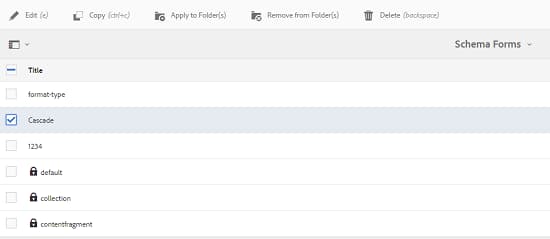
Markera ett schemaformulär på sidan Schema Forms och välj sedan Edit i verktygsfältet för att redigera schemat.
-
(Valfritt) Skapa ett fält som ska villkoraliseras i metadataramedigeraren. Ange namn och egenskapssökväg på fliken Settings.
Om du vill skapa en flik väljer du
+för att lägga till en flik och lägger sedan till ett metadatafält.
-
Lägg till ett listrutefält för resurstypen. Ange namn och egenskapssökväg på fliken Settings. Lägg till en valfri beskrivning.
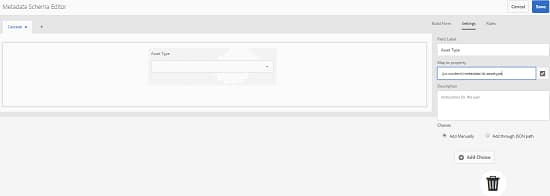
-
Nyckelvärdepar är de alternativ som ges till en formuläranvändare. Du kan ange nyckelvärdepar antingen manuellt eller från en JSON-fil.
-
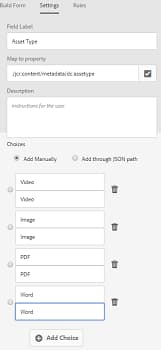
Om du vill ange värdena manuellt markerar du Add Manually, markerar Add Choice och anger alternativ för text och värde. Ange till exempel resurstyperna Video, PDF, Word och Bild.
-
Om du vill hämta värden från en JSON-fil dynamiskt markerar du Add Through JSON Path och anger sökvägen till JSON-filen. Experience Manager hämtar nyckelvärdepar i realtid när formuläret presenteras för användaren.
Båda alternativen utesluter varandra. Du kan inte importera alternativen från en JSON-fil och redigera manuellt.
note note NOTE När du lägger till en JSON-fil visas inte nyckelvärdepar i metadataschredigeraren, men de är tillgängliga i det publicerade formuläret. note note NOTE När du lägger till alternativ och klickar på popup-fältet förvrängs gränssnittet och ikonen Ta bort för alternativen slutar att fungera. Klicka inte på listrutan förrän du har sparat ändringarna. Om du råkar ut för det här problemet sparar du schemat och öppnar det igen för att fortsätta redigera. -
-
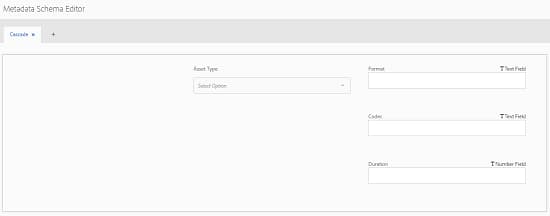
(Valfritt) Lägg till andra obligatoriska fält. Exempel: format, kodek och längd för resurstypen video.
Lägg på samma sätt till beroende fält för andra resurstyper. Du kan till exempel lägga till fältantal och författare för dokumentresurser som PDF- och Word-filer.
-
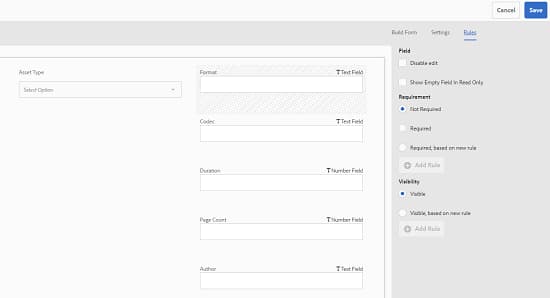
Om du vill skapa ett beroende mellan fältet för resurstyp och andra fält väljer du det beroende fältet och öppnar fliken Rules.
-
Under Requirement väljer du alternativet Required, based on new rule.
-
Välj Add Rule och välj fältet Asset Type för att skapa ett beroende. Välj också det fältvärde som beroendet ska skapas på. I det här fallet väljer du Video. Välj Done om du vill spara ändringarna.
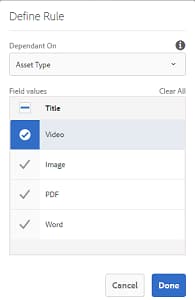
note note NOTE Listruta med manuellt fördefinierade värden kan användas med regler. Listrutor med konfigurerad JSON-sökväg kan inte användas med regler som använder fördefinierade värden för att tillämpa villkor. Om värdena läses in från JSON vid körning går det inte att använda en fördefinierad regel. -
Under Visibility väljer du alternativet Visible, based on new rule.
-
Välj Add Rule och välj fältet Asset Type för att skapa ett beroende. Välj också det fältvärde som beroendet ska skapas utifrån. I det här fallet väljer du Video. Välj Done om du vill spara ändringarna.
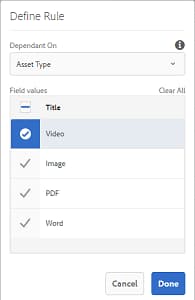
note caution CAUTION Om du vill återställa värdena väljer du var som helst i gränssnittet förutom värdena. Om värdena återställs markerar du värdena igen. note note NOTE Du kan använda villkoren Requirement och Visibility oberoende av varandra. -
Du kan också skapa ett beroende mellan värdet Video i fältet Resurstyp och andra fält, till exempel Kodek och Varaktighet.
-
Upprepa stegen för att skapa beroende mellan dokumentresurser (PDF och Word) i fältet Asset Type och fält som Page Count och Author.
-
Klicka på Save. Använd metadatamatchemat på en mapp.
-
Navigera till mappen som du tillämpade metadatamodeller på och öppna egenskapssidan för en resurs. Beroende på vad du väljer i fältet Resurstyp visas relevanta överlappande metadatafält.
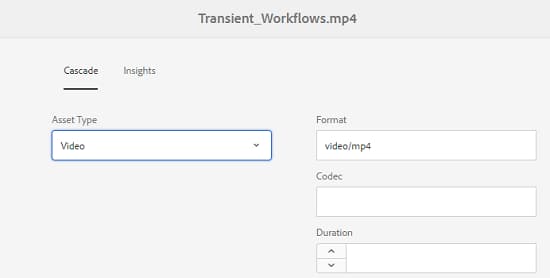
Figur: Överlappande metadata för videoresurs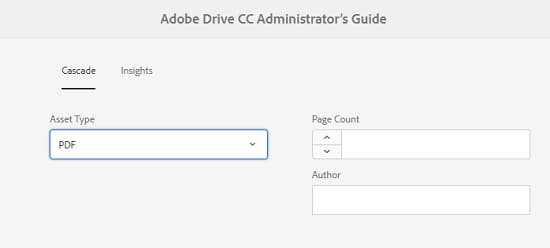
Figur: Överlappande metadata för dokumentresurs
Se även