Using MCP with AEM as a Cloud Service using-mcp-with-aem-as-a-cloud-service
Introduction introduction
Many Adobe Experience Manager (AEM) teams now work in Integrated Development Environments (IDEs) and chat-based applications such as Cursor, OpenAI ChatGPT, Anthropic Claude, and Microsoft Copilot Studio. These applications support the Model Context Protocol (MCP), which allows applications to expose back-end tools to large language models (LLMs) in a standardized way.
With AEM’s MCP integration, different personas can collaborate around the same content:
- Developers can orchestrate content operations and workflows from their IDE or chat application.
- Practitioners and content architects can manage sites and content fragments, and import assets, with AI assistance while staying within AEM’s existing permission model.
This article explains what AEM’s MCP functionality provides, which MCP applications are supported, how to configure it, and how to use it in practice.
Why MCP is Useful for AEM Customers why-mcp-is-useful-for-aem-customers
Modern IDE and chat applications use MCP as a way for an LLM to call tools exposed behind MCP servers. Customers can describe their intent in natural language instead of writing code against low-level API specifications. For example, a prompt like “update the hero banner for this campaign across all pages” lets the LLM invoke the appropriate MCP tools, which then interact with AEM’s APIs.
Key benefits include:
- Natural-language interaction instead of API plumbing - MCP tools describe what operations are available and how to call them. The LLM uses these schemas to decide which tools to invoke and with which parameters.
- Consistent experience across applications - The same AEM MCP tools can be used from multiple MCP-compatible applications, allowing teams to work where they are most productive while calling the same underlying AEM capabilities.
- Security and governance preserved - Requests to AEM MCP tools run under the authenticated user’s identity, and each tool enforces the user’s existing AEM permissions. AI-assisted operations follow the same access rules as manual work in AEM.
MCP Servers Provided by AEM mcp-servers-provided-by-aem
AEM exposes MCP servers as HTTP endpoints. The endpoints listed below are relative to https://mcp.adobeaemcloud.com/adobe/mcp/.
MCP Servers mcp-servers
/content26309)./content-readonly26309)./cloudmanager/experience-governanceIf you are interested, you must sign up for the agents trial or have a paid license in order to access the Experience Governance MCP.
/cloud-migrationThe specific tools exposed by each MCP server may evolve over time. In practice, you can ask your MCP-enabled application to discover tools via a prompt such as:
"List all AEM tools available from this server and describe what they do."
The MCP client uses the MCP protocol to retrieve the tool list and schemas, which the LLM can then use.
Reference the Content MCP Server Tutorial and Cloud Manager MCP Server Video for more information about their capabilities and how to use them.
Supported MCP Applications supported-mcp-applications
AEM’s MCP servers are designed to work with a defined set of MCP-compatible applications. Each application provides its own configuration experience, but the high-level steps are similar.
Chat Applications (Web & Desktop) chat-applications
- Anthropic Claude
- OpenAI ChatGPT
Developer Tools (IDE Extensions, Desktop Apps, CLIs) developer-tools
- Anthropic Claude Code (CLI, JetBrains, VS Code, Cursor)
- Augment Code (CLI, JetBrains, VS Code, Cursor)
- Augment Indent Desktop App
- Cline (JetBrains, VS Code, Cursor)
- Cursor
- GitHub Copilot (JetBrains, VS Code)
- Kiro (Desktop App, CLI)
- OpenAI Codex (Desktop App)
- OpenAI Codex CLI
- Windsurf
Enterprise Platforms enterprise-platforms
- Microsoft Copilot Studio
Setup Overview setup-overview
Configuring MCP for AEM involves two main parts:
- Configure each MCP client application so that the application knows how to connect to AEM’s MCP servers and perform OAuth login.
- Select the MCP Server before starting to prompt, so that the MCP client knows to use it.
Step-by-step guides covering both steps are available for:
AEM Configuration aem-configuration
By default, the permissions that individual users have within AEM govern access to AEM’s MCP servers. When a user authenticates through an MCP client application, the MCP tools enforce the same access rules as manual operations in AEM. A user can only perform actions they are already authorized to perform.
Permitted MCP Client Applications permitted-mcp-client-applications
All applications listed under Supported MCP Applications are permitted by default.
Restricting MCP Servers restricting-mcp-servers
All MCP servers are allowlisted by default. As an administrator, you have the option to restrict access to specific MCP servers at the organization, program, or environment level. This restriction gives you granular control over which MCP capabilities are available to users within your organization.
Managing MCP Client Access managing-mcp-client-access
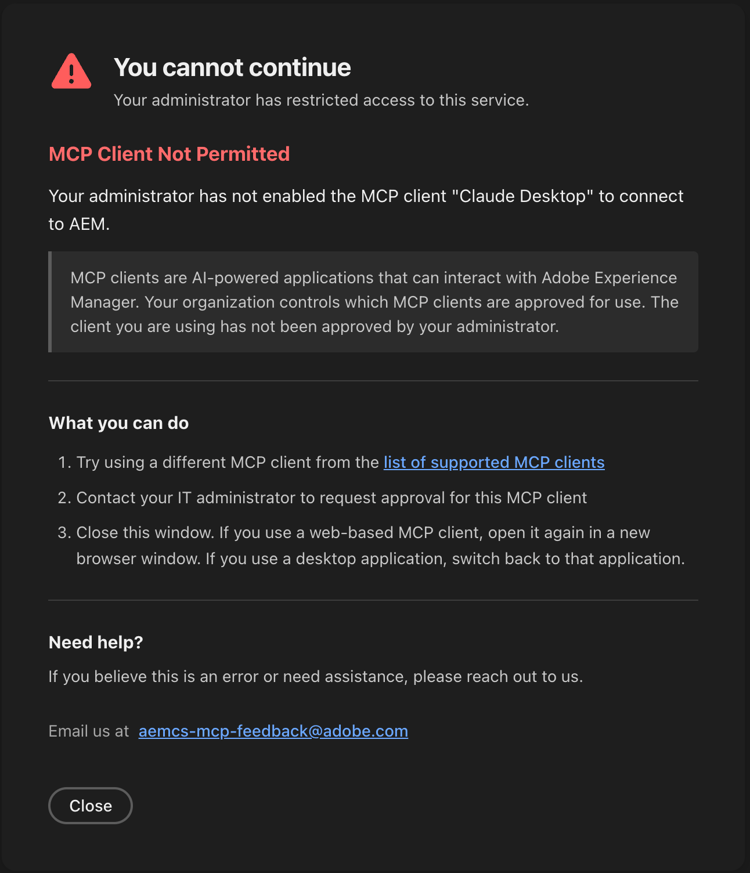
Administrators can also disable access for specific MCP client applications if your organization’s policies require it. If you would like Adobe to enable support for additional MCP client products, send a link to the product website. If you need to allowlist a custom MCP client, reach out as well.
For all MCP server related requests, feel free to contact Adobe at aemcs-mcp-feedback@adobe.com
MCP Client Application Configuration mcp-client-application-configuration
Each user performs this step, or an administrator of the MCP client application can perform it where supported. Configuration details vary slightly between applications. MCP clients are evolving rapidly and support for remote MCP servers is being actively developed. You may need to enable Developer Mode to access the functionality for adding remote servers, but the general process is:
- Add one or more MCP server URLs.
- Configure one or more MCP endpoints from the table above. For example:
https://mcp.adobeaemcloud.com/adobe/mcp/content-readonly
- Configure one or more MCP endpoints from the table above. For example:
- Trigger the connection.
- Save or activate the configuration so the MCP client application attempts to connect to the MCP server
- Sign in with Adobe ID.
- When prompted, complete the Adobe login flow so the application can obtain OAuth tokens tied to your Adobe ID
- Verify discovered tools.
- Once authenticated, the application discovers MCP tools from the server. You can then start prompting the LLM to perform AEM operations.
Refer to Supported MCP Applications for the full list of supported applications.
Authentication authentication
The Adobe-hosted MCP servers implement OAuth and are integrated with Adobe’s identity system.
- When an MCP client application connects to a MCP server, users see an Adobe login dialog and authenticate with their Adobe ID
- After successful login, the system verifies that the MCP client application is permitted in your organization and that the requested MCP server is allowed. If either check fails, an error message is displayed.
- Once verified, the MCP server issues tokens that the application uses for subsequent tool calls.
- MCP tools respect the user’s AEM permissions. Only users who have permission to modify a content fragment in AEM can modify it via MCP.
This approach ensures that AI-assisted operations comply with your existing AEM security and governance model.
Using MCP with AEM using-mcp-with-aem
Once AEM and your MCP client applications are configured, you can work in your application of choice and prompt the LLM to perform AEM operations. The LLM reads the MCP tool schemas, chooses which tools to call, and sequences them as needed to fulfill your request.
Example Use Cases example-use-cases
Some representative scenarios include:
-
Environment discovery
- List environments and licenses to decide where to run a workflow.
-
Sites management
- List sites
- Create, read, update, and delete pages and page content.
-
Content Fragment management
- Search for content fragments
- Create new fragments
- Update existing fragments when campaign messaging changes.
-
Asset importing
- Import assets with status check
-
Asset Search
note NOTE Minimum required AEM release version to access Assets Search via MCP endpoint is 26309.
Example Workflows example-workflows
The following examples illustrate how an LLM might chain MCP tools together.
-
Working with a content fragment referenced by a page
- Get page content – Call a tool such as
get-aem-page-contentto retrieve the page and locate thefragmentPathproperty. - Resolve the fragment path – Use
resolve_fragment_pathto convert the path to a UUID. - Fetch fragment data – Call
get_fragmentto retrieve the current fields. - Update the fragment – Call
patch_fragmentto apply changes to the fragment content.
- Get page content – Call a tool such as
-
Creating new content based on a model
- Discover models – Use
list_modelsto see which content fragment models are available. - Inspect a model – Use
get_modelto understand the model’s field schema. - Create content – Use
create_fragmentto create a new fragment with values derived from your prompt.
- Discover models – Use
-
Safely updating existing content
- Read current data – Use
get_fragmentto retrieve the existing data and an ETag. - Apply a JSON Patch – Use
patch_fragmentwith the ETag and a JSON Patch document to update the fragment, supporting optimistic concurrency.
- Read current data – Use
From the user’s perspective, these workflows can be initiated with prompts such as:
"Create a new content fragment for the spring campaign based on our hero banner model and fill in its fields from this brief."
The LLM chooses and coordinates the necessary MCP tools automatically.
Expectation Management expectation-management
When working with LLMs through MCP, keep the following in mind:
- Highly capable but not infallible - LLMs can accomplish complex tasks but are prone to occasional errors. The same prompt may yield slightly different results or presentations without an obvious reason. Always review outputs before applying changes to production content.
- Evolving capabilities - LLM models are continuously improving. Over time, they become smarter at discovering new ways to combine MCP tools to achieve your goals. A task that required multiple prompts today may work seamlessly with a single prompt tomorrow.
- Human oversight is essential - Think of the LLM as a knowledgeable assistant that needs supervision. It has broad knowledge and can devise creative solutions, but it benefits from your guidance and review. Verify results, especially for critical operations, and provide feedback when the output does not match your expectations.
- Be cautious with auto-acknowledging tool executions - Some MCP client applications, such as Claude, offer the option to auto-acknowledge tool executions requested by the LLM. While this option can be convenient for read-only operations like searching or retrieving content, exercise caution with tools that update or delete content. Review each tool execution request before confirming actions that modify your AEM environment.
Limitations limitations
AEM currently supports configuring MCP servers in the applications listed under Supported MCP Applications.
If you would like to use a different MCP client application, feel free to reach out at aemcs-mcp-feedback@adobe.com to request support for additional clients or to allowlist a custom one.