Konfigurera markör med AEM MCP setup-cursor
Följ de här stegen för att ansluta pekaren till AEM MCP-servrar.
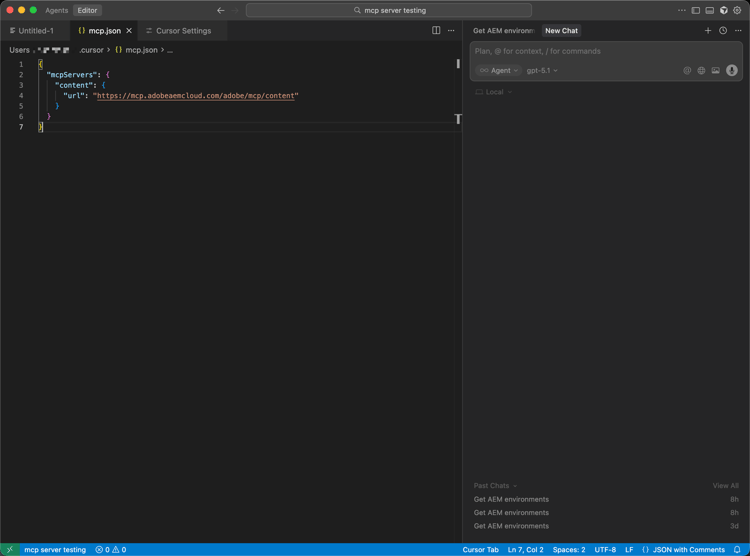
- I Markörens MCP-inställningar skapar du en ny MCP-serverpost med en eller flera AEM MCP-URL:er.
- Autentisera med din Adobe ID när du uppmanas till det.
- Du kan även aktivera eller inaktivera enskilda verktyg genom att klicka på verktygsnamnen. Alla verktyg är aktiverade som standard.
- Använd Markörens redigerare eller chatt för att starta AEM Tools som en del av arbetsflödena för utveckling och innehåll.
-
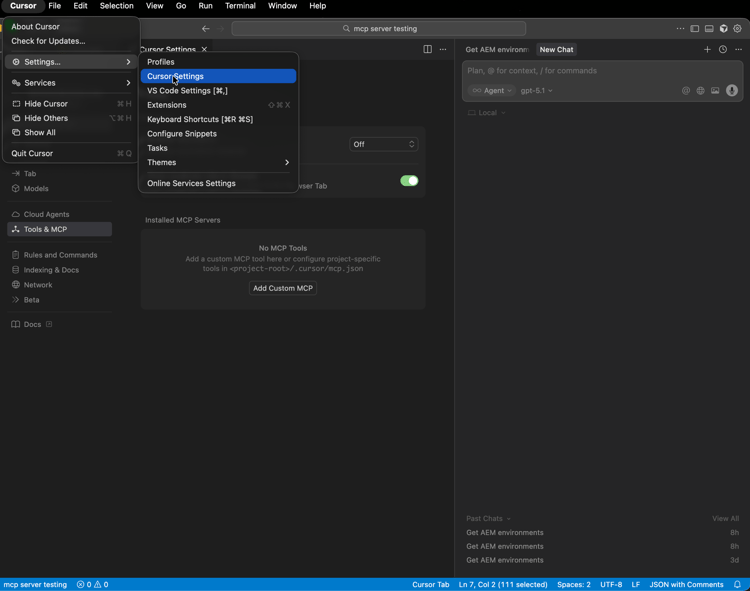
Öppna Markörinställningar så att du kan konfigurera hur markören ansluter till MCP-servrar.
-
Öppna Verktyg och MCP och välj sedan Lägg till anpassad MCP för att starta en anpassad MCP-serverpost.

-
På det anpassade MCP-serverformuläret anger du Namn, AEM MCP URL (eller URL:er) och alla andra obligatoriska fält och sedan Spara.
-
När anslutningsdialogrutan visas slutför du inloggningen genom att trycka på Connect så att den nya MCP-servern autentiseras.

-
I chatt eller redigeraren skriver du uppmaningar som anropar AEM-verktyg så att den konfigurerade MCP-servern deltar i arbetsflödet.
