Konfigurera Microsoft Copilot Studio med AEM MCP setup-microsoft-copilot-studio
Följ de här stegen för att ansluta Microsoft Copilot Studio till AEM MCP-servrar.
-
Starta flödet i Agenter för att lägga till en agent som ska använda AEM MCP-verktygen.
- Skapa en ny agent.

-
Öppna verktygsområdet för den agenten så att du kan registrera hur den anropar externa funktioner.
- Navigera till verktygsavsnittet och klicka på Lägg till verktyg.

-
Bestäm om du vill återanvända en befintlig integrering eller definiera ett nytt MCP-baserat verktyg.
- Välj ett befintligt verktyg eller skapa ett nytt.

-
När du skapar ett nytt MCP-verktyg fortsätter du genom serversteget Model Context Protocol, inklusive förhandsgranskningsläget när det visas.
- Konfigurera ett nytt MCP-verktyg som pekar på en eller flera AEM MCP-servrar URL:er.

-
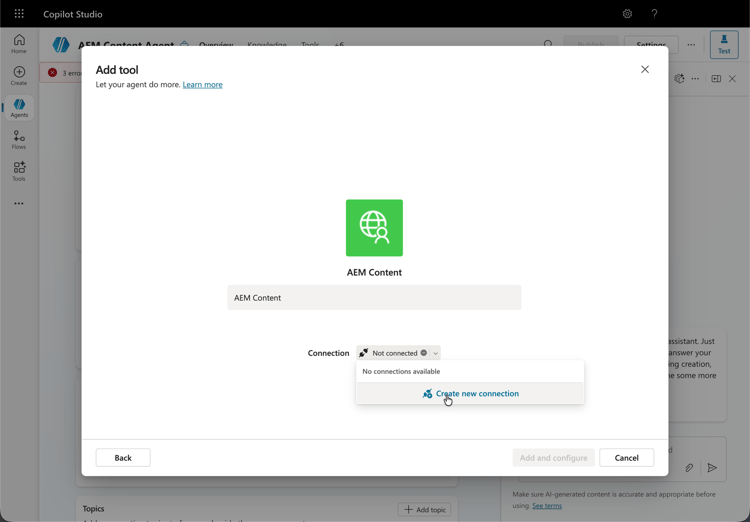
Definiera hur den här MCP-slutpunkten nås av agenten, inklusive om åtkomst delas eller dedikeras.
- Upprätta en anslutning som kan vara delad eller dedikerad mellan agenter.
-
På Lägg till och konfigurera anger eller bekräftar du information om MCP-verktyget så att agenten kan nå din AEM-miljö.

-
Slutför fält i MCP-verktygsformuläret (till exempel server URL:er och autentiseringsrelaterade alternativ).
- Du kan även aktivera läget för automatisk bekräftelse eller kräva slutanvändarbekräftelse för alla verktygsinteraktioner.

-
Validera anslutningen till MCP-servern; fullständig webbläsarbaserad inloggning när Copilot Studio omdirigerar dig.
- Logga in med din Adobe ID när den omdirigeras.

-
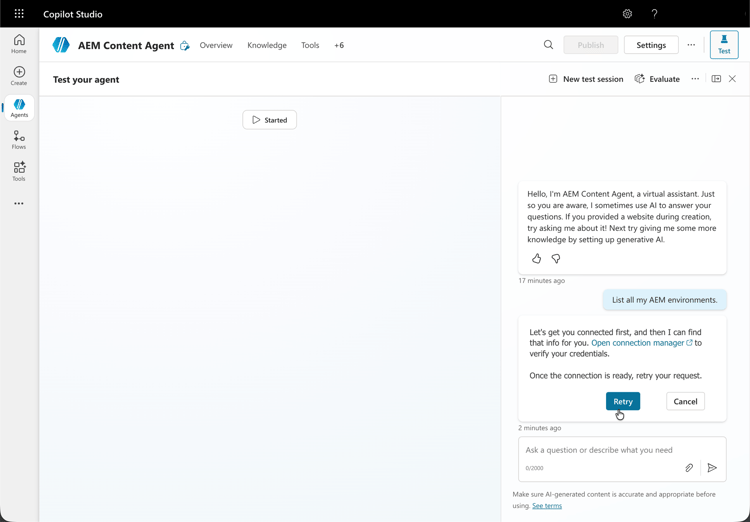
Innan du kör ett test öppnar du Hantera anslutningar (eller anslutningshanteraren) och tilldelar rätt anslutning till sessionen.
- När du testar din agent öppnar du anslutningshanteraren först för att tilldela en anslutning till sessionen.

-
Kör agenten mot din AEM MCP-anslutning under testperioden.
- När du testar agenten trycker du på Försök igen när du har tilldelat en anslutning i anslutningshanteraren.