Setting Up Anthropic Claude with AEM MCP setup-claude
I den här artikeln beskrivs två olika sätt att använda Anthropic Claude med AEM:
- Konfigurera manuellt en eller flera av AEM MCP-servrar i Claude (de servrar som beskrivs i Använda MCP med AEM as a Cloud Service - MCP-servrar).
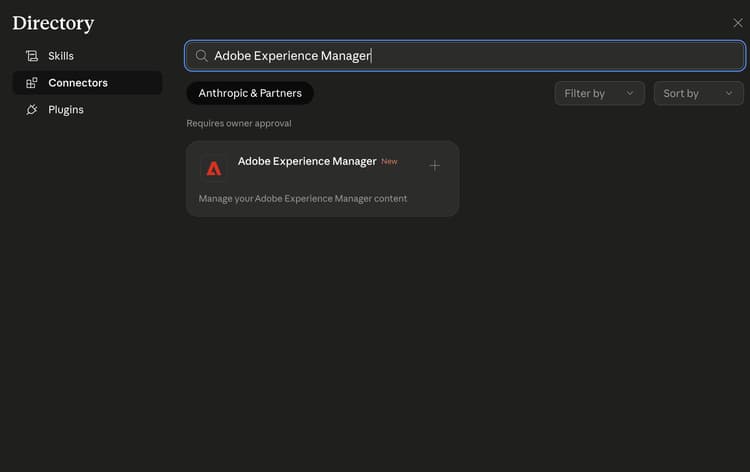
- Installera Adobe Experience Manager Connector från Anthropic’s connector marketplace. Den har för närvarande samma funktion som Content MCP Server och kommer att visa en växande del av de verktyg som finns i AEM MCP-servrar.
Konfigurera manuellt AEM MCP-servrar i Claude manual-configure-aems-mcp-servers-in-claude
I det här avsnittet beskrivs den manuella konfigurationen , där du lägger till en eller flera av AEM MCP-servrar till Claude som anpassade anslutningar.
-
Öppna kontomenyn i det nedre vänstra hörnet av Claude-webbprogrammet och välj Inställningar för att öppna inställningsområdet.

-
Välj Anslutningar i sidofältet Inställningar. Välj Lägg till anpassad koppling på anslutningssidan om du vill registrera en anpassad MCP-slutpunkt.

-
I dialogrutan Lägg till anpassad koppling anger du ett visningsnamn (till exempel AEM Content MCP Service) och MCP-serverns URL och väljer sedan Lägg till. Använd bara Avancerade inställningar när din distribution kräver extra alternativ.

-
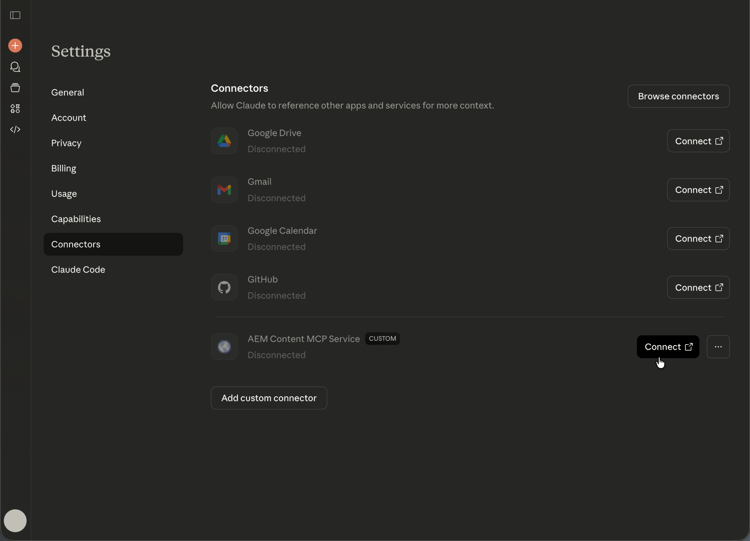
I listan Anslutningar hittar du din anpassade kopplingspost (den visar en Etikett) och väljer Anslut för att logga in och länka kopplingen till ditt Claude-konto.
-
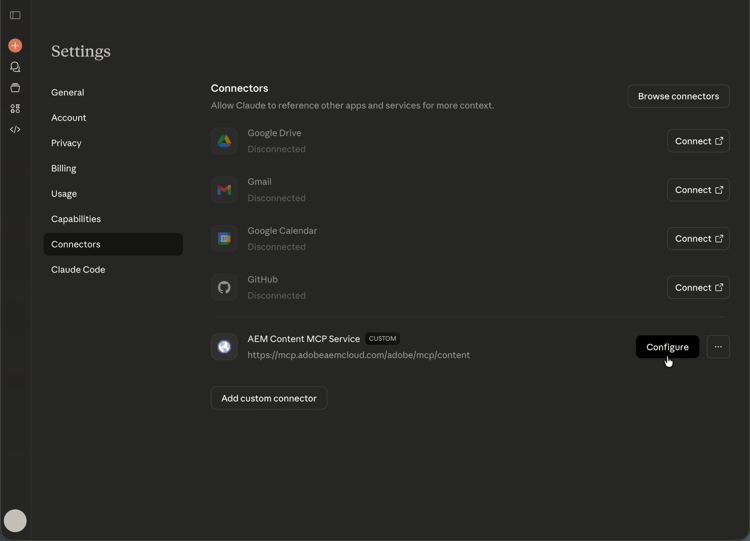
När anslutningen visas i listan med dess URL väljer du Konfigurera bredvid AEM Content MCP-tjänst för att öppna anslutningsinformationen och fortsätta installationen.
-
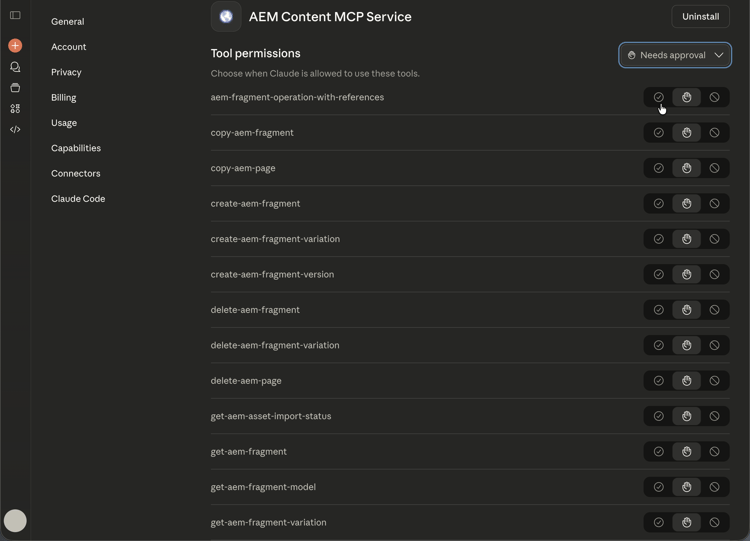
Granska standardinställningen (till exempel Kräver godkännande) på sidan Verktygsbehörigheter och ange sedan att varje AEM-verktyg ska vara Tillåt alltid, Fråga om behörighet eller Tillåt aldrig enligt din säkerhetsprincip.
-
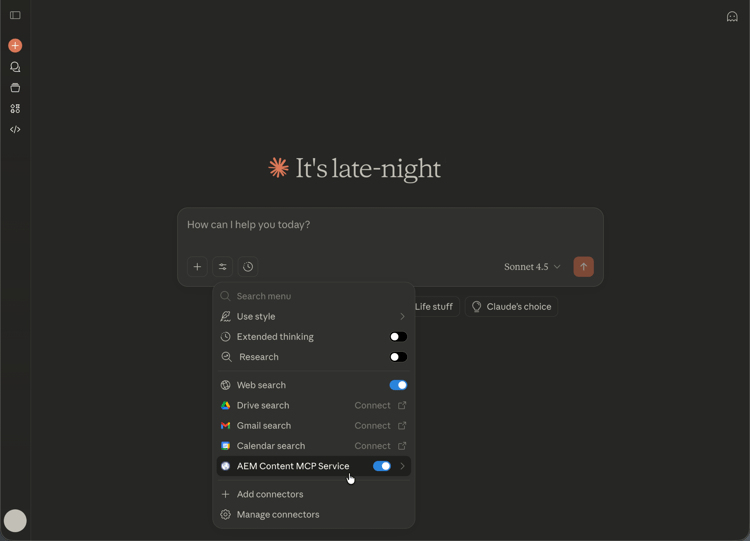
Öppna en konversation. Välj verktyg- och modellmenyn (skjutreglageikon) till vänster om meddelandefältet, aktivera AEM Content MCP-tjänsten under Anslutningar och ange sedan din fråga så att Claude kan använda MCP-verktygen för chatten.
Installera Adobe Experience Manager Connector (Anthropic connector marketplace) install-adobe-experience-manager-connector
I det här avsnittet beskrivs den installerbara anslutningen från Anthropics kopplings marknadsplats (till skillnad från när du lägger till en anpassad anslutnings-URL). Den innehåller en deluppsättning av de verktyg som är tillgängliga i AEM MCP-servrar.
Om du vill installera Adobe Experience Manager Connector öppnar du Settings > Connectors i Claude. Du kan även öppna sidan Connectors direkt på https://claude.ai/settings/connectors. Kopplingen registrerar en MCP-server som visar en växande uppsättning verktyg för AEM-arbetsflöden.